Chapter 8. 函式 (三):日期與時間 › 8.1 建立日期與時間
8.1 建立日期與時間
本章示範檔案:Chapter 8. 函式 (三):日期與時間
本章將介紹與日期、時間相關的函式,相較於前面兩章有較多複雜的函式,本章的函式相對直觀不少。學完此章節的內容後,就可以靈活在公式中運算日期,在處理會計分錄、每日銷售等資料都非常實用。
本章將介紹與日期、時間相關的函式,相較於前面兩章有較多複雜的函式,本章的函式相對直觀不少。學完此章節的內容後,就可以靈活在公式中運算日期,在處理會計分錄、每日銷售等資料都非常實用。
在 Google Sheets 中,若想要建立日期與時間,直接在儲存格中輸入格式直觀的日期與時間,Google Sheets 就會自動將其轉為日期。此外,還有多個函式可以取得或建立日期與時間,如下:
- TODAY / NOW:建立現在日期與時間:
語法 | |
輸出 | 現在的日期 / 日期與時間,但輸出會隨時間變動,進而影響計算效能。 |
- DATE:使用數字建立日期:
語法 | DATE (年, 月, 日) |
輸入 | 年 / 月 / 日:日期的各項組成部分,相關規則如下:
|
輸出 | 根據輸入項目輸出日期。 |
- TIME:使用數字建立時間:
語法 | TIME (小時, 分鐘, 秒) |
輸入 | 小時 / 分鐘 / 秒:時間的各項組成部分,相關規則如下:
|
輸出 | 根據輸入項目輸出時間。 |
- DATEVALUE / TIMEVALUE:使用文字建立日期與時間:
語法 | |
輸入 | 日期字串 / 時間字串:以 Google Sheets 可辨認的字串形式表達的日期與時間,必須輸入文字,否則會輸出 #VALUE!。可辨認的形式例如 1/23/2012、2012-01-23、1/23/2012 8:10:30、2:15 PM、14:15 等,其他形式詳見官方文件說明。 |
輸出 | 根據輸入項目輸出日期 / 日期與時間。 |
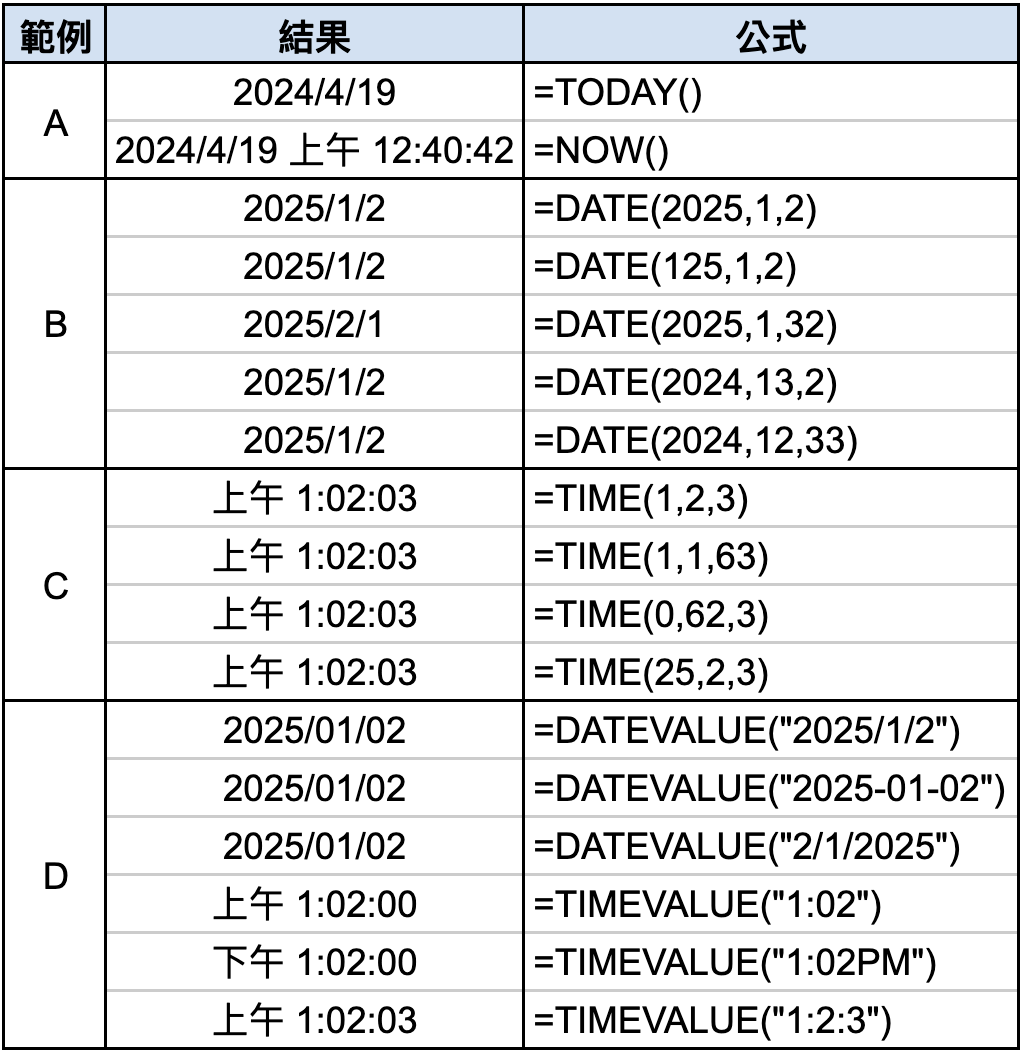
上述的函式用法都非常直觀,範例如下圖。在第 8.4 節將進一步介紹上述函式如何搭配前兩章的函式使用。