Chapter 1. Spreadsheets 101 › 1.2 資料型態簡介
1.2 資料型態簡介
在介紹各項功能之前,務必先了解 Google Sheets / Excel 中的資料型態,在 Google Sheets / Excel 中,資料都是存放在儲存格中,儲存格是由欄 + 列組成的,A / B / C / …稱為欄、1 / 2 / 3 / …稱為列,儲存格則是以「欄 + 列」命名,例如 A1、B3 等。而儲存格可以存放各式各樣的內容,包括以下幾種常見的資料型態:
- 數字:數值、百分比、日期、時間、貨幣等都是數字的型態。
- 文字。
- 布林值:即 TRUE / FALSE,第 6.1 節有更詳細的介紹。
- 錯誤值:有很多種錯誤型態,將於第 6.2 節有更詳細的介紹。
- 陣列:將於第 12 章有更詳細的介紹。
- 其他內容:例如圖片等。
每種資料型態適用的時機不同,例如學號、姓名通常會使用文字型態,考試分數、出生日期會使用數字型態等。而在試算表中,建議資料的型態可以遵循以下四大規則:
- 每個欄位要有表頭:如果工作表中沒有表頭,避免閱讀的人試算表的人無法理解各欄位的定義。

- 保持每一欄的資料型態相同:例如姓名的欄位不出現數字、生日的欄位不出現「無資料」( “無資料” 是文字型態)。除了資料型態相同外,也要盡可能確保呈現的型態也相同,例如生日欄位不要同時出現 1999/1/1、1999-1-1、1999-01-01 等不一致的型態,影響使用者的閱讀、管理與後續分析。

- 針對外表是數字欄位,判斷要使用數字或文字型態:有些欄位雖然內容是數字,但其實該數字本身並沒有意義,此時應該將其轉為「純文字」格式,例如郵遞區號,可以點選上方工具列的「格式 ⭢ 數值 ⭢ 純文字 」進行調整。以本章的交易記錄檔為例,交易編號、會員卡號、店號、大分類名稱、小分類名稱、貨號雖然都是數字,但都不具有數字上序列的意義 (例如:交易編號是依照交易發生時間排序、會員編號依照註冊時間排序),因此在此應設定為文字型態,之後在使用公式時也需要特別注意內容為數字的儲存格,其內容究竟是數字還是文字,若誤用或混用不同的資料型態將會導致部分函式無法輸出正確的結果。
- 一個欄位不要同時包括公式及固定的值:公式用來分類或轉換原始資料的值,或是將原始資料進行運算與統整;而固定的值則不會因為原始資料變動而變動。若一個欄位同時有公式計算出來的值,又有直接輸入的數字,將會造成後續維運的困難,例如因為公式的規則變動,讓固定的值無法隨之變動。
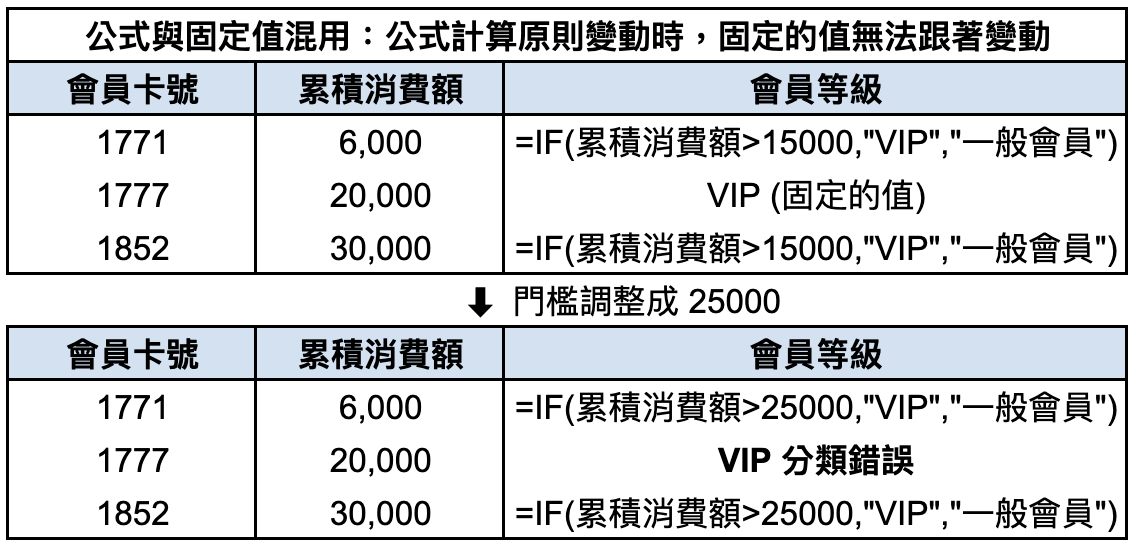
以上四點是我綜合多年的試算表使用經驗歸納出的大原則。雖然在此章及往後的範例中不會出現以下錯誤,但實際在職場使用時,往往表達與計算出錯都是因為不小心在這些小細節上面的疏忽所造成的,因此在學習 Google Sheets / Excel 之初建議各位能夠謹記以上幾點原則,除了能降低未來犯錯的可能性,更能增加自己的專業程度。