Chapter 3. 資料整理與工作表設定 › 3.4 資料篩選與排序
3.4 資料篩選與排序
本節將介紹如何將工作表中的資料根據儲存格的值進行篩選與排序,並教學如何儲存「篩選器檢視畫面」。
- 排序工作表 / 範圍:步驟為「資料 ⭢ 排序工作表 / 排序範圍」,工作表與範圍的差異如下:
- 排序工作表:如下圖,「(A 到 Z) / (Z 到 A)」分別代表遞增 / 遞減排序,而依據的欄位會根據當下所在的儲存格決定,若在 A 欄的任一列就會顯示依欄 A 排序工作表。而排序工作表會將整張工作表的資料都排序,且除了回上一步之外沒有其他方式復原,因此重新排序時要格外小心。

- 排序範圍:若選取「同一欄多列儲存格 / 整欄資料」時,便可以選取「排序範圍」,如下圖:
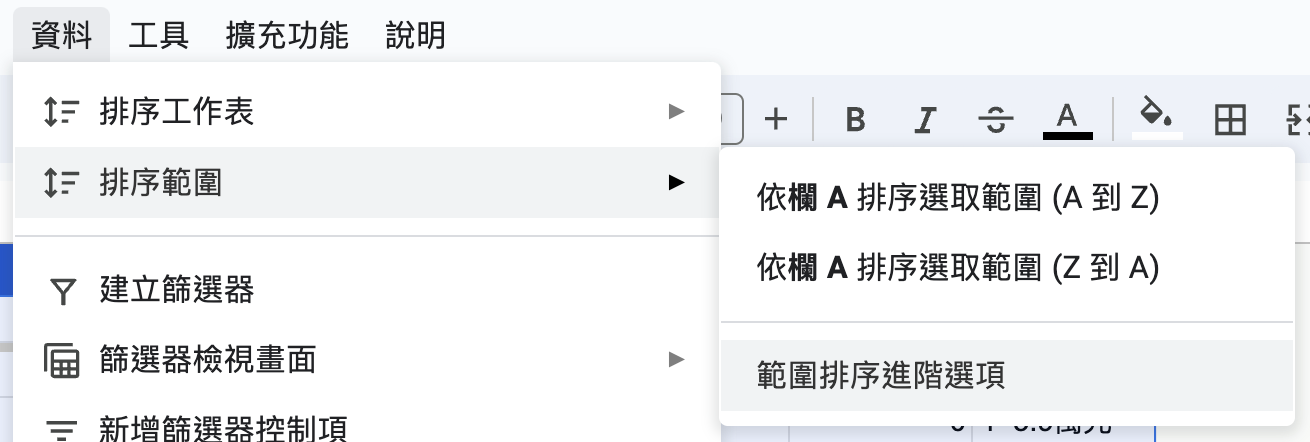 排序的方式與排序工作表相似,只是排序範圍只會將所選的儲存格排序,其他欄位的資料不會變,因此若要整張工作表都根據某個欄位的值進行排序時,可以使用「排序工作表」,或是選取整張工作表的資料並點選「排序範圍」。在此建議使用後者,因為排序範圍可以進行進階的篩選 — 根據多個欄位排序。若點選「範圍排序進階選項」會出現以下介面:
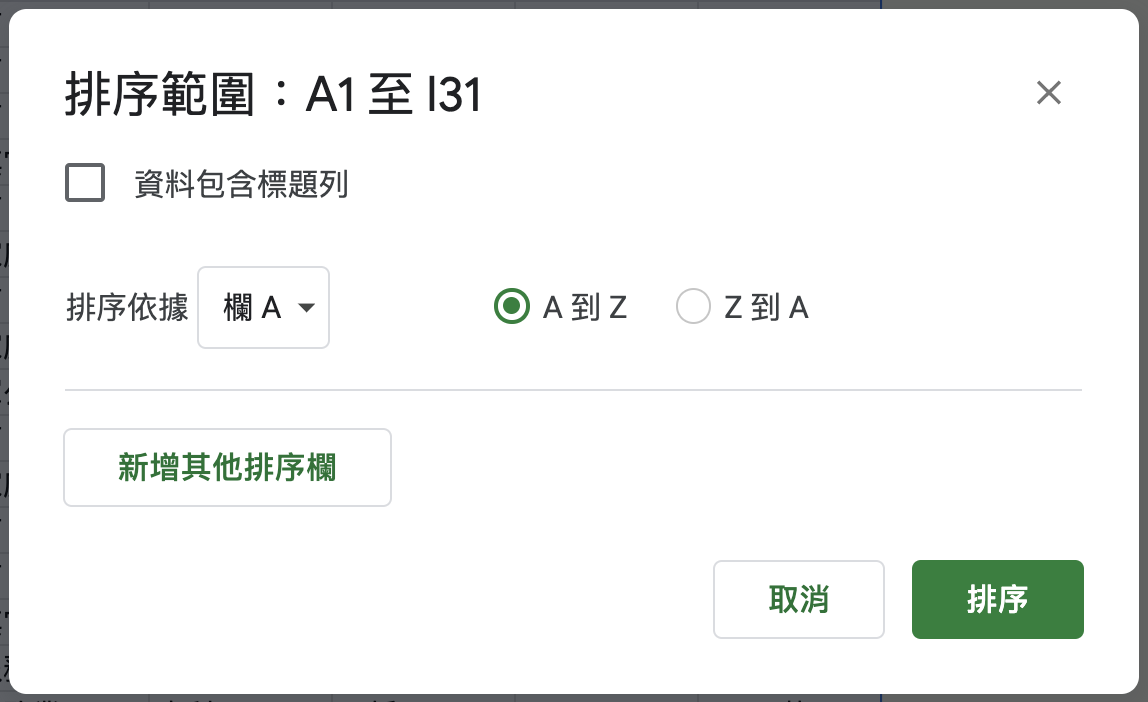 在進階選項中,可以設定多個排序依據,若點選「資料包含標題列」便會將「欄 A」轉換為第一列的表頭名稱,如下圖:
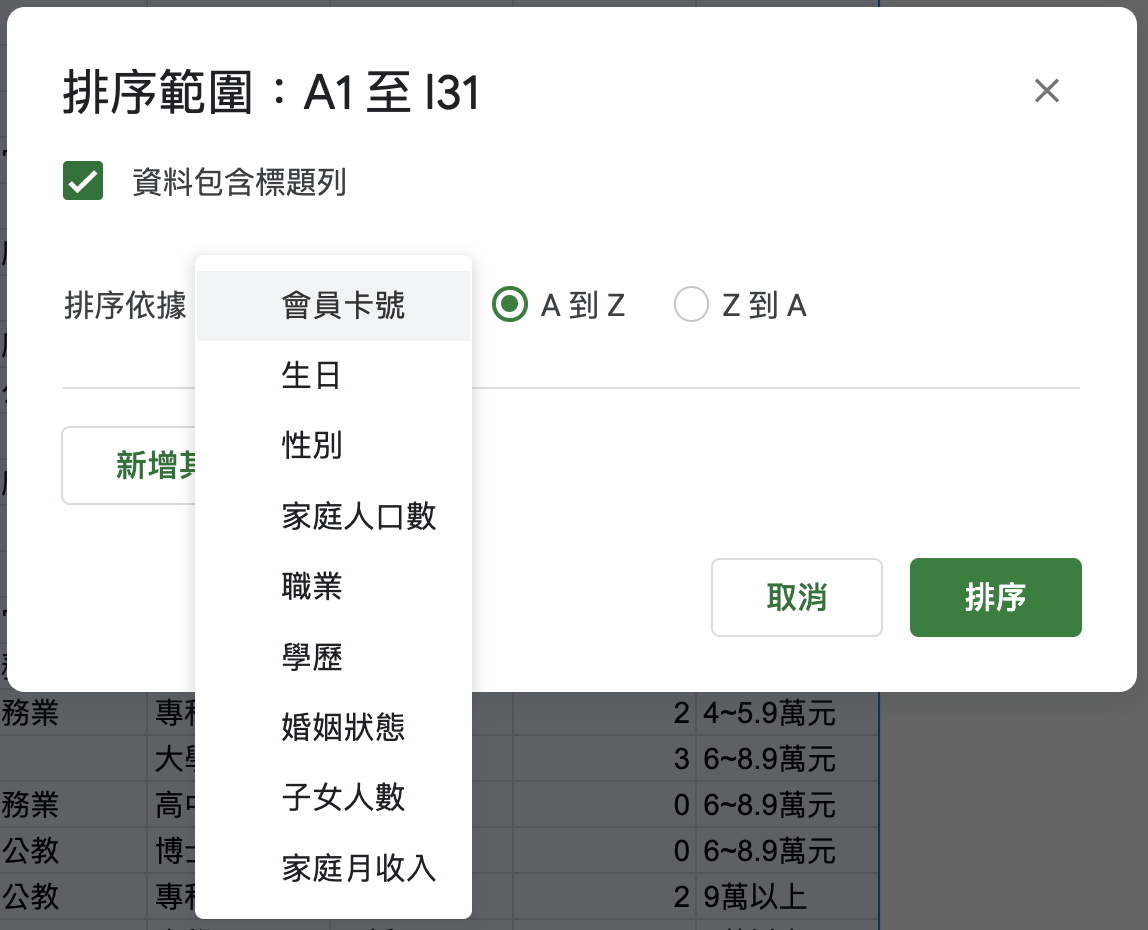 若有多個排序依據,只要點選「新增其他排序欄」並設定,完成後點選「排序」即可將範圍依照指定的排序依據由上到下排序。此方法與排序工作表一樣除了回上一步之外沒有其他方式復原,因此也要格外小心。
- 排序工作表:如下圖,「(A 到 Z) / (Z 到 A)」分別代表遞增 / 遞減排序,而依據的欄位會根據當下所在的儲存格決定,若在 A 欄的任一列就會顯示依欄 A 排序工作表。而排序工作表會將整張工作表的資料都排序,且除了回上一步之外沒有其他方式復原,因此重新排序時要格外小心。
- 建立篩選器:步驟為點選「資料」或在工具列中尋找漏斗符號 ⭢「建立篩選器」⭢ 點選欲篩選 / 排序的欄位選擇條件,點選「確定」。其中點選欲篩選 / 排序的欄位後會出現下圖的介面。其中排序 / 依顏色排序和排序工作表的一樣,篩選則是分成顏色、條件、值三種,簡單說明如下:
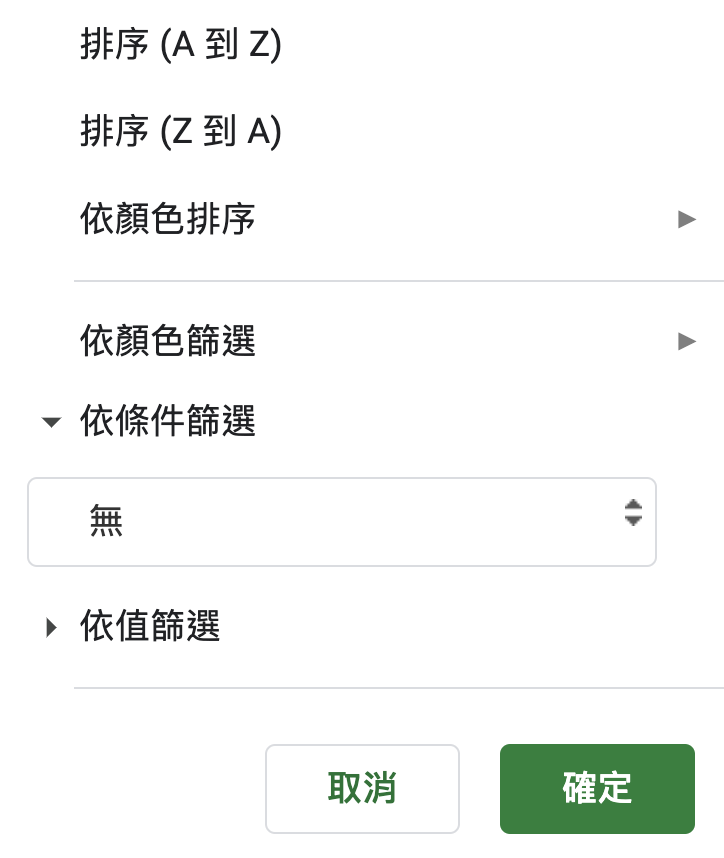
- 依顏色篩選:可篩選特定填滿顏色或文字顏色的資料。
- 依條件篩選:和條件式格式設定類似,包括文字、日期、數字相關的規則,也可以選擇自訂公式設定更進階、複雜的條件。
- 依值篩選:會列出該欄所有的值,可勾選要篩選的項目即可。若所有的值很多也可以在篩選欄中輸入關鍵字。
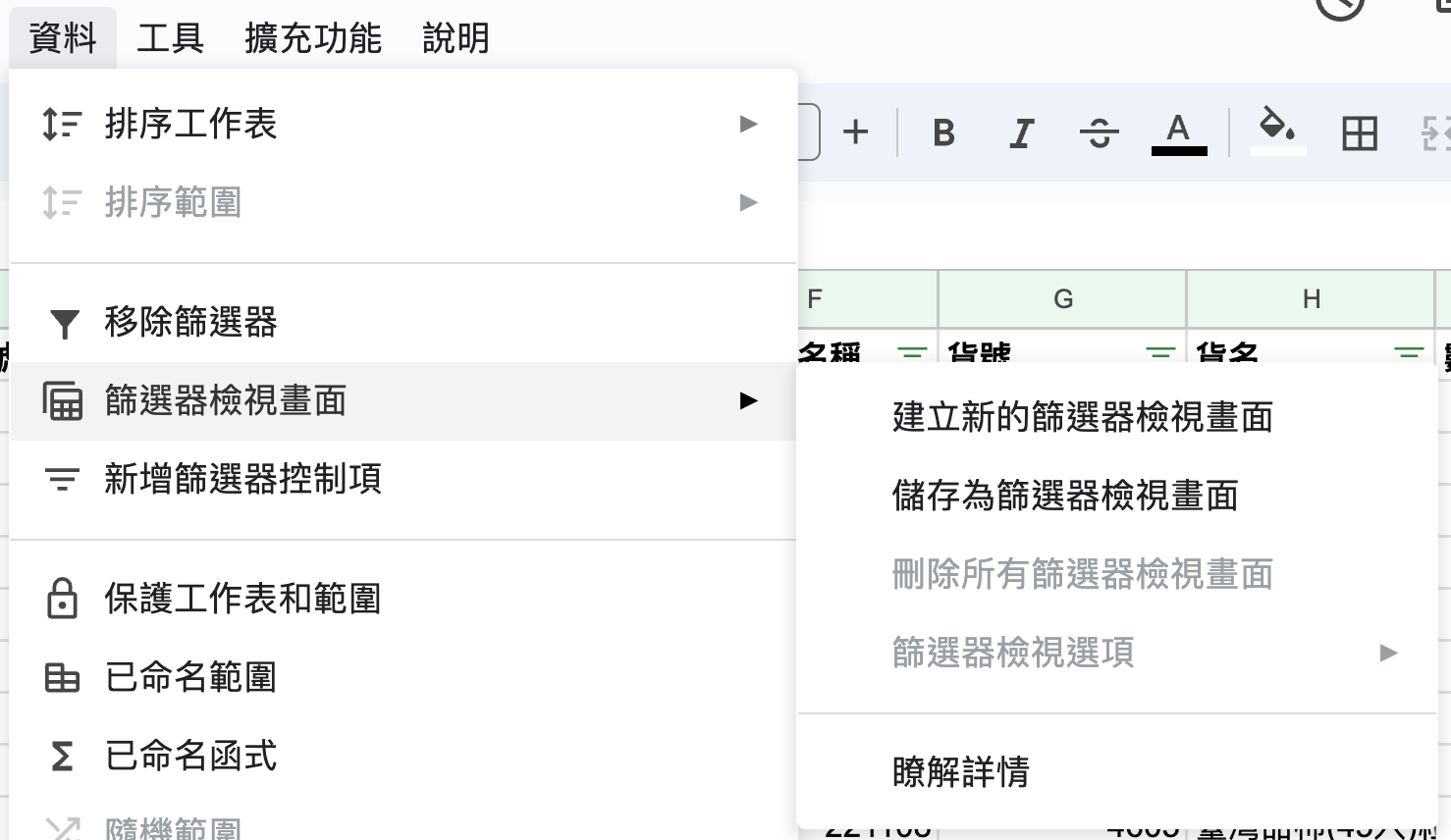
- 篩選器檢視畫面:是指在特定的檢視畫面中篩選,而不動到整張工作表的資料。其優點有二:一是在多人編輯同一張工作表時不會受到別人篩選影響,二是若有常用的篩選條件,可以使用篩選器檢視畫面儲存。進入篩選器檢視畫面的步驟為點選「資料」或在工具列中尋找工作表符號 ⭢「篩選器檢視畫面」。如下圖,在此將分別介紹兩種建立篩選器檢視畫面的方式,以及如何進入畫面、編輯與調整內容。
- 建立新的篩選器檢視畫面:點選「建立新的篩選器檢視畫面」後如下圖:
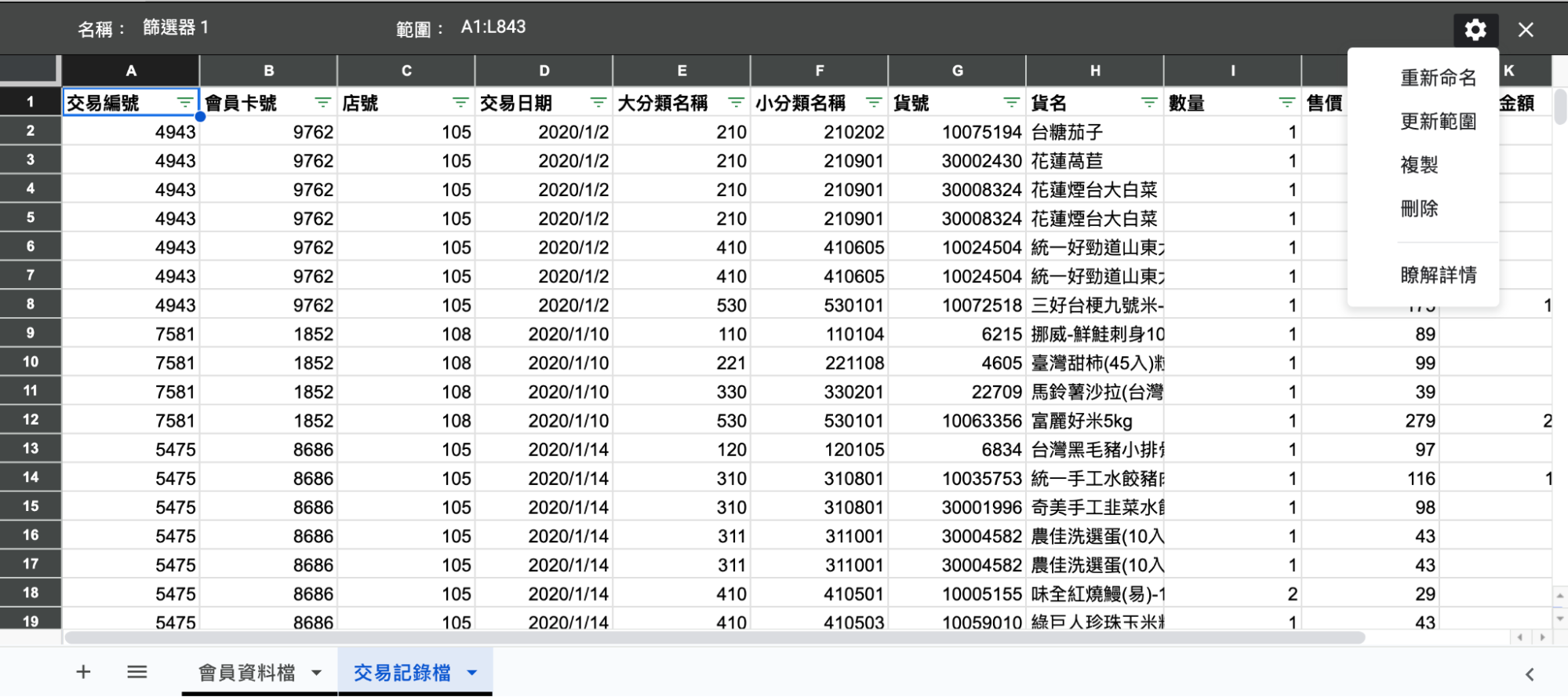 檢視畫面的操作方式與篩選器基本上一樣,但可以儲存某個特定篩選結果,並更改其名稱,假設在此要建立一個「店號 = 105」的檢視畫面,只要完成篩選並更改名稱即可,如下圖。
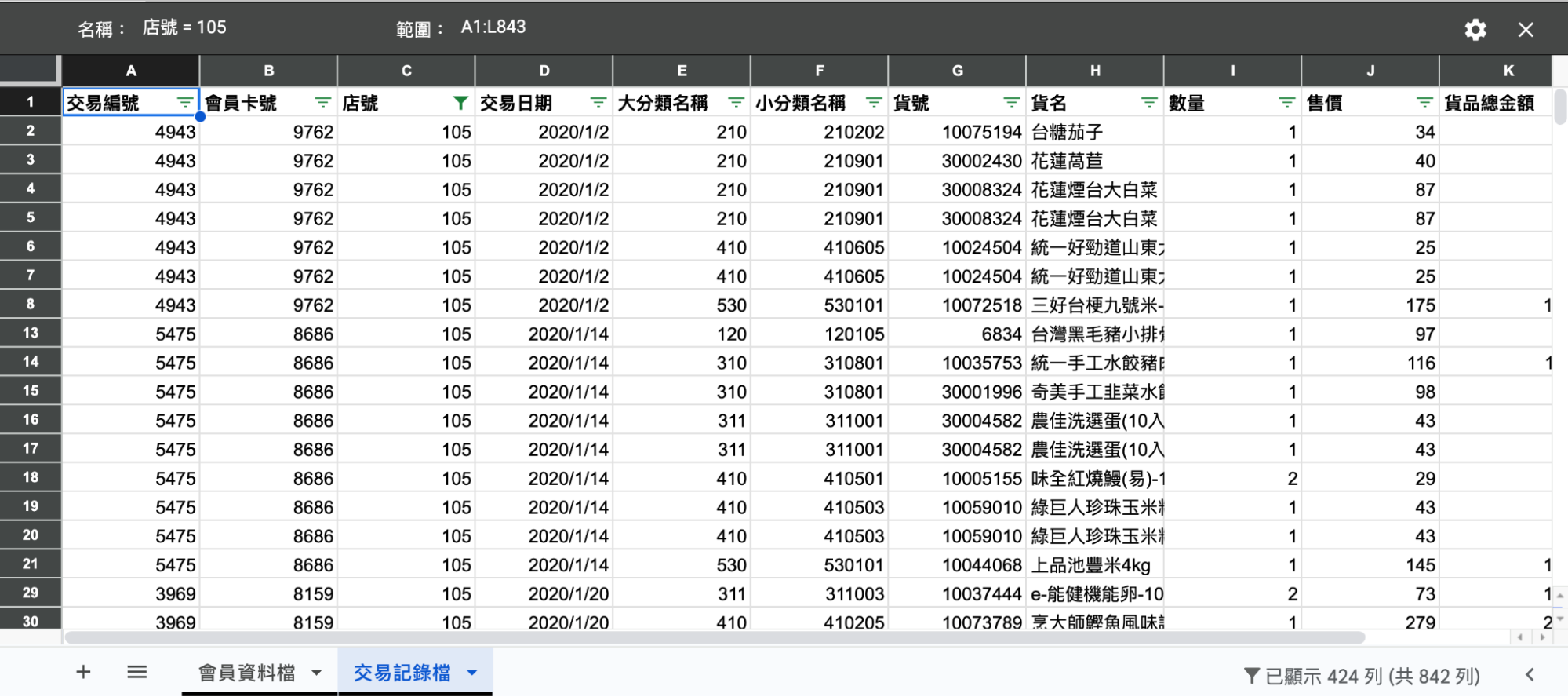 完成後按叉叉退出檢視畫面即可。若要建立其他類似的檢視畫面,可以點選右邊的設定符號,點選「複製」並更改條件即可。
 - 儲存為篩選器檢視畫面:在建立篩選器並完成篩選後,可以點選「儲存為檢視器篩選畫面」並設定其名稱即可,在此可建立一個「店號 = 108」的檢視畫面。
- 進入並調整已設定的檢視畫面:若已經設定檢視畫面後,點選「篩選器檢視畫面」時會出現所有已經建立過的檢視畫面名稱,如下圖。
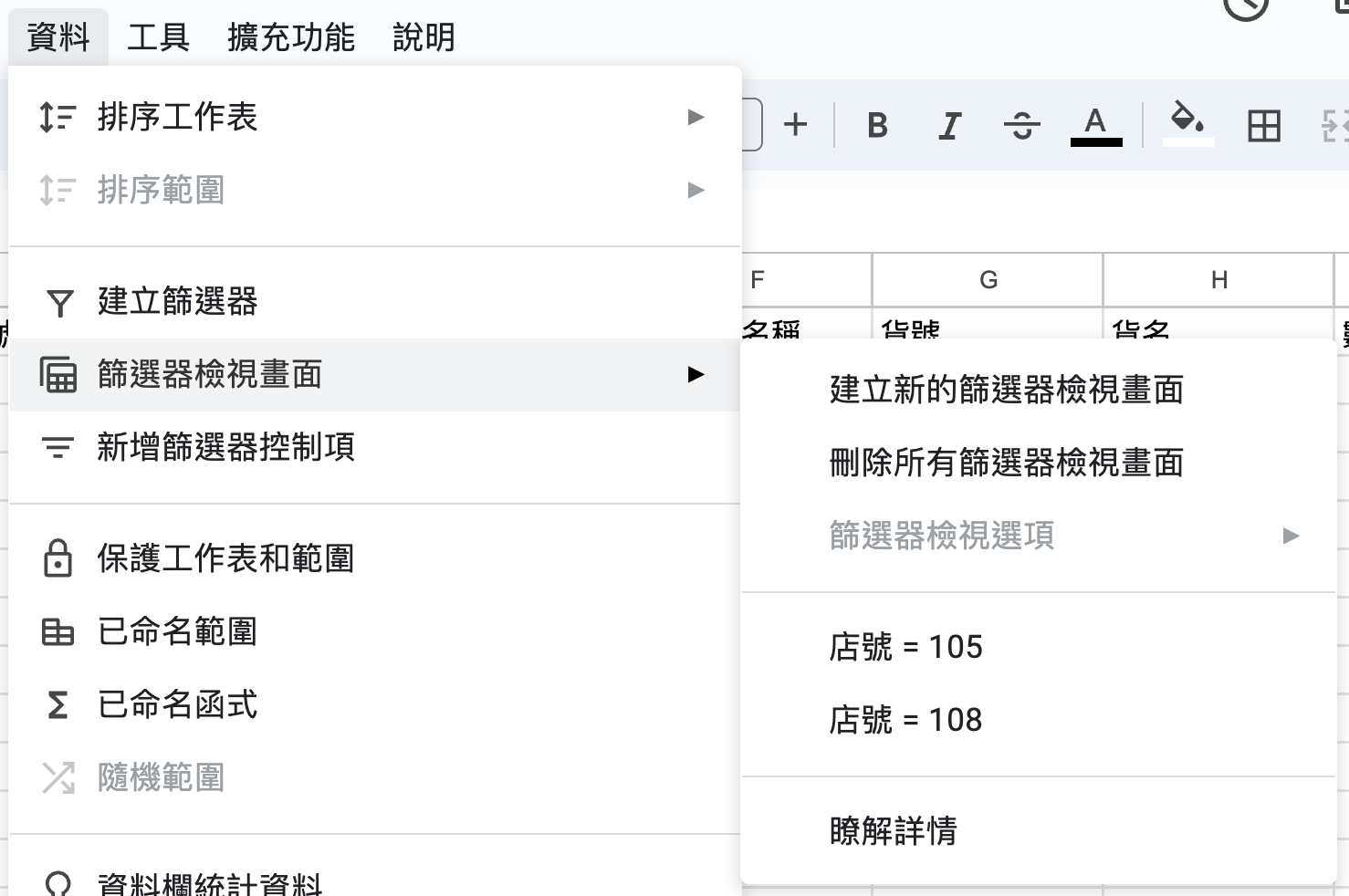 此時只要點選該名稱即可進入到檢視畫面,而在檢視畫面中可以點選「篩選器檢視選項」進行調整,包括名稱、範圍等,亦可刪除檢視畫面,但前述功能也都能直接在介面中找到。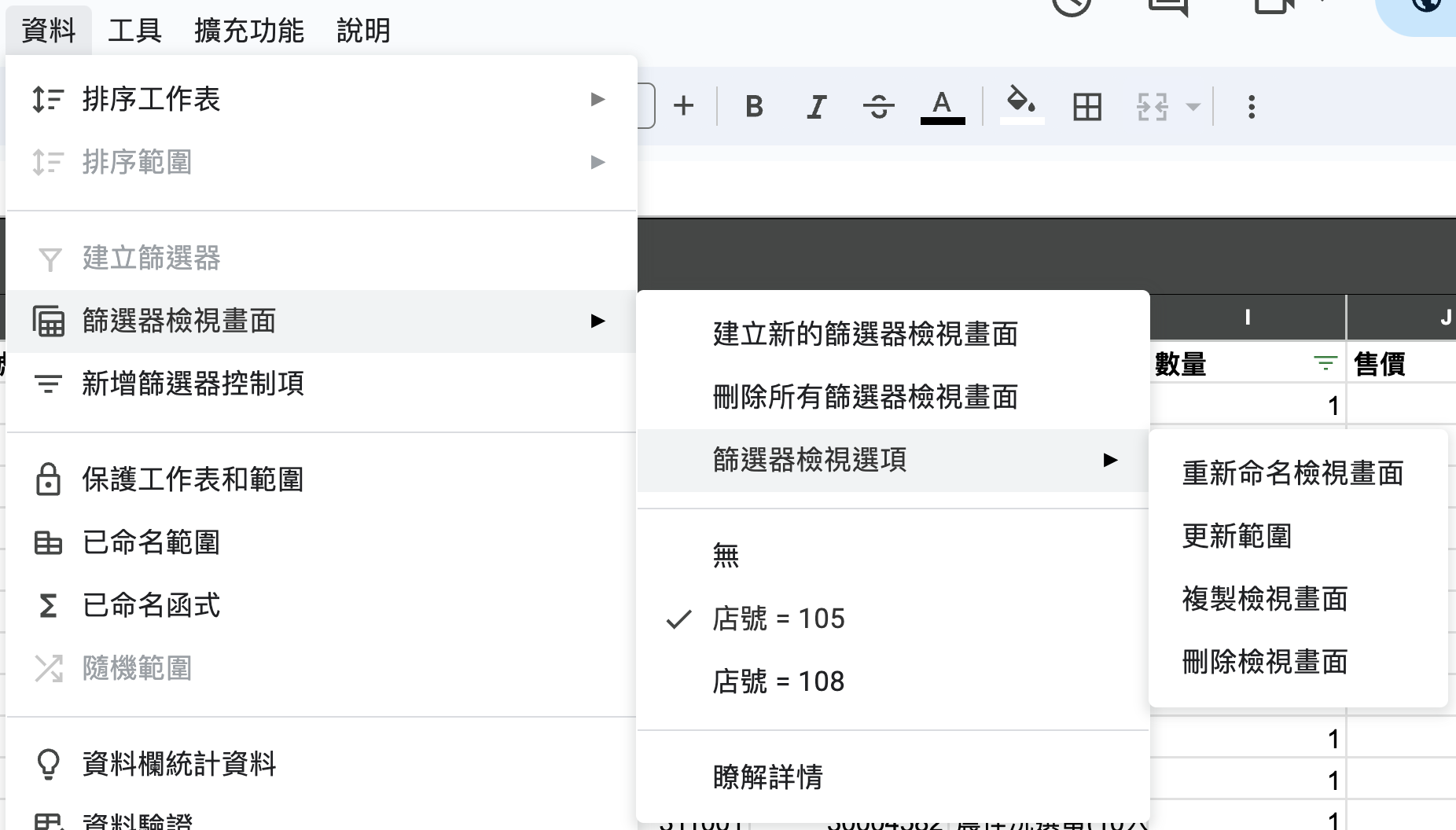
- 建立新的篩選器檢視畫面:點選「建立新的篩選器檢視畫面」後如下圖:
了解資料篩選與排序的各項功能後,接下來可以嘗試在會員資料檔完成以下範例,確保已了解篩選與排序的功能:
- 依序使用家庭人口數 (遞減)、性別 (遞增)、會員卡號 (遞增) 排序。
- 篩選家庭月收入為「6~8.9萬元」或「9萬以上」的會員,並將其儲存為篩選器檢視畫面,並命名為「高所得會員」。
- 建立篩選器檢視畫面,篩選「生日晚於 1985/1/1」的會員,命名為「40 歲以下會員」。