Chapter 1. Spreadsheets 101 › 1.5 圖表繪製簡介
1.5 圖表繪製簡介
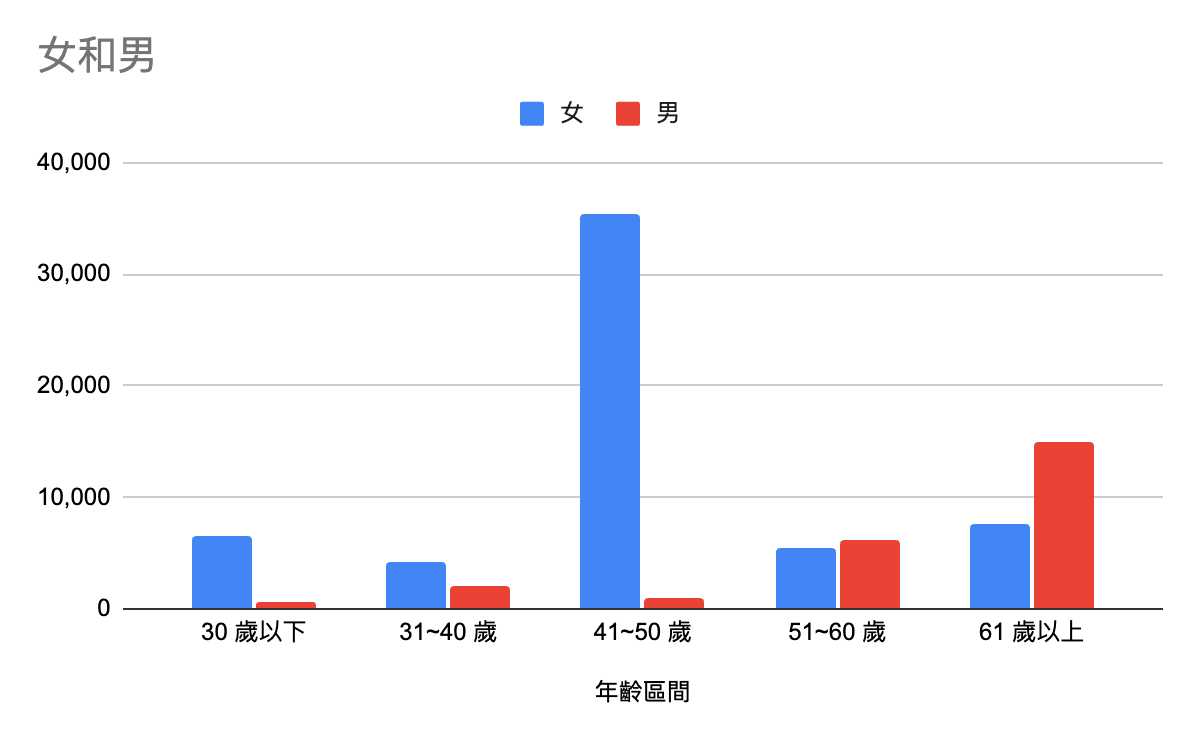
使用 Google Sheets 繪製圖表非常快速又簡單,只需要將想要繪製成圖表的儲存格資料按住滑鼠左鍵並選取,再點選「插入 ⭢ 圖表」,Google Sheets 就會自動生成漂亮的圖表,接下來只需要進行微調即可。在此我們欲將「各性別、年齡層近兩年消費總金額」以圖表的方式呈現,所以我們將剛剛資料透視表的 B3:D8 選取起來,並點選「插入 ⭢ 圖表」,就會出現一張以下的圖表:
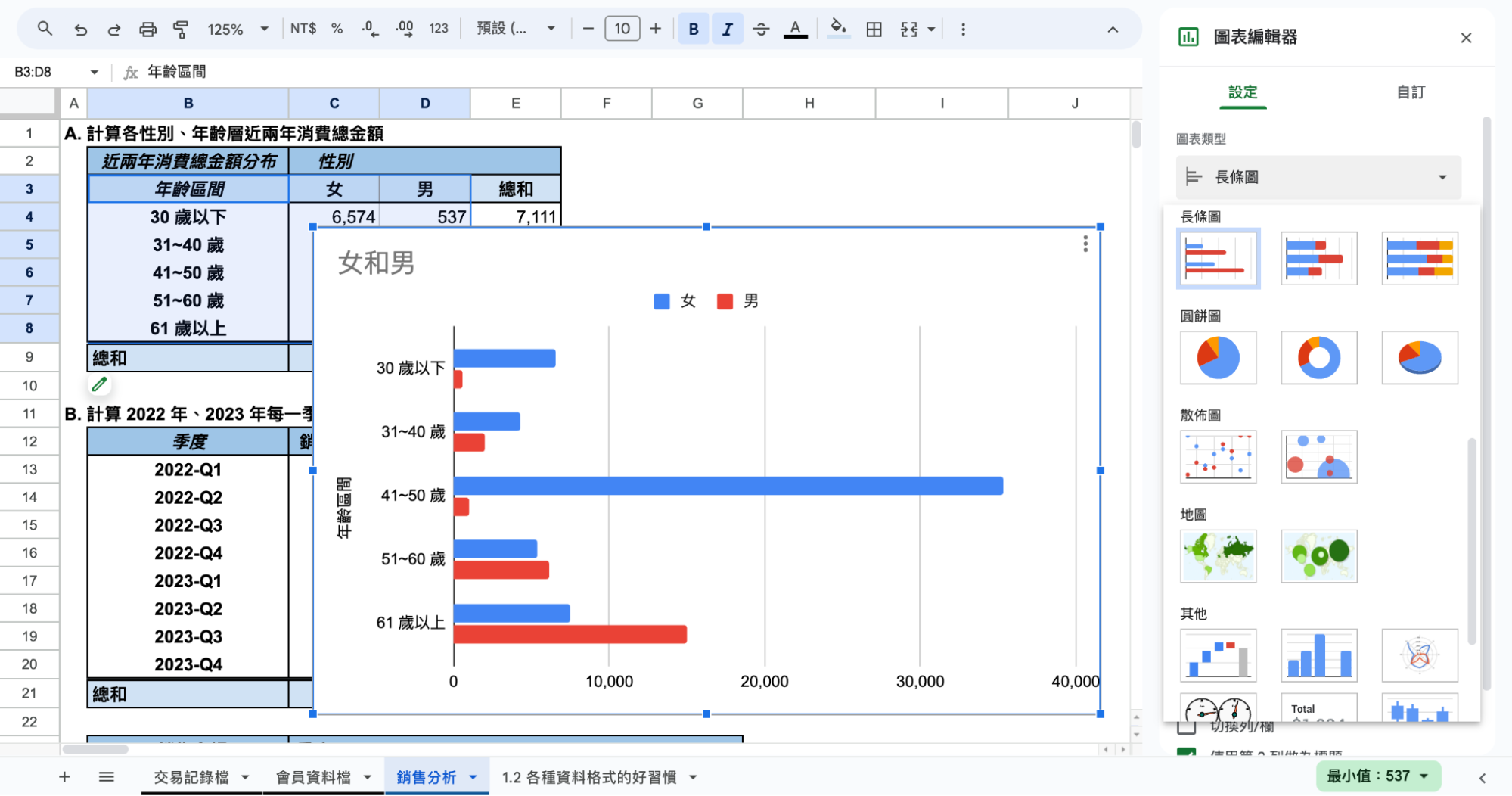
而在此我們想更換圖表類型,此時可以在右邊的「圖表編輯器」視窗中更改設定,若未出現則可以點選兩下圖表即會出現。出現視窗後,接下來可完成以下步驟調整細節:
- 將圖表改成「長條圖」:點選圖表編輯器的「設定 ⭢ 圖表類型 ⭢ 長條圖」即可,如下圖:
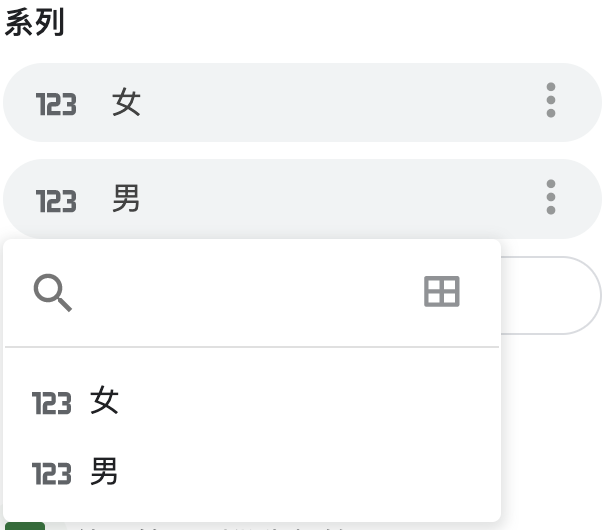
- 將系列改成先顯示「男」、再顯示「女」:在圖表編輯器的「設定 ⭢ 系列」,將「男」標籤改成「女」、「女」標籤改成「男」即可,如下:
- 更改圖表標題為「各年齡層近兩年消費金額」:在圖表編輯器的「自訂 ⭢ 圖表標題與軸標題」,選擇「圖表標題」並改為「各年齡層近兩年消費金額」,如下:
 上述操作完成之後圖表的結果如下: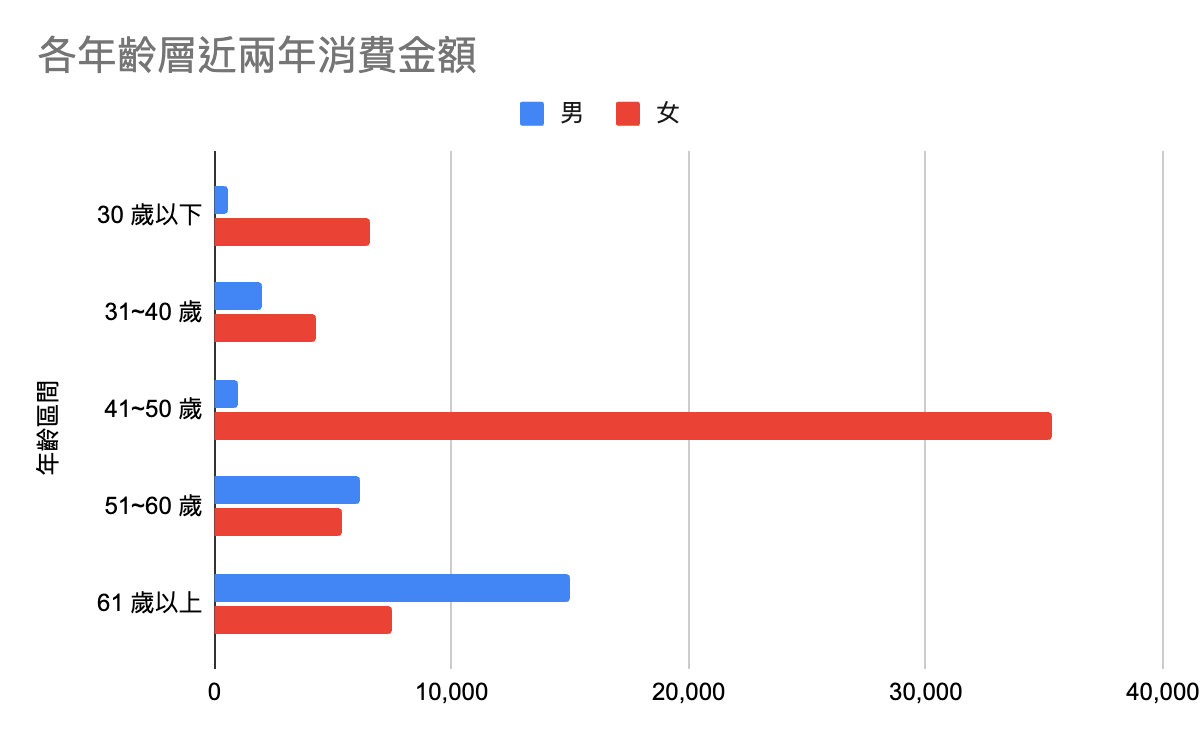
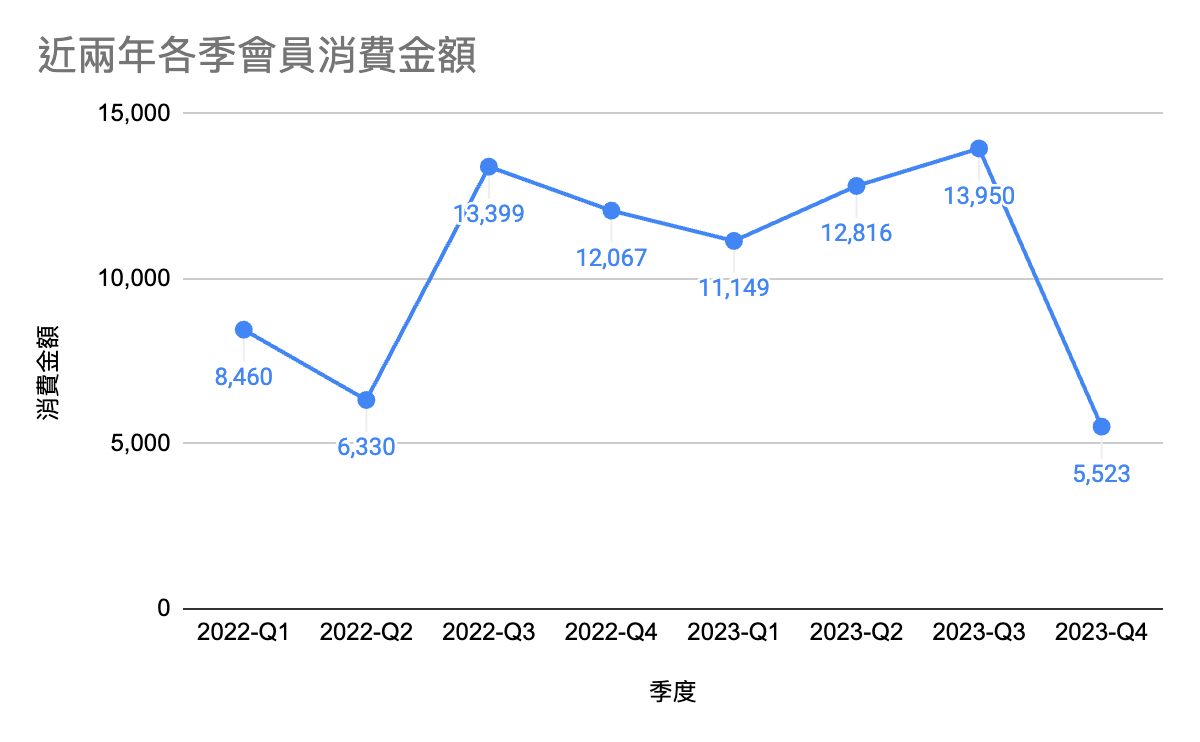
使用 Google Sheets 完成第一張圖表後,接下來請各位自行嘗試將 B12:B20 的各季銷售資料繪製成以下的折線圖,可以盡量做到跟下圖相同,順便研究圖表可設定的選項。到第 6 章將更進一步詳細說明圖表中的各個細節,及 Excel 的對應位置。