Chapter 5. 資料視覺化5.3 圖表繪製 — 以原始資料為資料範圍

5.3 圖表繪製 — 以原始資料為資料範圍


在上一節我們先使用資料透視表將資料初步統計後再繪製成圖表,然而有些圖表不需要這個過程也能完成,或是只能使用原始資料完成,本節將先說明上一節的範例 A.~E. 是否能用原始資料繪製出來,再示範只有原始資料能繪製的圖表 — 散佈圖與泡泡圖。

  1. 各種支付方式的發票數占比

結果

可使用原始資料完成。

解說

  1. 插入圖表,並選擇圓餅圖及資料範圍。
  2. 將標籤設定為「Payment」並勾選「匯總」。
  3. 將值設定為「Payment」,並選取匯總類型 (在值的右側) 為「計數」,因為在此為計數,所以其實值是哪個欄位都可以。
  4. 調整圖表細節,如上一節所述,在此省略。
  1. 每個產品線的淨利

結果

可使用原始資料完成,但是無法設定產品線排序順序,會依照其出現在原始資料的順序排序。

解說

  1. 插入圖表,並選擇長條圖及資料範圍。
  2. 任選其中一個系列並點選「...」選擇「移除所有級數」。
  3. 將 Y 軸選擇「Product line」,並勾選「匯總」。
  4. 將值設定為「Gross Income」,匯總類型為「總和」。
  5. 調整圖表細節,如上一節所述,在此省略。
  1. 每日銷貨收入

結果

無法使用原始資料完成,雖然能顯示每一天的銷貨收入,但無法將其按照日期排序,除非原始資料中已依日期排序。

解說

  1. 插入圖表,並選擇折線圖及資料範圍。
  2. 任選其中一個系列並點選「...」選擇「移除所有級數」。
  3. 將 X 軸選擇「Date」,並勾選「匯總」。
  4. 將值設定為「Total」,匯總類型為「總和」。
  5. 調整圖表細節,如上一節所述,在此省略。

此時會發現,X 軸的排序並沒有按照時間先後順序排列,因為使用原始資料作為資料範圍時,會自動根據其出現在資料庫的順序排列。

  1. 每個 City 每種支付方式的銷貨收入佔比

結果

無法使用原始資料完成。

解說

在此要根據 City 匯總,並計算每種支付方式的銷貨收入,但在百分比堆疊長條圖無法再根據另一個文字欄位計算某個系列的匯總。


  1. 每個月的訂單數與銷貨收入

結果

無法使用原始資料完成。

解說

在此要根據月份匯總,但原始資料中並無月份的欄位,而在圖表中無法直接將日期組成日期群組,因此無法完成此圖表。

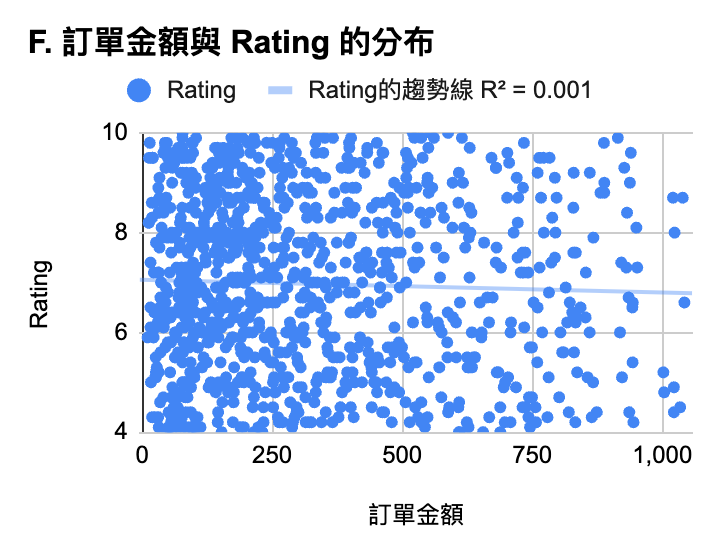
  1. 訂單金額與 Rating 的分布

結果

解說

  1. 決定圖表種類:要看兩個變數 (Two Variables) 的關係 (Relationship),因此使用散佈圖 Scatter Chart。
  2. 資料整理:直接使用原始資料繪製圖表,在此選擇 Total、Rating 兩欄,點選「插入 ⭢ 圖表」,並將圖表類型選為「散佈圖」。
  3. 繪製圖表並調整細節:選取「散佈圖」後調整以下細節:
    1. 圖表標題文字與格式:「圖表標題和軸標題 ⭢ 圖表標題 / 垂直軸標題 / 水平軸標題」。
    2. 選擇 X 軸為「Total」、系列為「Rating」,並勾選「使用 J 欄作為標籤」。
    3. 設定縱軸最小值為 4:「自訂 ⭢ 縱軸」。
    4. 趨勢線及 R2:「系列」⭢ 勾選「趨勢線」⭢ 勾選「顯示 R 平方值」,可發現 Rating 的 R2 為 0.001,即訂單金額與 Rating 毫無相關性。
    5. 圖表大小:按住圖表邊界的點點調整即可。

介紹以上範例後,總結圖表中的「資料範圍」使用整理後的資料 (例如資料透視表) 及原始資料的時機與優缺點:

  • 整理後的資料:可根據想要的順序排序,且能支援多個匯總依據
  • 原始資料:基本上只有散布圖或泡泡圖等要查看相關性的圖才絕對用得到,不然其他的圖表都可以先初步整理再繪製,或是在原始資料新增相關的欄位 (例如月份) 等再使用。