Chapter 4. 資料透視表 › 4.1 資料透視表分析流程
4.1 資料透視表分析流程
本書範例檔案:Chapter 4. 資料透視表
資料透視表 (即 Excel 的樞紐分析表) 是 Excel / Google Sheets 十分常見且實用的功能,本章將使用 Kaggle 中的資料,介紹如何從零開始完成一張資料透視表,並透過一些範例讓大家熟悉資料透視表的使用,最後再介紹兩個與資料透視表相輔相成的工具 — 篩選器控制項及 GETPIVOTDATA 函數。
資料透視表 (即 Excel 的樞紐分析表) 是 Excel / Google Sheets 十分常見且實用的功能,本章將使用 Kaggle 中的資料,介紹如何從零開始完成一張資料透視表,並透過一些範例讓大家熟悉資料透視表的使用,最後再介紹兩個與資料透視表相輔相成的工具 — 篩選器控制項及 GETPIVOTDATA 函數。
資料透視表可用來快速分析資料,是 Google Sheets 非常實用的功能。完成一張資料透視表主要有以下幾個步驟:
- 插入資料透視表。
- 選取要分析的欄位、值以及其他細節。
- 查看分析結果、明細。
接下來將依照上述步驟說明如何如何從零開始使用資料透視表分析資料:
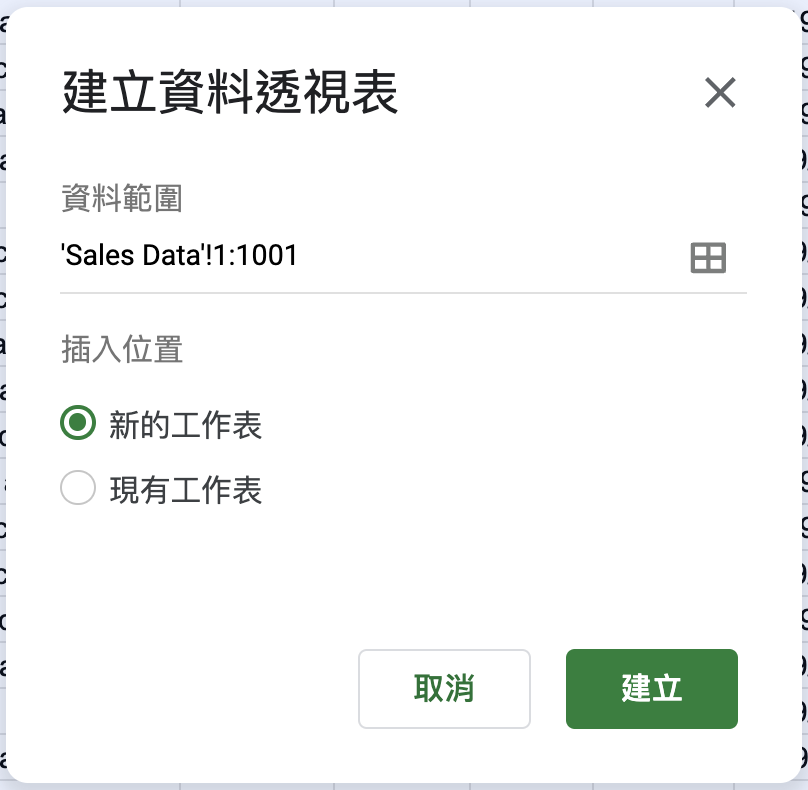
- 插入資料透視表:選擇要分析的資料欄位,點選「插入 ⭢ 資料透視表」,選擇要插入的位置,在此先選擇整張 Sales Data 的資料,並插入在新的工作表中,如下圖:
在建立資料透視表後,觀察右側資料透視表編輯器介面,是由以下四個部分組成:
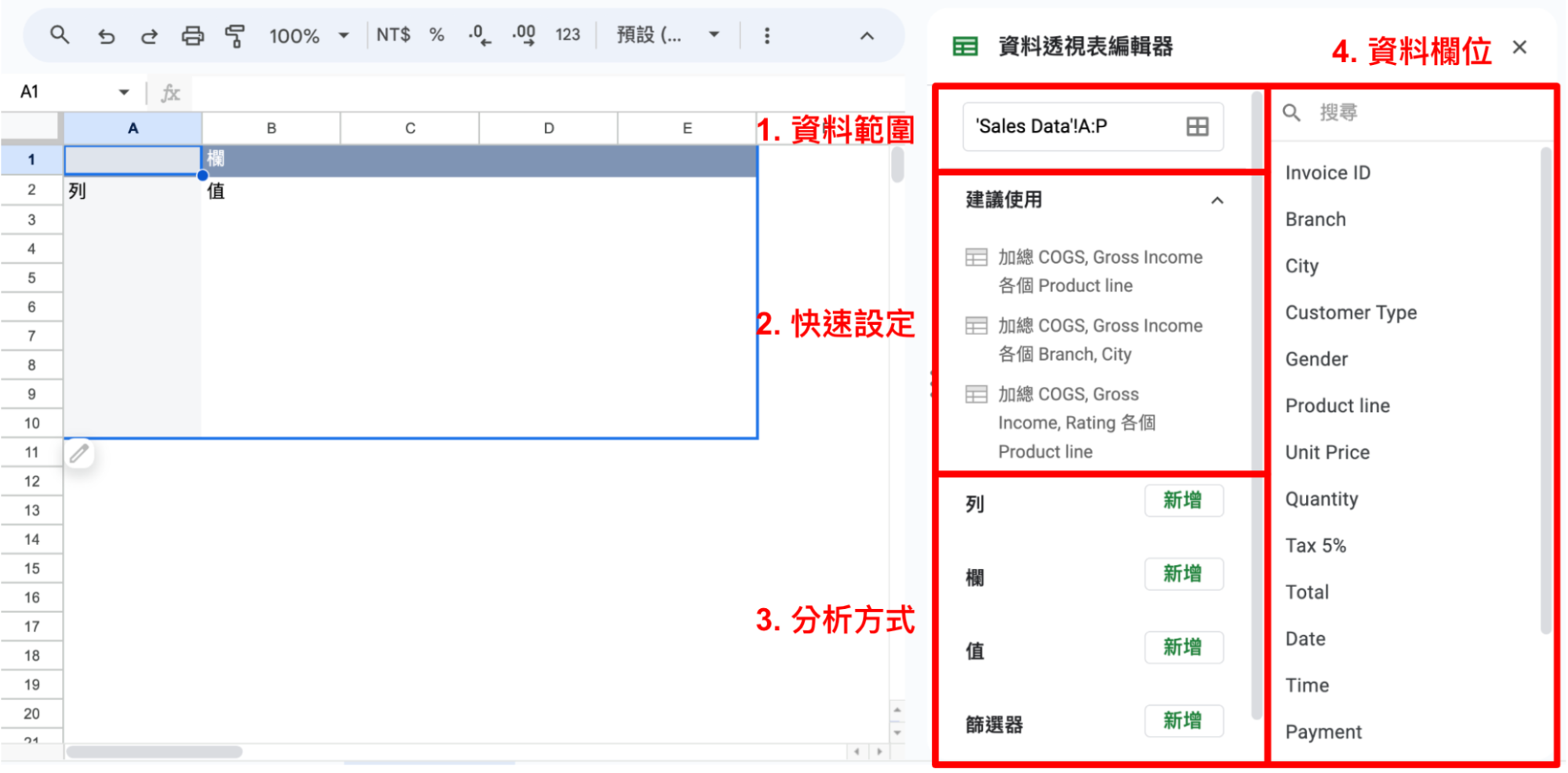
- 資料範圍:選擇資料分析的範圍後,可在在此更改資料來源的範圍。
- 快速設定:Google Sheets 內建的功能,可先點選其中一項後再進行修改。
- 分析方式:資料透視表要呈現的列、欄、值、篩選器。
- 資料欄位:有那些欄位可以分析,使用時將欄位移至各項分析方式中。
- 選取要分析的欄位、值以及其他細節:詳細操作方式將在下兩節伴隨許多範例一起說明,大致包括以下項目 / 可調整細節:
- 列 / 欄:顯示總計、排序方式、是否重複列標籤、建立日期群組 (日期資料)、建立元素分組規則 (數字資料)。
- 值:現有欄位 / 多個欄位計算、彙總依據、顯示方式、多個值的排序方向。
- 篩選器:同第 3.4 節介紹的資料篩選器。
- 格式調整:包含框線、整值格式、對齊方式、欄位名稱等,皆直接在儲存格中調整即可。
- 查看分析結果、明細:與 Google Sheets 相同,點兩下任何一個值的結果,便能查看該資料的所有組成明細,舉例來源,目前拉出了一張表顯示每個 City 的 Total 統計如下圖:
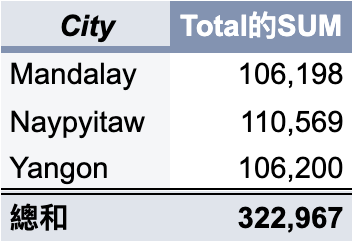
只要點兩下「110,569」便能查看所有 Naypyitaw 的資料。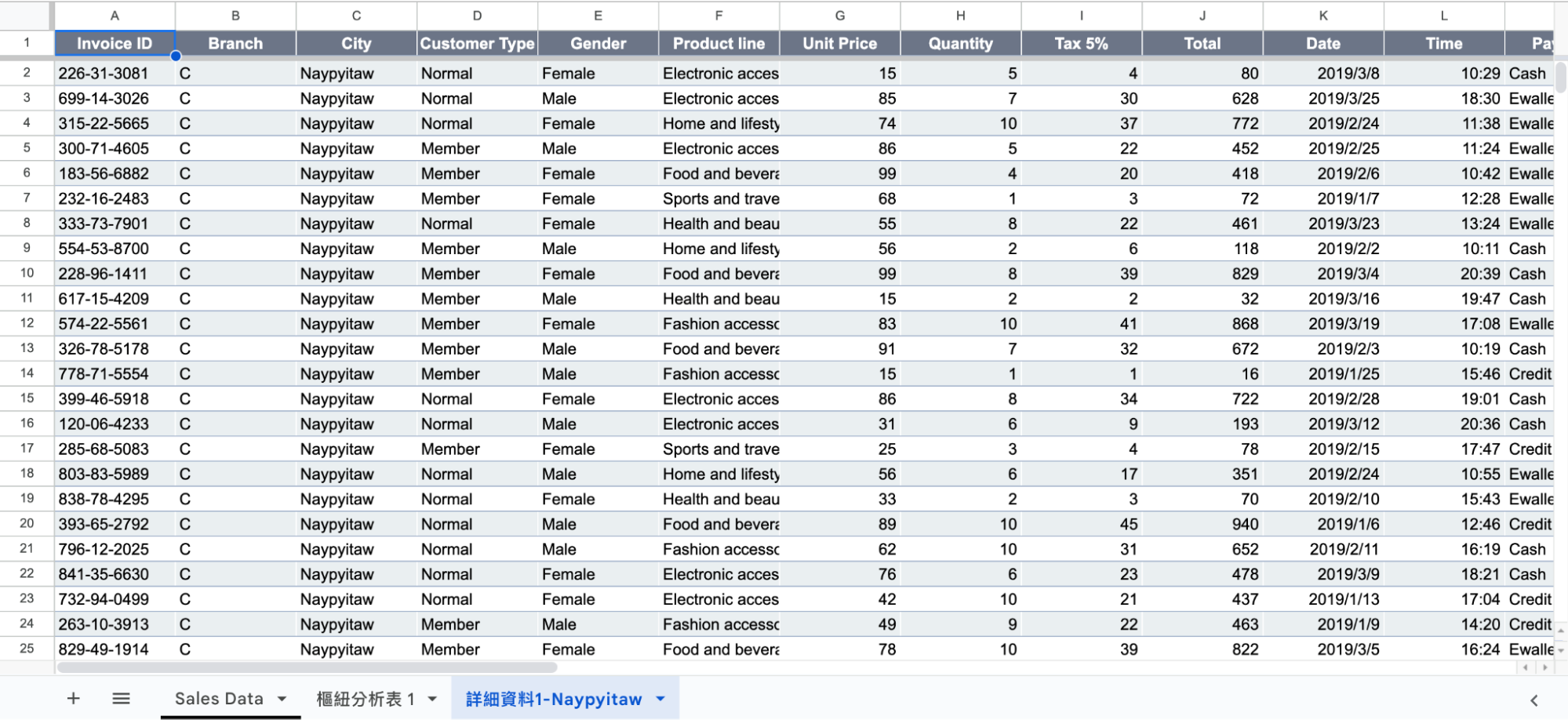
了解資料透視表的操作流程後,下一節將使用多個範例,針對將使用 Step 2. 選取要分析的欄位、值以及其他細節由淺入深的示範。