Chapter 3. 資料整理與工作表設定 › 3.7 開啟檔案共用權限
3.7 開啟檔案共用權限
Google Sheets 強大之處在於支援多人共同編輯,而在共同編輯的第一步就是開始共用權限,有以下兩種方式可以進到與他人共用檔案視窗:
- 「檔案 ⭢ 共用 ⭢ 與他人共用」。
- 點選視窗右上角的「共用」。
共用檔案視窗如下圖,要分享檔案給別人有以下兩種方式:
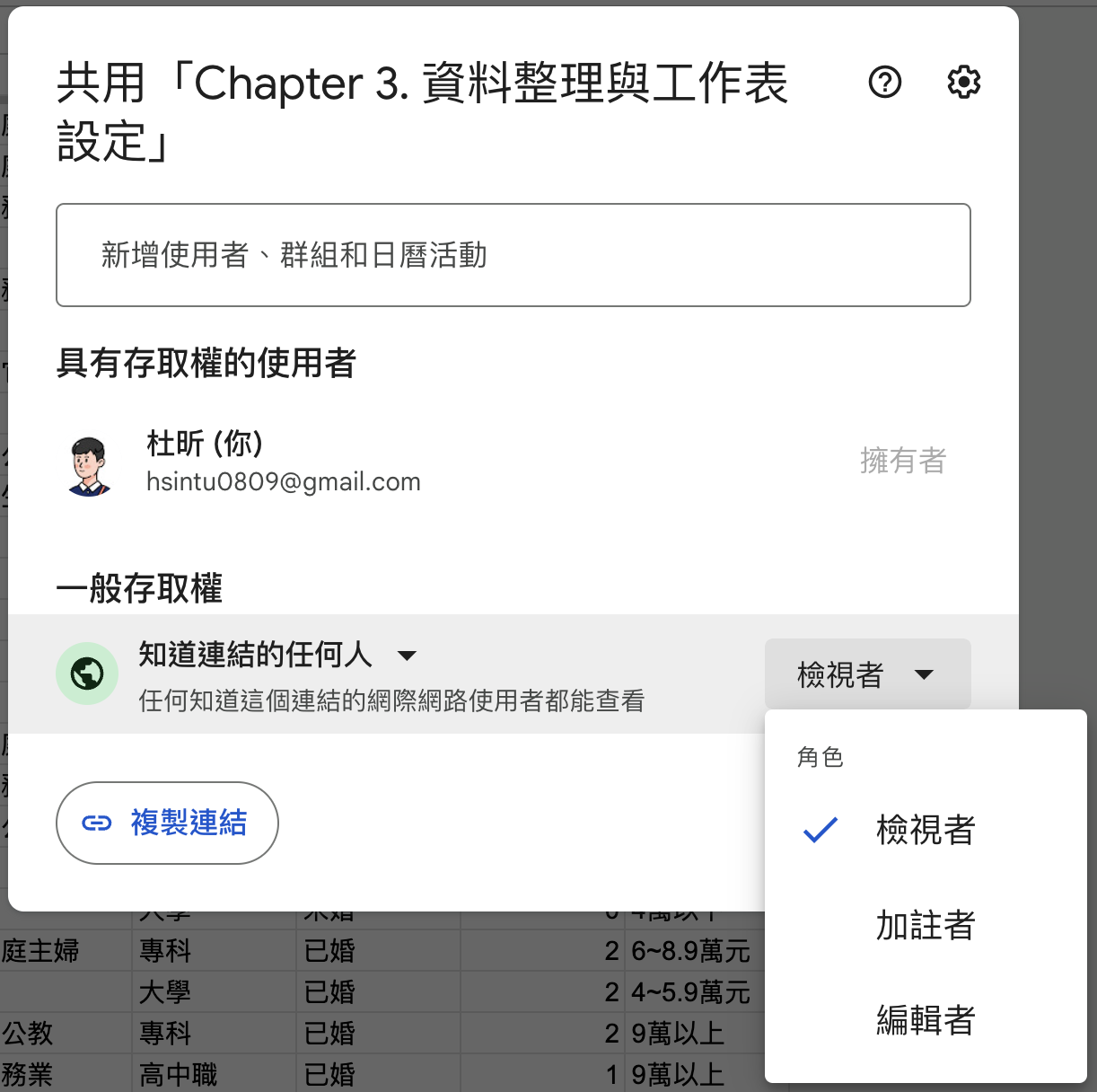
- 新增使用者、群組和日曆活動:直接輸入要共用者的信箱,並選擇其角色,新增後會出現在下方的「具有存取權的使用者」中,通常用於比較私密的文件。
- 調整「一般存取權」:一般存取權的選項有「限制」、「知道連結的使用者」兩種,其意義分別如下:
- 限制:只有已取得存取權的使用者可以透過這個連結開啟檔案。
- 知道連結的任何人:選擇此選項及其選項後,只要有此份 Google Sheets 連結的使用者便有權限,通常用於要公布給較多人知道時,例如公布作業等。
上述兩種共用方式彼此不衝突,可以同時透過 Email 增加使用者,並使用連結分享給其他人。而了解如何分享權限後,接下來介紹分享時所需設定的各種「角色」,除了擁有所有權限的擁有者外,還有以下三種角色:
- 編輯者:可以編輯文件,其中會有一位是檔案的擁有者。
- 加註者:無法編輯文件,只能對文件進行加註。
- 檢視者:沒有任何編輯權限,只能查看檔案內容。
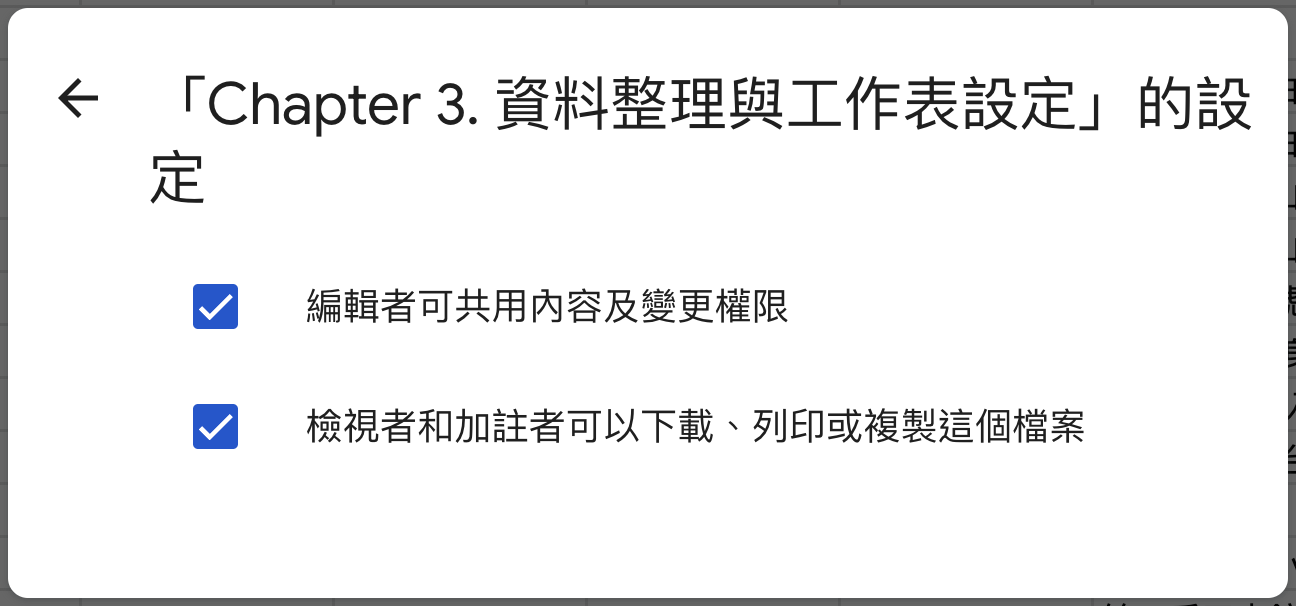
分享檔案時預設編輯者可以與其他人共用內容、其他有權限的人可以下載、列印或複製檔案,若希望改變此權限可點選共用右上角的「設定」進入以下介面設定即可,介面如下圖:
若欲使用者無檔案的存取權 (檢視、加註、編輯皆無),則會跳出「需要存取權」的畫面,可輸入訊息以向檔案擁有者要求存取權;若檔案僅供檢視或加註,則進入檔案後會顯示「僅供檢視」或「只能加註」,此時可點擊「要求編輯權限」即可向擁有者要求編輯權,如下圖: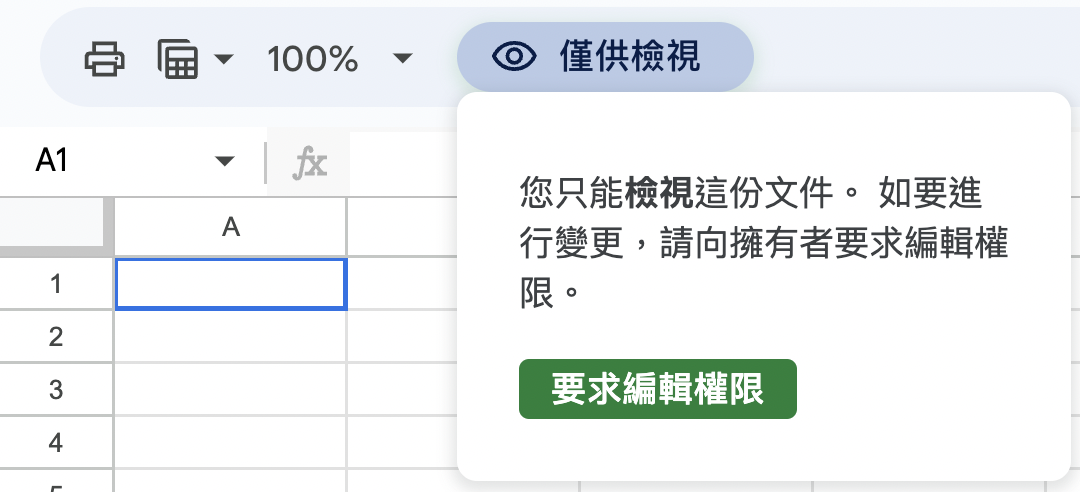
點選「要求編輯權限」後,檔案的擁有者會收到 Email 提醒,並在檔案中有以下訊息: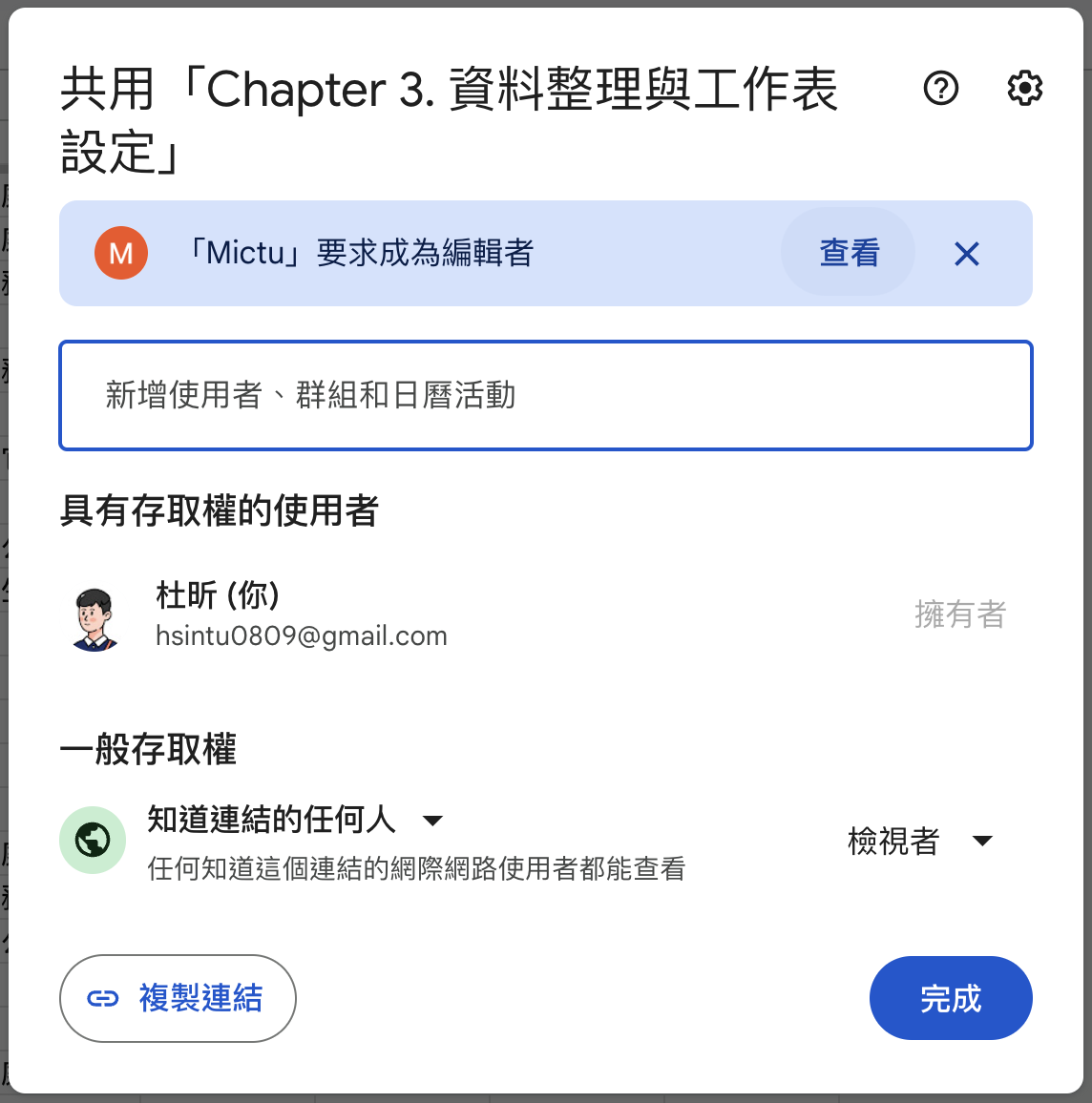
點擊「查看」會出現以下介面,點選「共用」即可將編輯權限開給要求權限的使用者: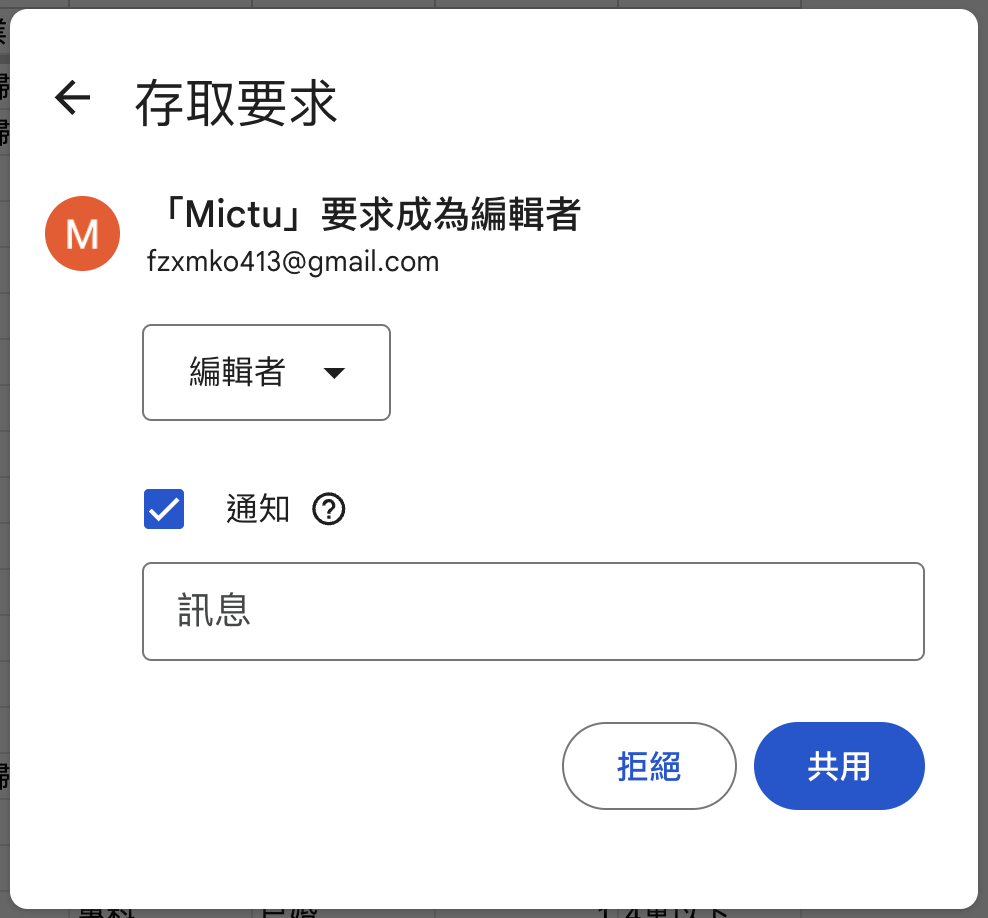
此時檔案右上角會出現「顯示即時通訊」,以及所有當前在此檔案的使用者,如下圖:
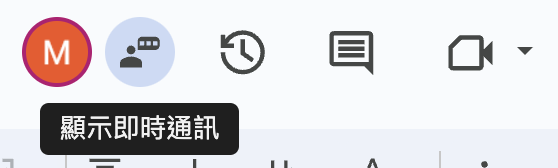
點擊「顯示即時通訊」後便能在檔案中進行對話,如下圖: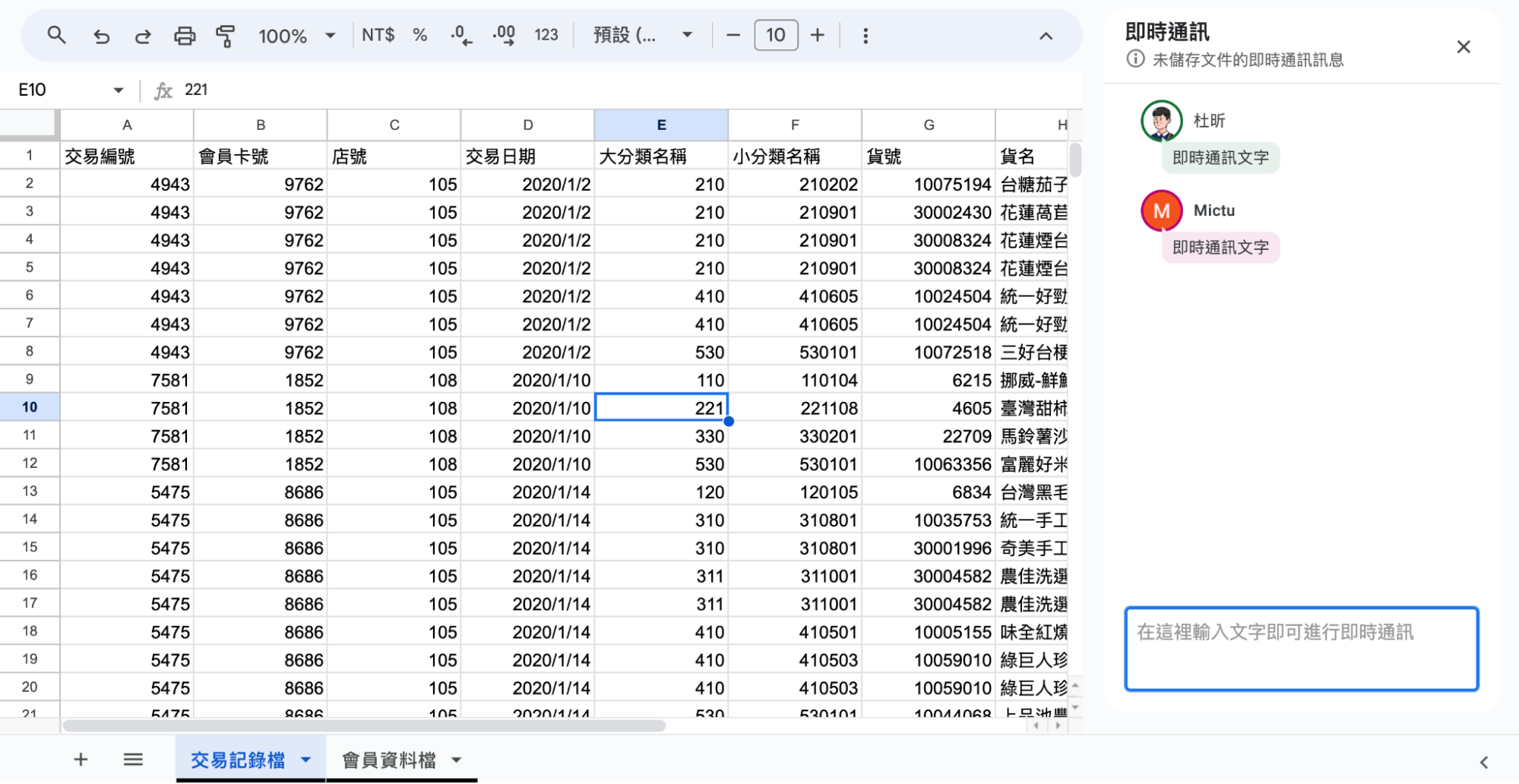
開啟權限後,若要更改現有的使用者權限則一樣進入共用使用者視窗後,在要更改的使用者右側點選新的角色設定即可,如下圖:
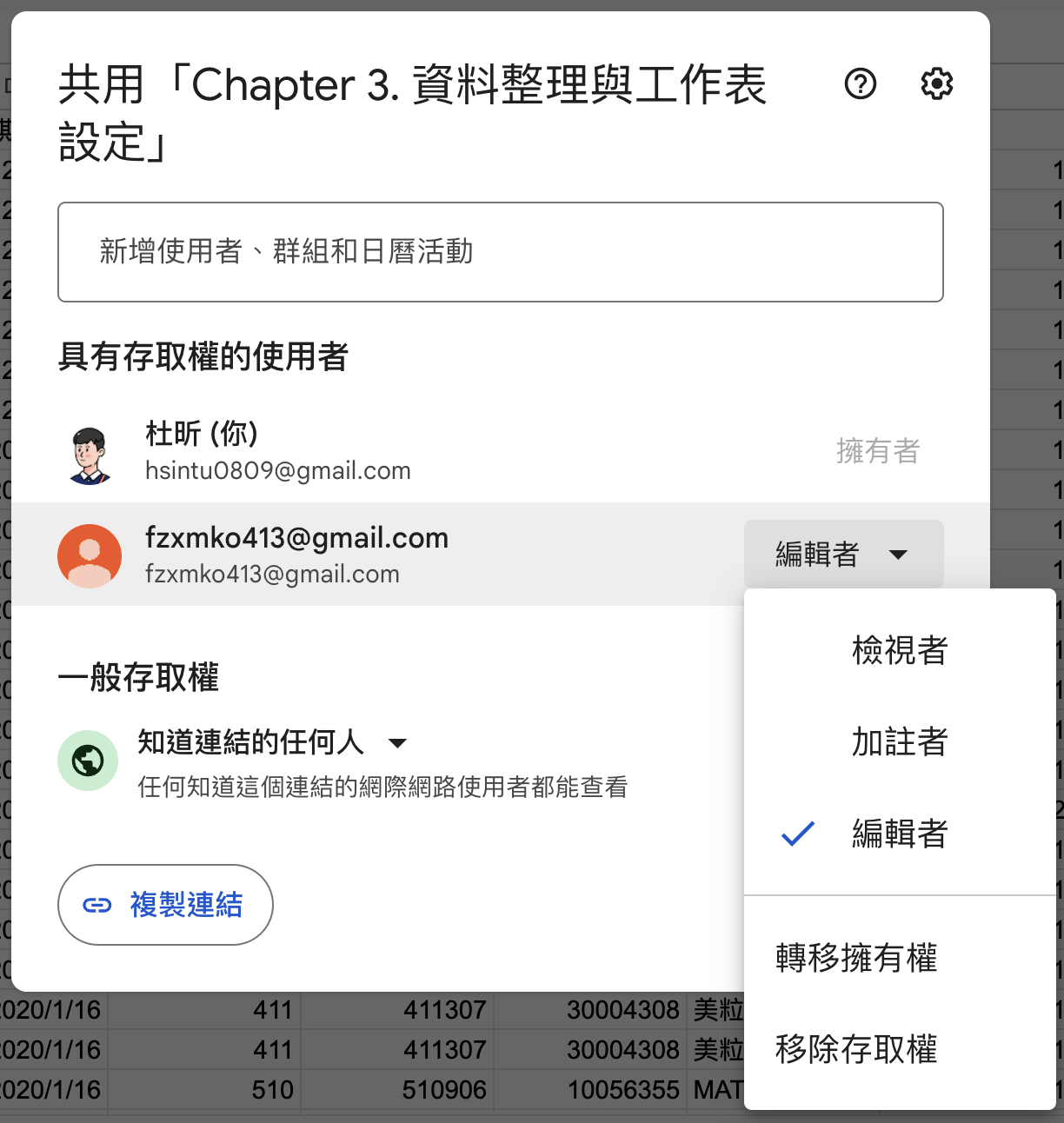
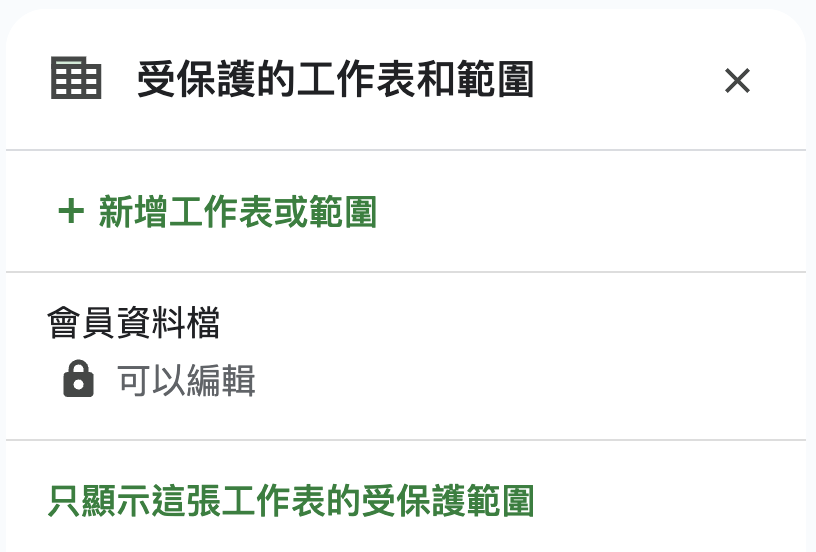
分享檔案權限給其他編輯者時,編輯者可以編輯所有內容 (除了刪除檔案之外),但一份檔案中常常有一些工作表或範圍因為本身之性質特殊,會希望其他的編輯者不要更動,此時鎖定某些範圍 / 工作表的編輯權限,可以在「受保護的工作表和範圍」視窗中直接進行權限設定,而打開視窗的方式有以下兩種:
- 點選任一工作表並按右鍵,點選「受保護的工作表」。
- 點選任一儲存格並按右鍵,點選「受保護的範圍」。
進入「受保護的工作表和範圍」視窗後便可對欲設定權限的範圍或工作表進行限制,如下圖,可設定之項目如下:
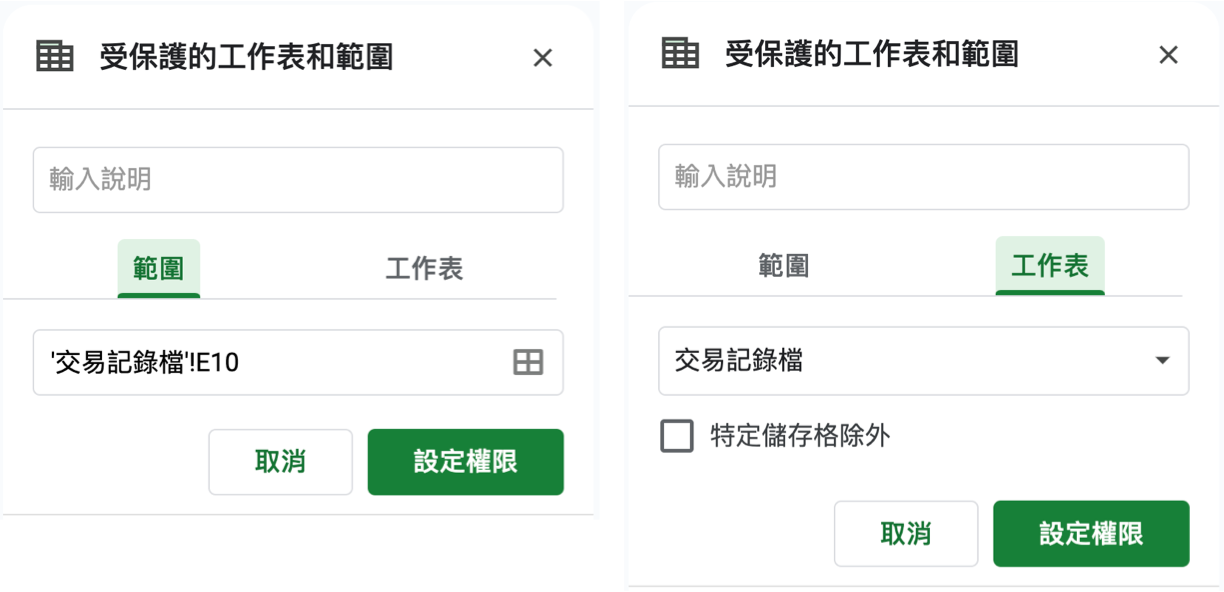
- 保護的工作表 / 範圍:若欲保護範圍為工作表,可以設定「特定儲存格除外」。
- 說明:在輸入說明中可輸入受保護的原因、有權限的人等。
選定工作表或範圍後點擊「設定權限」會出現以下的介面,可以設定編輯權限為何,又分成「編輯這個範圍時顯示警告」、「限制可編輯這個範圍的人選」兩種,如下圖。若選擇後者則可選擇人選,又分成「只限自己」和「自訂」兩種,或是可以直接「複製其他範圍的權限」。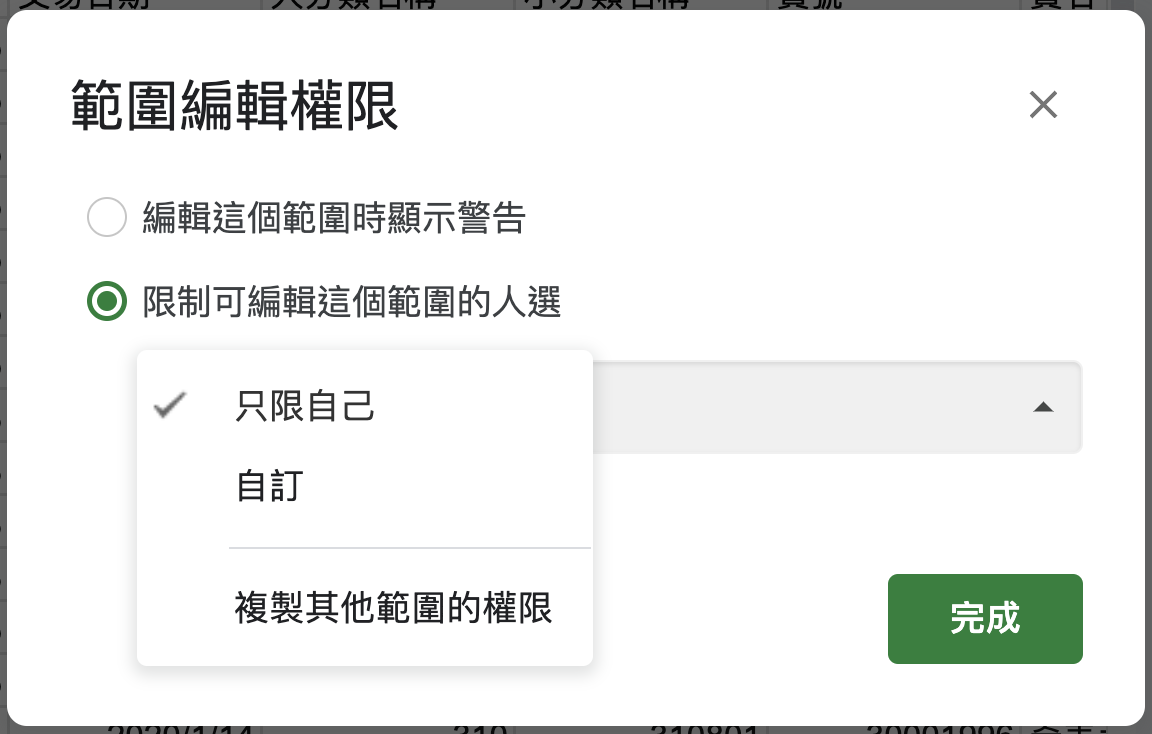
設定完欲保護的範圍後,若欲保護的項目為工作表,則最下面的工作表名稱會出現鎖頭符號,如下圖,若要查看或編輯所有已被保護的內容之相關細節,可以在「受保護的工作表和範圍」視窗中查看現有的保護內容,點選工作表 / 範圍即可編輯,如下圖。