Chapter 2. 儲存格基本操作與格式設定 › Appendix 2. Excel 儲存格基本操作與格式設定
Appendix 2. Excel 儲存格基本操作與格式設定
如第 1.6 節所述,每章章末將補充 Google Sheets 與 Excel 有差異的部分,讓各位使用 Excel 的同學也能馬上了解對應的用法差異與操作方式。然而,因為本套教材還是以 Google Sheets 為主軸,附錄中不會介紹相關範例,以介紹相關功能的介面位置為主。
2.1 基本欄列操作
- 調整欄 / 列的大小:
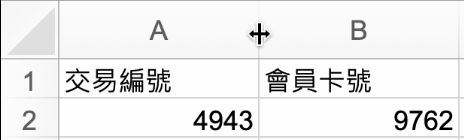
- 拖曳調整大小:將鼠標放在數字或欄位換欄 / 列處,鼠標會變顏色,如下圖:
- 自動調整成內容大小:與 Google Sheets 相同。
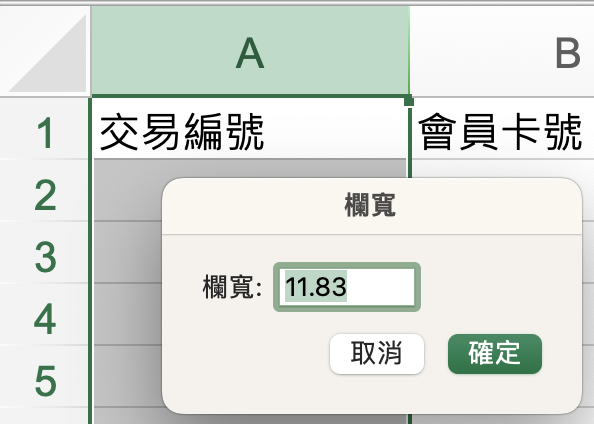
- 設定確切欄 / 列大小:「選擇要調整的欄 / 列」 ⭢ 按滑鼠右鍵點選「調整欄 / 列的大小」 ⭢「輸入想要的寬度 / 高度」 ⭢「確定」
- 拖曳調整大小:將鼠標放在數字或欄位換欄 / 列處,鼠標會變顏色,如下圖:
- 凍結:點選上方工具列的「檢視」後,會出現「凍結窗格」、「凍結頂端列」、「凍結首欄」,其中凍結窗格會根據目前所在的儲存格同時凍結欄 / 列

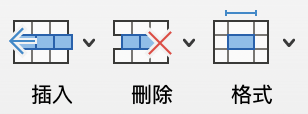
- 插入 / 刪除:與 Google Sheets 相同,此外也可以在「常用」的右側找到「插入」及「刪除」,「格式」中則有設定欄 / 列大小、隱藏欄位等功能。
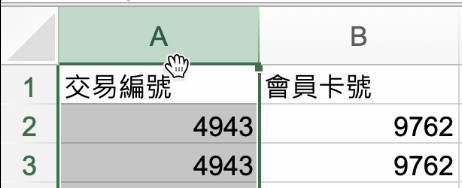
- 移動:小手的符號需要在靠近欄 / 列邊界的地方會出現,且移動到的儲存格原本有內容時,會直接取代原本的資料。
- 隱藏:與 Google Sheets 相同,亦可在「常用」的「格式」中進行設定。
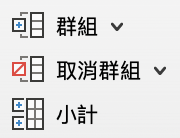
- 將欄 / 列分組:點選上方工具列的「資料」後,會出現「群組」、「取消群組」,只要選取要分組 / 取消分組的欄 / 列後,點選「群組 / 取消群組」即可。
2.2 定義已命名範圍
在 Excel 中已命名範圍較常稱呼為「名稱」,且功能較為完善。定義方式有以下兩種:
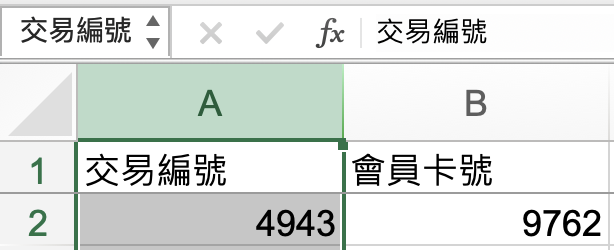
- 使用名稱方塊快速命名:與 Google Sheets 相同,點選上下箭頭可查看目前已命名的範圍,點選後會快速跳轉至該名稱的範圍,但不能調整與編輯。
- 使用「定義名稱」:和 Google Sheets 的「已命名範圍」視窗功能類似。點選上方工具列的「公式」後,會出現以下與「名稱管理員」相關的項目,各功能說明如下:

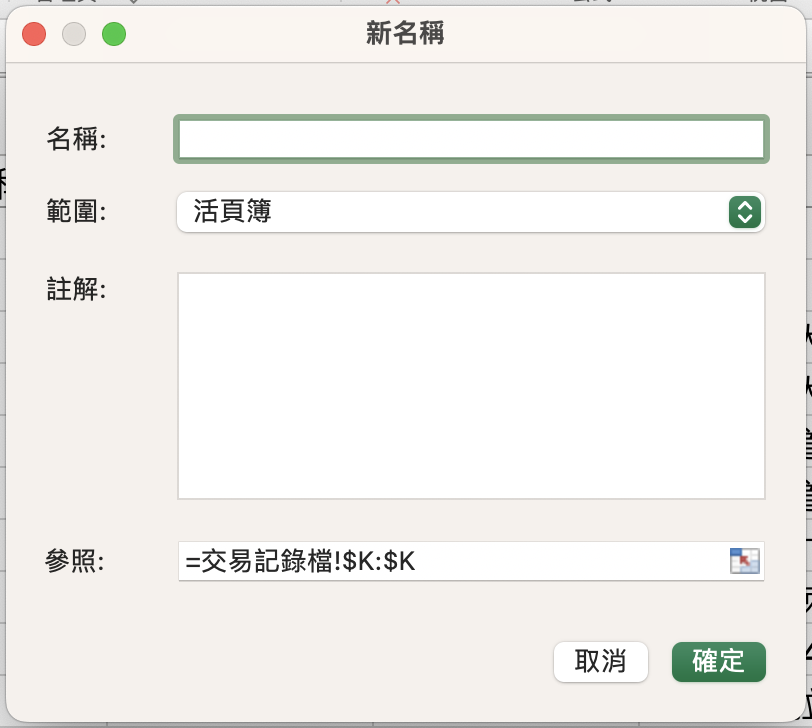
- 定義名稱:點選後可以建立新的名稱,其中「範圍」可以選取該名稱要是用在哪幾張工作表,若每一張工作表都能使用該名稱則選擇「活頁簿」即可,如下圖:
- 在公式中使用:點選後可快速建立相關的公式,不過一般來說更常直接在輸入公式時使用,因此可以忽略。
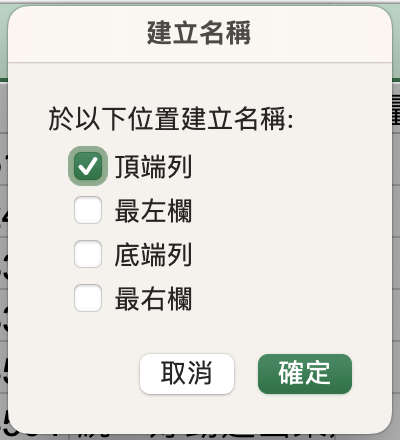
- 從選取範圍建立:可一次命名多欄 / 列的範圍,步驟為「選取要命名的範圍 ⭢ 從選取範圍建立 ⭢ 選取命名的依據 (如下圖) 並點選確定」即可,如下圖:
- 定義名稱:點選後可以建立新的名稱,其中「範圍」可以選取該名稱要是用在哪幾張工作表,若每一張工作表都能使用該名稱則選擇「活頁簿」即可,如下圖:
舉例來說,若要將交易資料檔的 A:L 欄根據其表頭命名,即 A:A 為交易編號、B:B 為會員卡號,以此類推,可「選取 A:L」⭢ 點選「從選取範圍建立 ⭢ 頂端列 ⭢ 確定」即可。
- 「名稱管理員」視窗:等同於 Google Sheets 的「已命名範圍」視窗,但功能更深入,點選後如下圖:
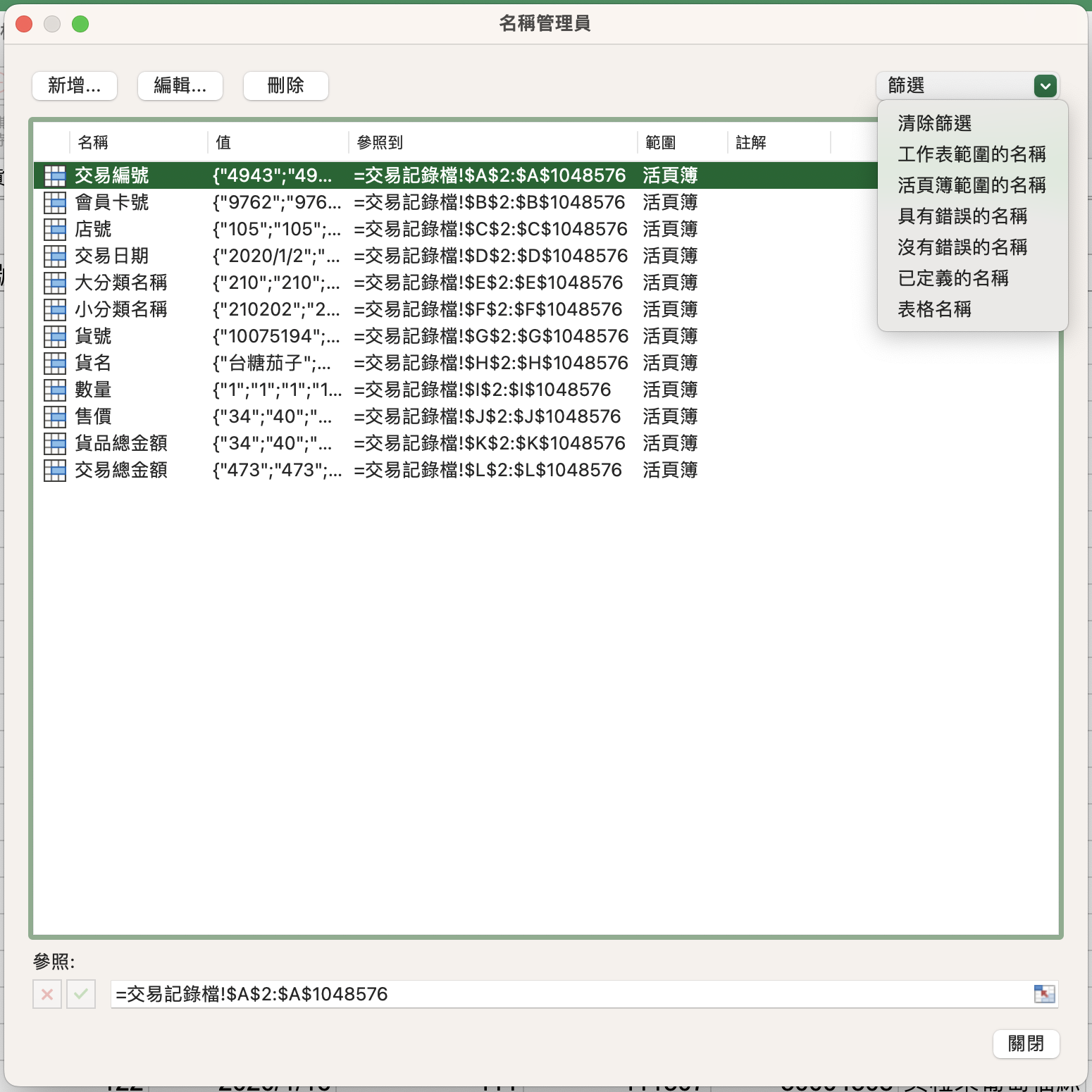
「名稱管理員」視窗大致有以下功能:- 新增名稱:點選左上角的新增即可。
- 編輯、刪除名稱:只要點選要編輯 / 刪除的範圍即可進入設定,若只有要更改範圍可點選下方「參照」右邊的 icon 即可。
- 排序名稱:可以依照名稱、值、參照別、範圍、註解排序,只要點選圖中的表頭即可遞增或遞減排序 (按一下切換遞增 / 遞減)。
- 篩選現有的條件:點選右上角的「篩選」即可針對現有的條件進行篩選。
2.3 儲存格外觀的基本設定
- 基本格式設定:在上方工具列的「常用」中,對照的功能位置大致如下圖,在此不一一說明各項內容的位置:

- 替代顏色:在 Excel 中可以使用更複雜的「常用 ⭢ 格式化為表格」完成類似的功能,差異處在於 Excel 中將儲存格範圍轉換為表格後可以進行更進階的工作表操作功能,而 Google Sheets 比較像是純粹幫儲存格設定格式。
以下圖為例,若要將會員資料轉為表格,點選「常用 ⭢ 格式化為表格」,設定範圍為「=$A$1:$I$31」,並勾選「我的資料有標題」。選取表格的範圍後,可發現在上方工具列多了一項「表格」的功能,左至右的功能依序為「設定表格名稱」、「表格資料整理與分析」、「表格欄 / 列設定」、「表格樣式設定」,有了表格名稱後,你可以在公式內使用表格名稱。在此不一一贅述各項功能,各位可以自行玩玩看各項不同的功能。最後,其中若你只想要有類似替代顏色的範圍而非表格時,可以選擇「轉換為範圍」將其轉換成有替代顏色類似格式的範圍。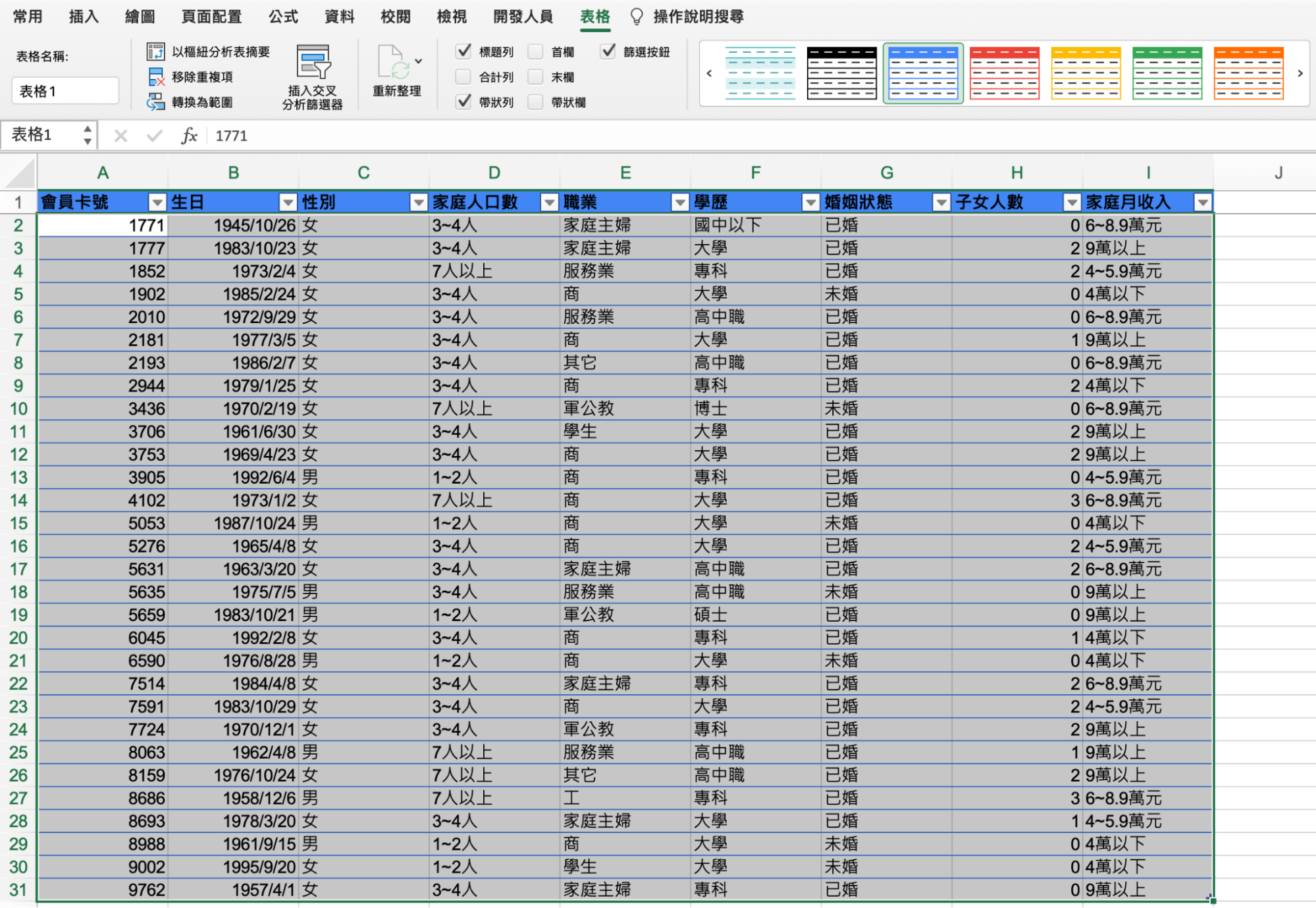
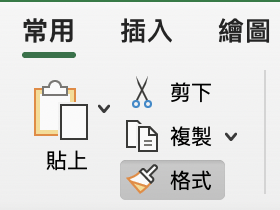
- 套用格式:與 Google Sheets 相同,其位置在「常用」的最左側,如下圖:
2.4 條件式格式設定
「條件式格式設定」在 Excel 的「常用」中,大致功能與 Google Sheets 相似,如下左圖所示,若點選「新增規則」後,會跳出下右圖的視窗,以下簡單介紹左右兩張圖的各種樣式與 Google Sheets 的對應: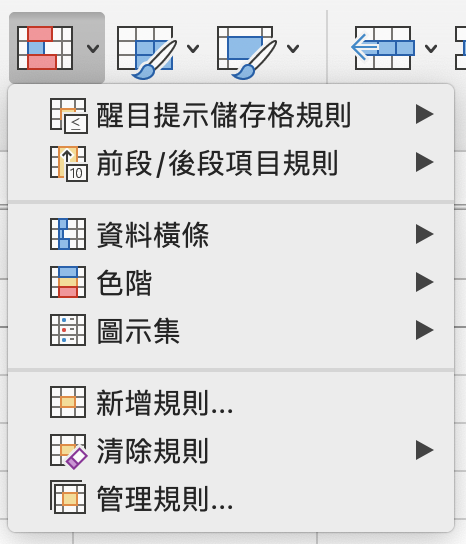
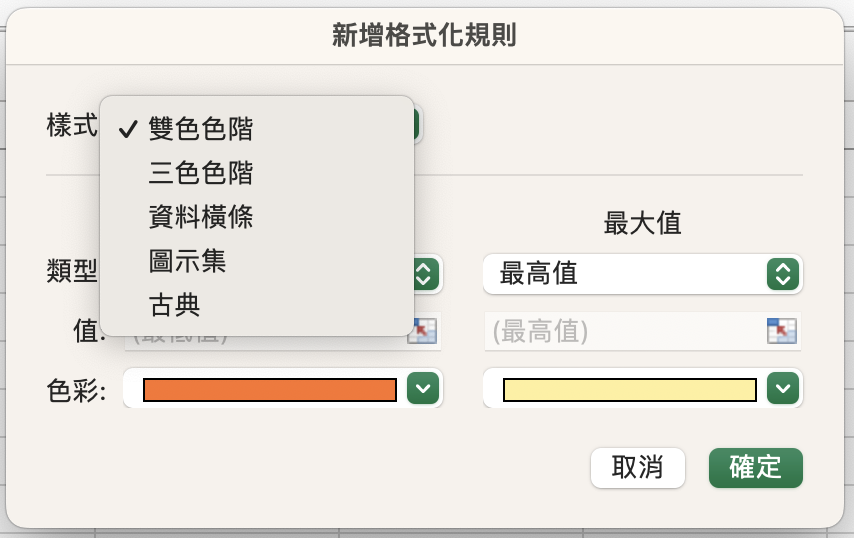
- 雙色色階、三色色階:功能等同於 Google Sheets 中的「色階」。
- 資料橫條 / 圖示集:功能與「色階」類似,但格式設定的方式不太一樣,是在儲存格中顯示長條圖 / 在儲存格中加入表示程度的 icon。
- 古典:是左圖的「醒目提示儲存格歸規則」及「前段 / 後段項目規則」,功能類似 Google Sheets 中的「單色」,但 Google Sheets 中沒有「前段 / 後段項目規則」的功能 (但仍可透過「條件規則:自訂公式」完成,之後將會介紹)。
若要編輯或刪除現有的規則,可點選「清除規則」或「管理規則」調整即可,多數內容相當直觀好懂,因此在此不一一介紹各項細節,請有興趣的同學自行探索。
2.5 數值格式設定與資料型態
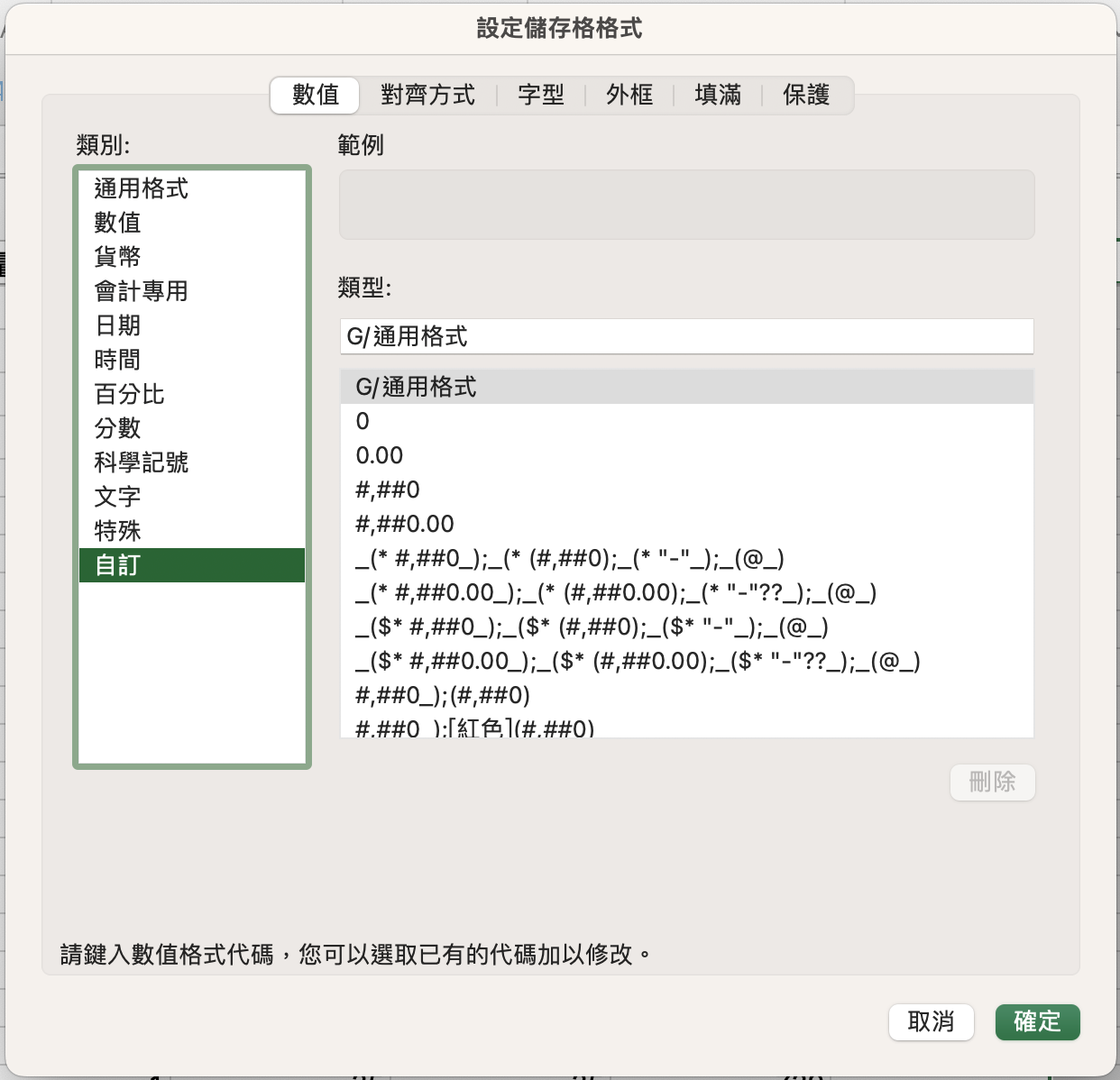
- 設定數值格式:可在「常用」中找到,在條件式格式設定的左側,大致格式的選項與 Google Sheets 相同,若要進行進階設定可點選下拉式選單中的「其他數值格式」進入「設定儲存格格式」中設定,如下圖,該視窗也可進行第 2.3 節各項功能的設定。
- 檢查資料型態:同 Google Sheets 可以使用 TYPE 了解資料型態。
- 日期 / 時間與數字格式的轉換:在 1900/3/1 之後的數字轉換皆與 Google Sheets 相同,都可以將數字格式轉為文字。
2.6 資料驗證
Excel 的資料驗證在工具列的「資料」中,點選「資料驗證」便可進入資料驗證視窗。
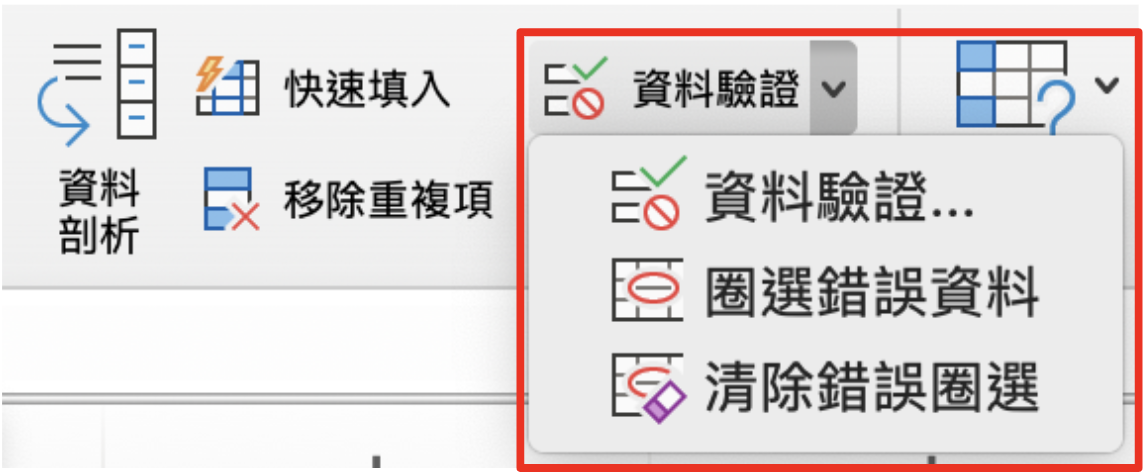
進入資料驗證視窗後,可發現 Excel 的資料驗證視窗中有以下功能:
- 設定:設定資料驗證的規則,可發現 Excel 的規則相對較少,但亦可使用「自訂」輸入公式來滿足,例如「文字包含 Google」可使用「=NOT(ISERROR(SEARCH(("Google"),(C5))))」代替,而檔案從 Google Sheets 下載時便會自動進行轉換。
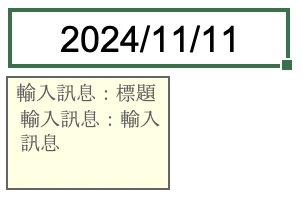
- 輸入訊息:若勾選「當儲存格被選取時,顯示輸入訊息」,並設定標題與輸入訊息時,只要點選到此資料驗證的儲存格,便會跳出一個方框顯示資料驗證規則,如下圖:
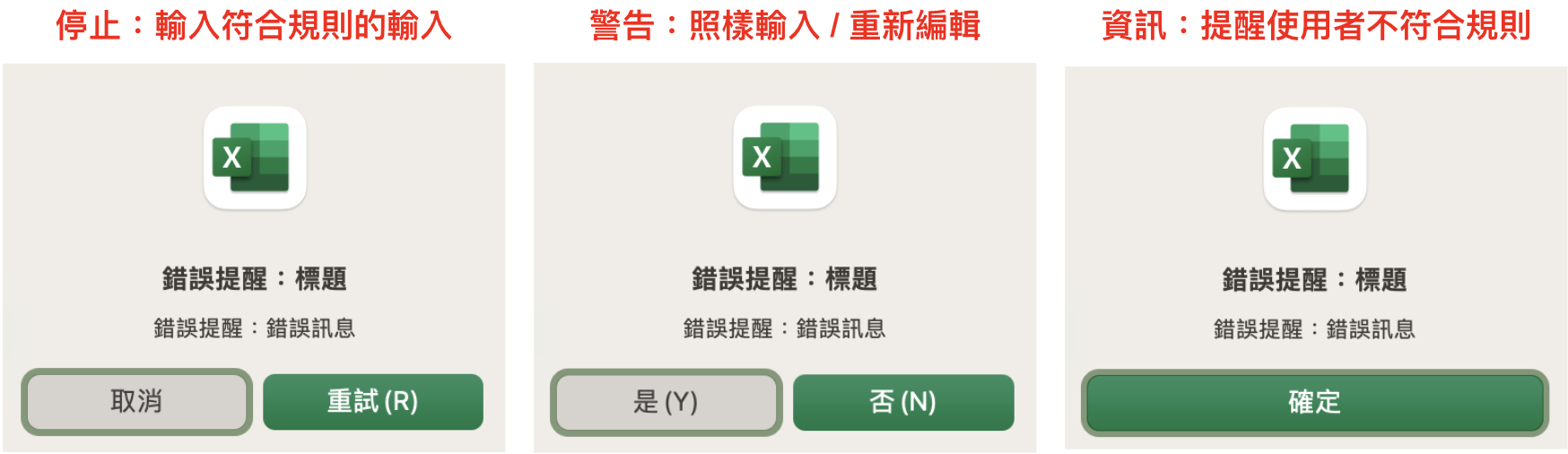
- 錯誤提醒:類似 Google Sheets 的「如果資料無效」,若勾選「輸入的資料不正確時顯示錯誤提醒」便可有類似的效果,其中樣式有停止、警告、資訊三種,其錯誤提醒的介面分別如下:
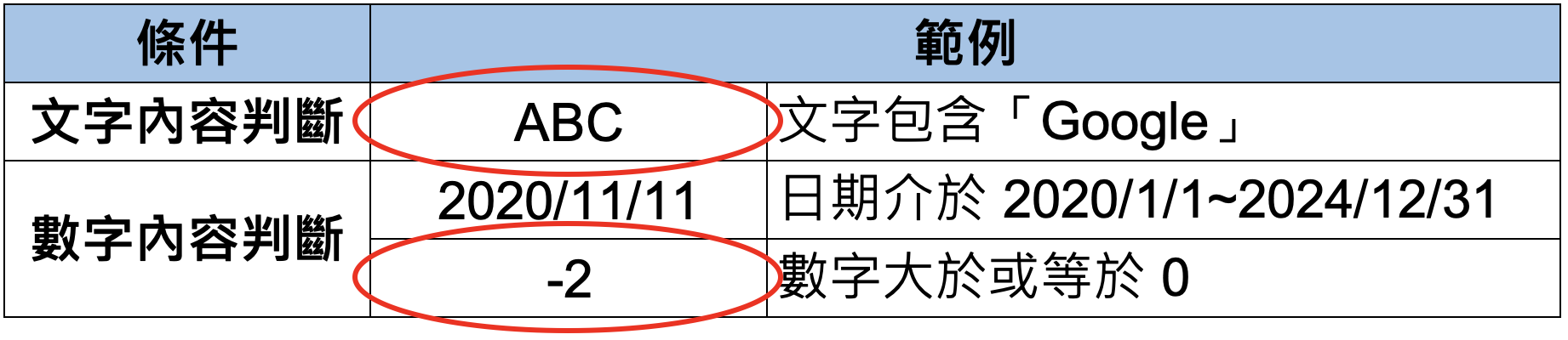
設定完資料驗證後,可點選「圈選錯誤資料」查看不符合規則的儲存格,如下圖:
2.7 快捷鍵
除了「僅貼上值」之外,第 2.7 節介紹的其他快捷鍵皆適用,而除此之外 Excel 支援更多快捷鍵功能,詳見官方文件的說明。其中 Windows 的快捷鍵比 Mac 多出許多。此外,Windows 的 Excel 更支援自訂快捷鍵的功能,這部分亦詳見官方文件的說明。
綜合以上,Excel 在儲存格操作與格式設定方面,功能較 Google Sheets 齊全很多,尤其是「表格」的型態與自訂快捷鍵的部分,是目前 Excel 得以高效率運作的一大關鍵!