Chapter 4. 資料透視表 › 4.2 資料透視表分析方式 — 基本篇
4.2 資料透視表分析方式 — 基本篇
本節將使用三個案例實作,讓各位了解如何使用資料透視表完成以下內容:
- 將欄位放到各項分析方式中
- 根據特定的欄位進行排序
- 選擇不同的彙總依據
- 多個列 / 欄的排序方式與操作
- 使用篩選器初步過濾部分資料
接下來非常建議大家搭配範例檔案,跟著以下的說明一起操作!
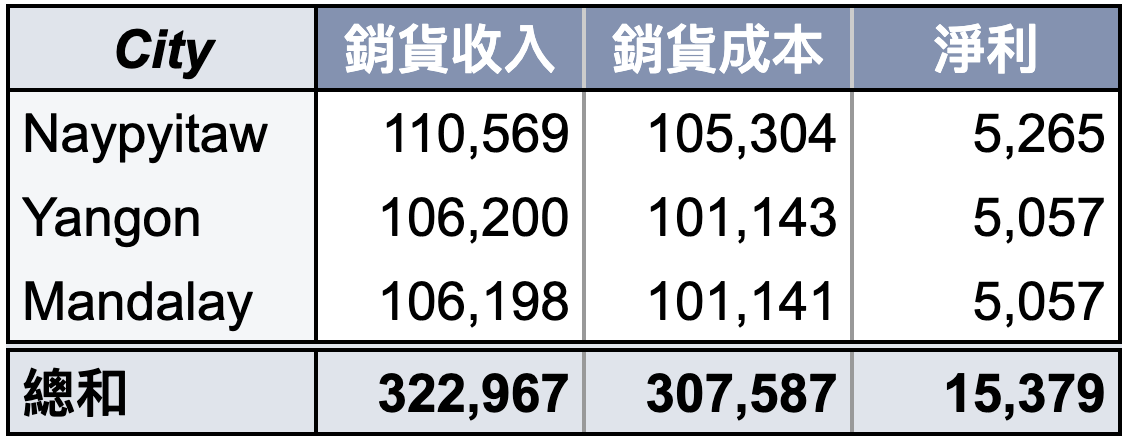
- 輸出每個 City 的年度銷售收入 (Total)、銷售成本 (COGS)、毛利 (Gross Income),輸出總計並依照銷售收入大到小排序
結果 |
|
解說 | 本範例示範如何將欄位放到各項分析方式中,步驟如下:
|
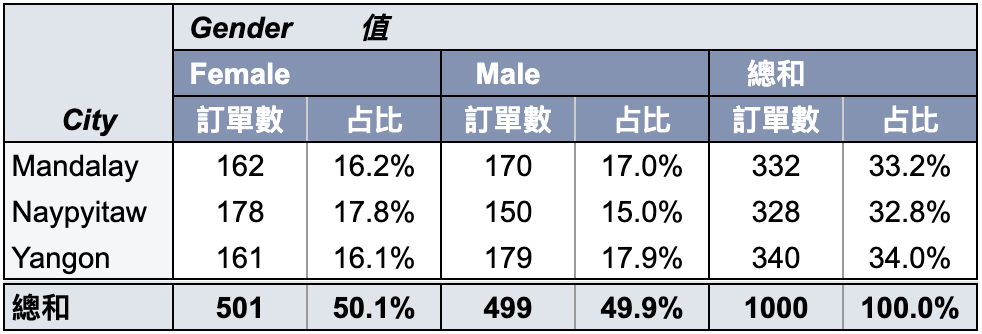
- 每個 City 的男性與女性的會員購買筆數與佔所有訂單資料的比例
結果 |
|
解說 | 本範例示範如何更改值的不同顯示方式,步驟如下:
|
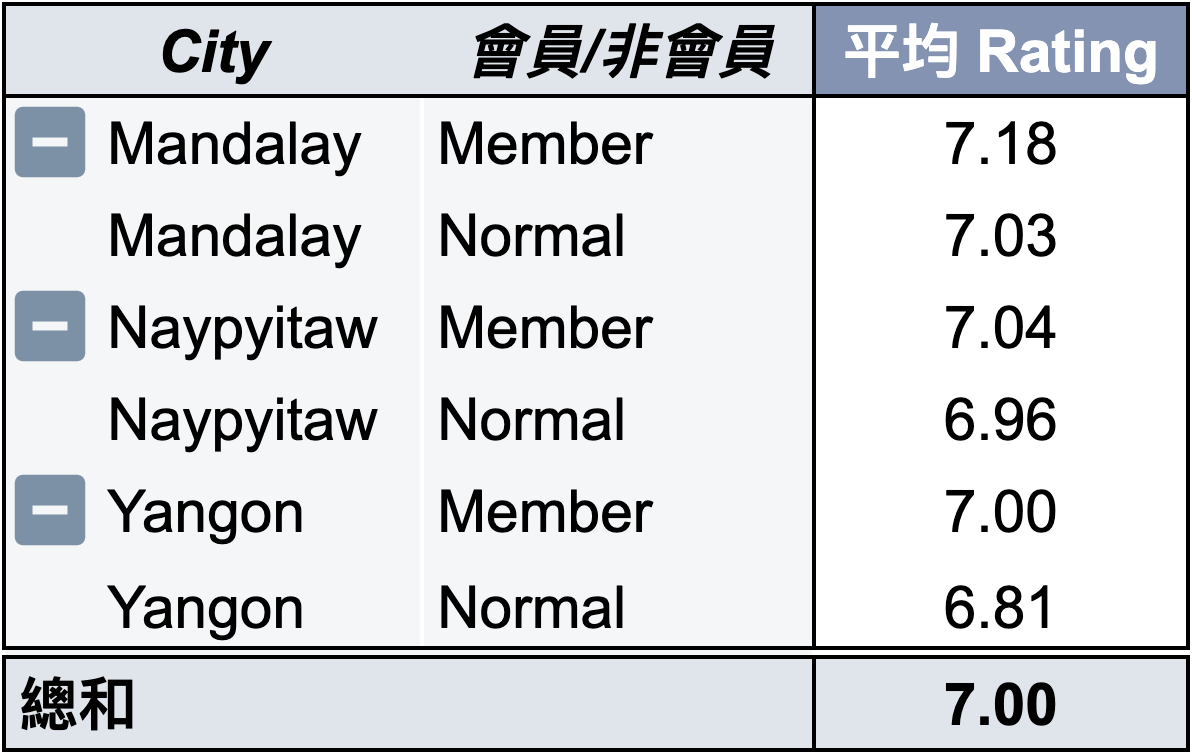
- 每個 City 會員 / 非會員在 Health and beauty 產品線的平均 Rating,並根據 City 的平均 Rating 遞減排序
結果 |
|
解說 | 本範例示範多個「列」的調整、更改「彙總依據」的方式及建立篩選器,步驟如下:
完成以上設定後,點選最左側的 + / − 符號便能將該 Product Line 的 City 層級的資料隱藏。 |
完成上述三個例子之後,相信應該能了解如何在資料透視表簡單的拖曳快速的完成分析,快速了解資料的全貌。而下一節將更進階介紹其他資料透視表的分組與計算方式。