Chapter 3. 資料整理與工作表設定 › 3.6 工作表格式設定
3.6 工作表格式設定
前三節介紹完資料清理的功能後,本節將介紹工作表的一些細節格式調整,包括插入工作表、設定主題、變更工作表顏色、隱藏工作表、複製工作表五項功能:
- 插入工作表:可以使用以兩種公式插入一張新的空白工作表:
- 「插入 ⭢ 工作表」(或點選快捷鍵 Shift + F11)。
- 點選視窗下左方的「+」符號即可。
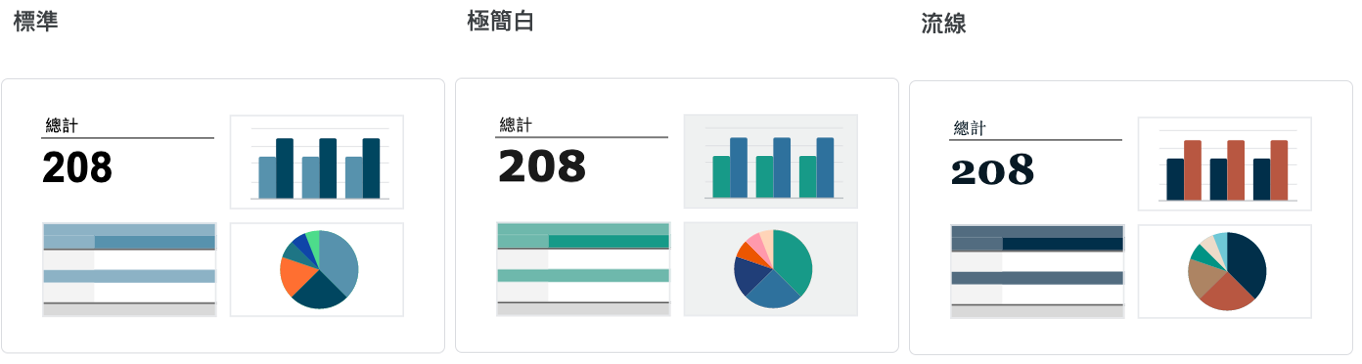
- 設定主題:若需要對整份工作表進行更底層的修改,例如預設的顏色、字體等,可以點選「格式 ⭢ 主題」設定主題,選擇現有色票或點選自訂來設計配色。如下圖:
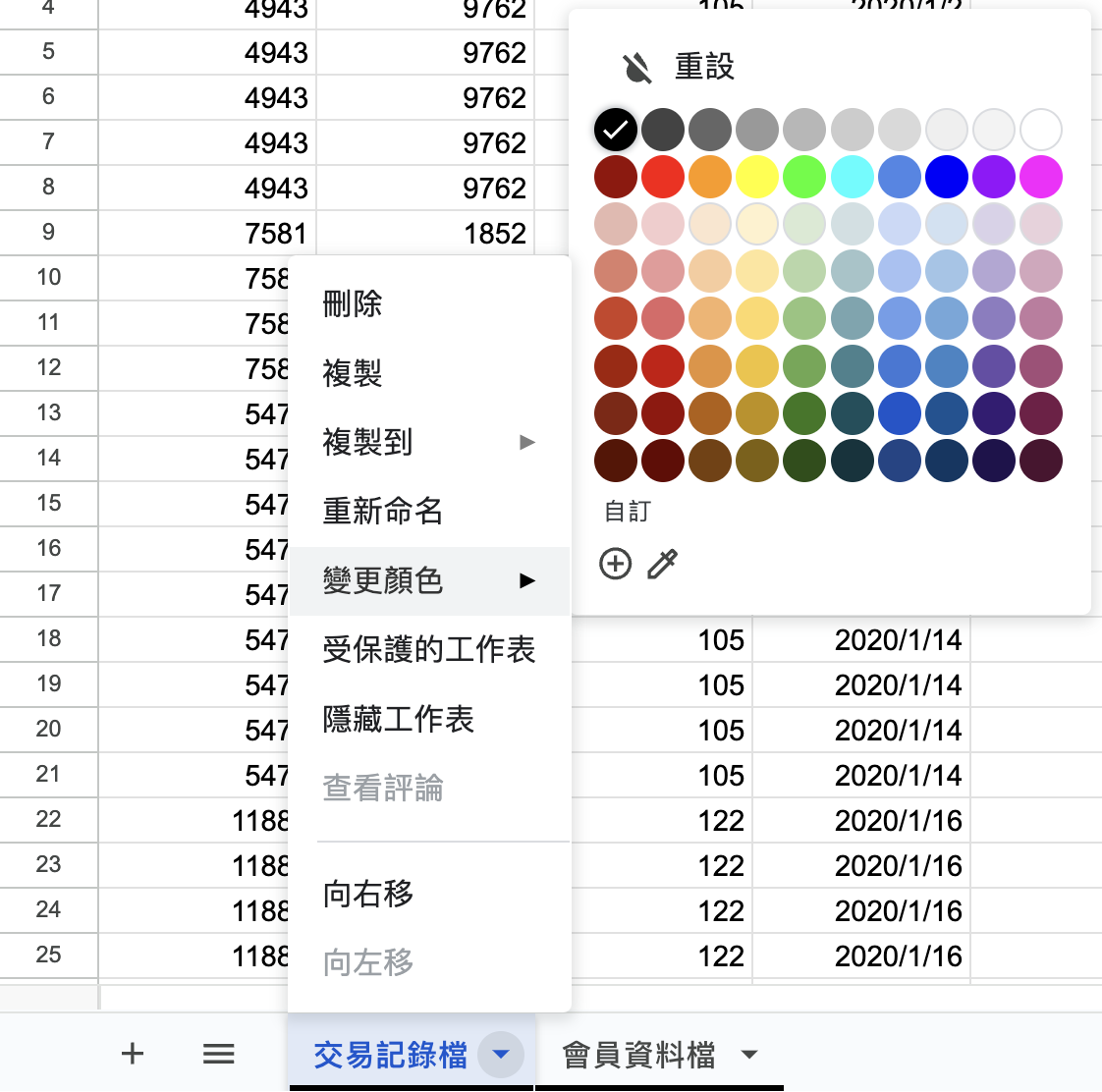
- 變更工作表顏色:指工作表在下方的工作表列呈現的顏色,實際使用若有很多張工作表時,可以用不同顏色區分工作表的用途,可以在工作表名稱旁邊的箭頭點選「變更顏色」選擇欲呈現的顏色即可,如下圖。
- 隱藏工作表:而若 Google Sheets 中有非常多工作表,但有些工作表平常用不到時,可以在工作表按右鍵並點選「隱藏工作表」將工作表隱藏,若要取消隱藏則可使用以下兩種方式:
- 「查看 ⭢ 隱藏的工作表」。
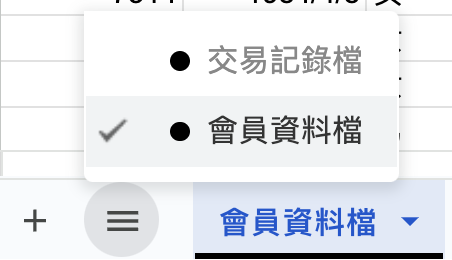
- 點選視窗下左方的「所有工作表」並點一下已隱藏的工作表 (灰色字體者) 解除隱藏,如下圖:
- 複製工作表:在工作表名稱旁邊的箭頭點選「複製 / 複製到」即可,「複製」會複製一份在同一個檔案中、「複製到」則可以選擇複製到其他檔案或新開一個檔案。