Chapter 2. 儲存格基本操作與格式設定 › 2.3 儲存格外觀的基本設定
2.3 儲存格外觀的基本設定
本節將介紹各項儲存格外觀設定的基本功能,包括基本格式設定、替代顏色、套用格式三項基本功能。
- 基本格式設定:基本的字體、儲存格設定可以從 Google Sheets 的工具列中找到,也可以在「格式」中進行詳細的設定,工具列中與儲存格外觀相關的項目如下:

- 字體設定:左側為設定字型、右側為字體大小。
- 字體樣式設定:左至右依序為粗體、斜體、刪除線、字體顏色。
- 儲存格設定:左至右依序為填滿顏色、邊框、合併儲存格。
- 儲存格內容對齊:左至右依序為水平對齊、垂直對齊、文字換行、文字旋轉。
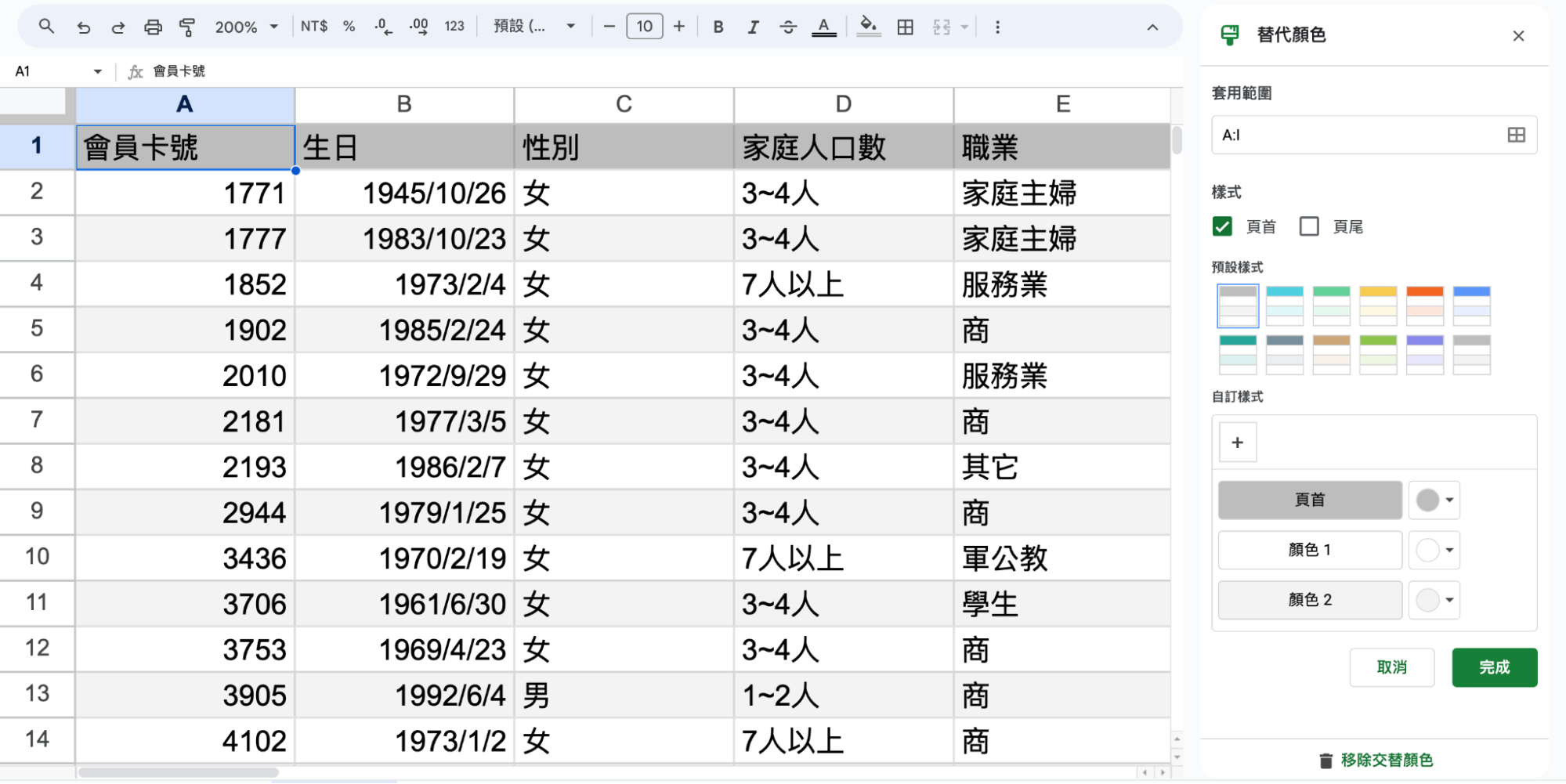
- 替代顏色:除了使用工具列的內容外,也可以使用替代顏色,快速將表格設定成好看的形式,其步驟為「選取想要設定的儲存格或欄位 ⭢ 格式 ⭢ 替代顏色」即可。可以使用預設樣式,或在「替代顏色」視窗中設定樣式、顏色等,若要編輯則使用相同的方式進入視窗中調整即可,刪除則點選下方的「移除交替顏色」,如下圖:
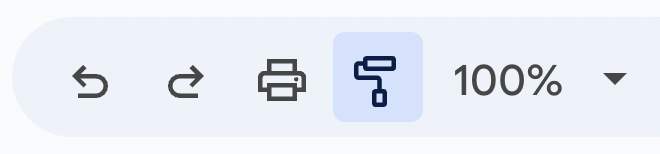
- 套用格式:若想要將儲存格中的格式複製到其他儲存格,可以使用工具列中的「套用格式」來複製貼上格式,其位置如下圖。其使用方法為「點選欲複製格式的儲存格 / 欄 / 列 ⭢ 點選套用格式 ⭢ 點選欲貼上格式的儲存格 / 欄 / 列」。此方法可以節省非常多儲存格外觀細節調整的時間,是提升工作效率的一大利器!