Chapter 5. 資料視覺化 › Appendix 5. Excel 資料視覺化
Appendix 5. Excel 資料視覺化
5.1 資料視覺化的目的與流程
- 直接選取欄,並在右下角查看最大值、最小值等資訊:Excel 也有此功能,不過只會顯示平均值、項目個數與加總。
- 資料欄統計資料:在 Excel 中稱為「分析資料」,但並非每個版本都有,詳細操作方式請見官方文件說明。
5.2 圖表繪製 — 以資料透視表為資料範圍
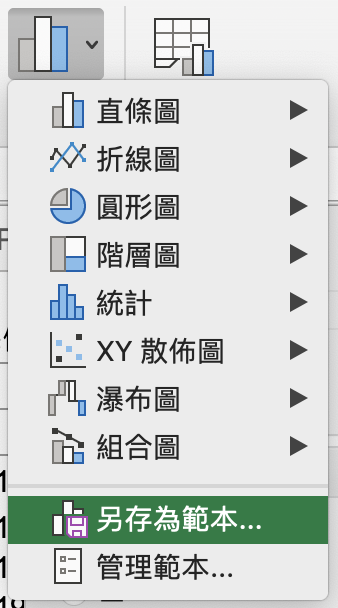
圖表位於 Excel 的「插入」中,如下圖:
可以點選每一種圖表旁邊的箭頭查看更多預設的格式,此外也可以直接使用「樞紐分析圖」,等同於拉出樞紐分析表並用拉出的結果畫圖,只是不用輸出在儲存格中。
插入圖表後點選圖表會出現以下工具列:
- 設計:包括新增圖表項目、變更色彩、選取資料、變更圖表類型等,如下圖:

一般來說,可以先使用「快速版面配置」選擇一版最接近最終結果的設計,再使用「新增圖表項目」增加各項要調整的項目,最後在圖表中要調整的地方點擊兩下,右側會跳出調整格式的視窗,例如例如圖表標題格式、資料標籤格式、圖例格式等,整體而言可調整的項目較 Google Sheets 多。
此外,若有多個圖表需要使用到一樣的設計或格式時,可以點選「變更圖表類型 ⭢ 另存為範本」將圖表的樣式儲存成圖表範本 (*.crtx) 檔。儲存後「變更圖表類型」就會多出一個「範本」的選項,就能快速套入電腦中所有的範本。
- 格式:調整圖表的大小、文字與圖案填滿等功能,如下圖。可以直接點選最右邊的「格式窗格」調整各項細節。

- 樞紐分析圖分析:在「樞紐分析圖」或使用樞紐分析表作為資料來源時會出現,功能等同於 Appendix 4 介紹的「樞紐分析表分析」,如下圖。

5.3 圖表繪製 — 以原始資料為資料範圍
在 Google Sheets 中使用原始資料為資料範圍再進行匯總其實很不方便,但在 Excel 中可以使用樞紐分析圖匯總,大幅增加會總的靈活度,因此第 5.2 節的所有範例皆可使用此方式完成,而範例 F. 則與 Google Sheets 使用相同方式繪製即可。
5.4 使用 SPARKLINE 在儲存格中繪製圖表
在 Excel 中並非使用函式,而是將其稱為「走勢圖」,位於「插入」中,有折現線、直條、輸贏分析三種圖可供選擇,如下左圖。點選後可選擇資料範圍與位置,如下右圖,其中 Excel 不能將雙列 / 雙欄的 xy 坐標軸設為資料範圍,只能是單欄 / 單列。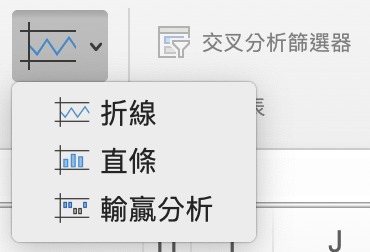
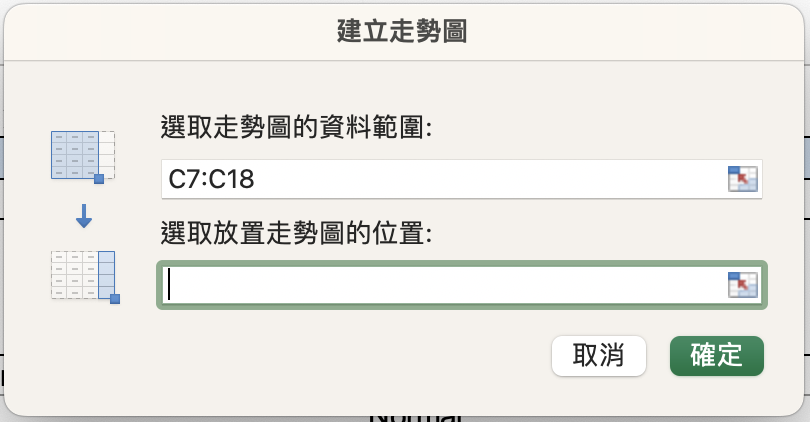
插入後會出現「走勢圖」工具列,可在工具列中調整資料來源、圖表類型等各項設定。
