Chapter 4. 資料透視表 › 4.4 篩選器控制項
4.4 篩選器控制項
若想要讓使用者能使用互動式篩選器直接進行篩選,而非僅能在資料透視表中進行篩選,可點選資料透視表後點選「資料 ⭢ 新增篩選器控制項」建立互動式篩選器,而點選後會進入到篩選器控制項的介面,其可設定項目如下:
- 資料:包括資料範圍、欲選取的欄位、是否套用到資料透視表。
- 自訂:包括各項格式設定,如標題、標題字體、格式、顏色等。
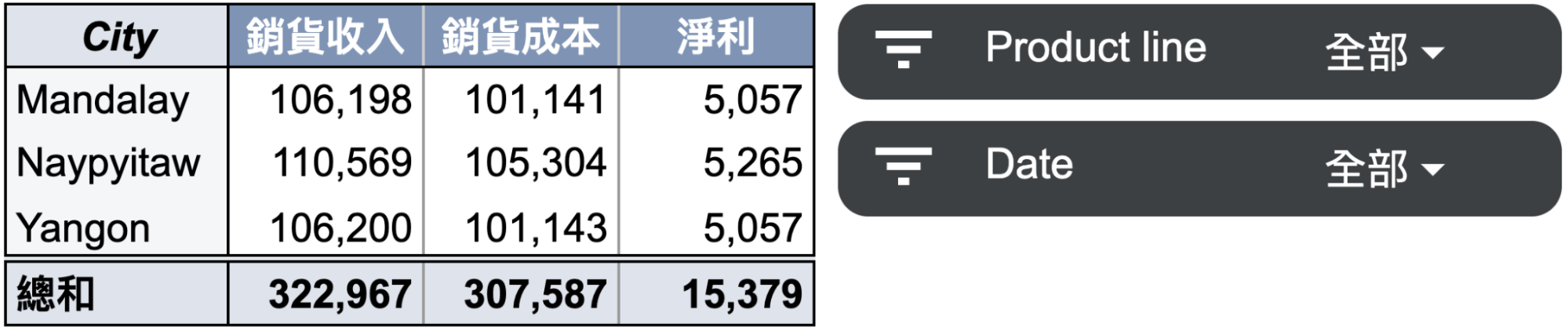
在此將以第 4.2 節的範例 A. 示範如何將篩選器控制項與資料透視表並用。在完成資料透視表後,在此想要增加 Product Line、Date 兩個篩選器控制項,可將其範圍設定為「'Sales Data'!A:P」,並分別選取對應的欄、並勾選「套用在資料透視表即可」,如下圖:
有了篩選器控制項後,點選左側的漏斗便可以對資料進行篩選,舉例來說,若今天只想統計產品線中 Fashion accessories 在 2019/1 的資料時,可以在 Product Line 篩選器將其他的項目刪除勾選,並將 Date 篩選器設定篩選條件為「介於 2019/1/1 與 2019/1/31」即可,結果如下圖:
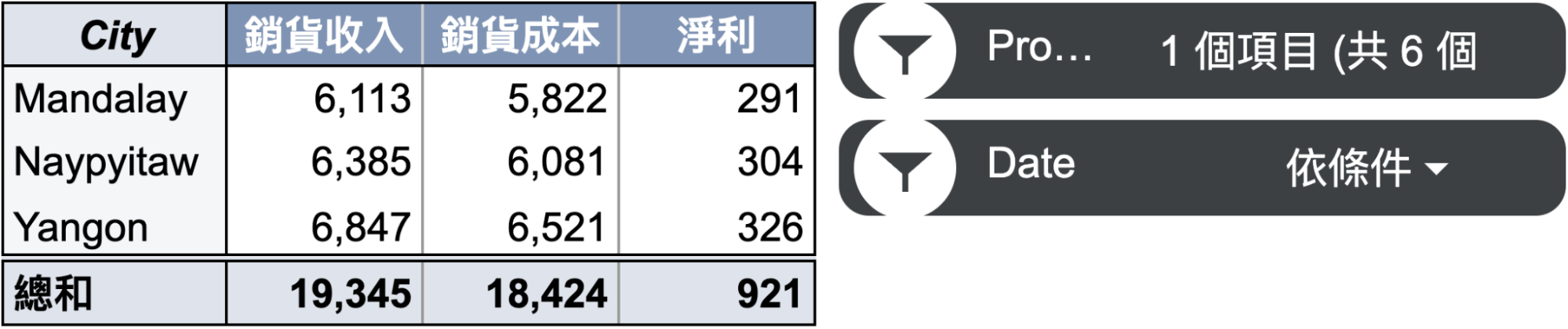
有了此功能後,若試算表使用者要對資料透視表的值進行篩選時,可以不用在資料透視表的篩選器進行編輯,而是透過控制項直接與試算表互動。而若要更改篩選器之內容時,僅需要在篩選器控制項按右鍵或點兩下便可進行編輯。此外,若資料透視表和篩選器控制項中有同一個欄位的篩選器時,Google Sheets 將會以篩選器控制項的為主。
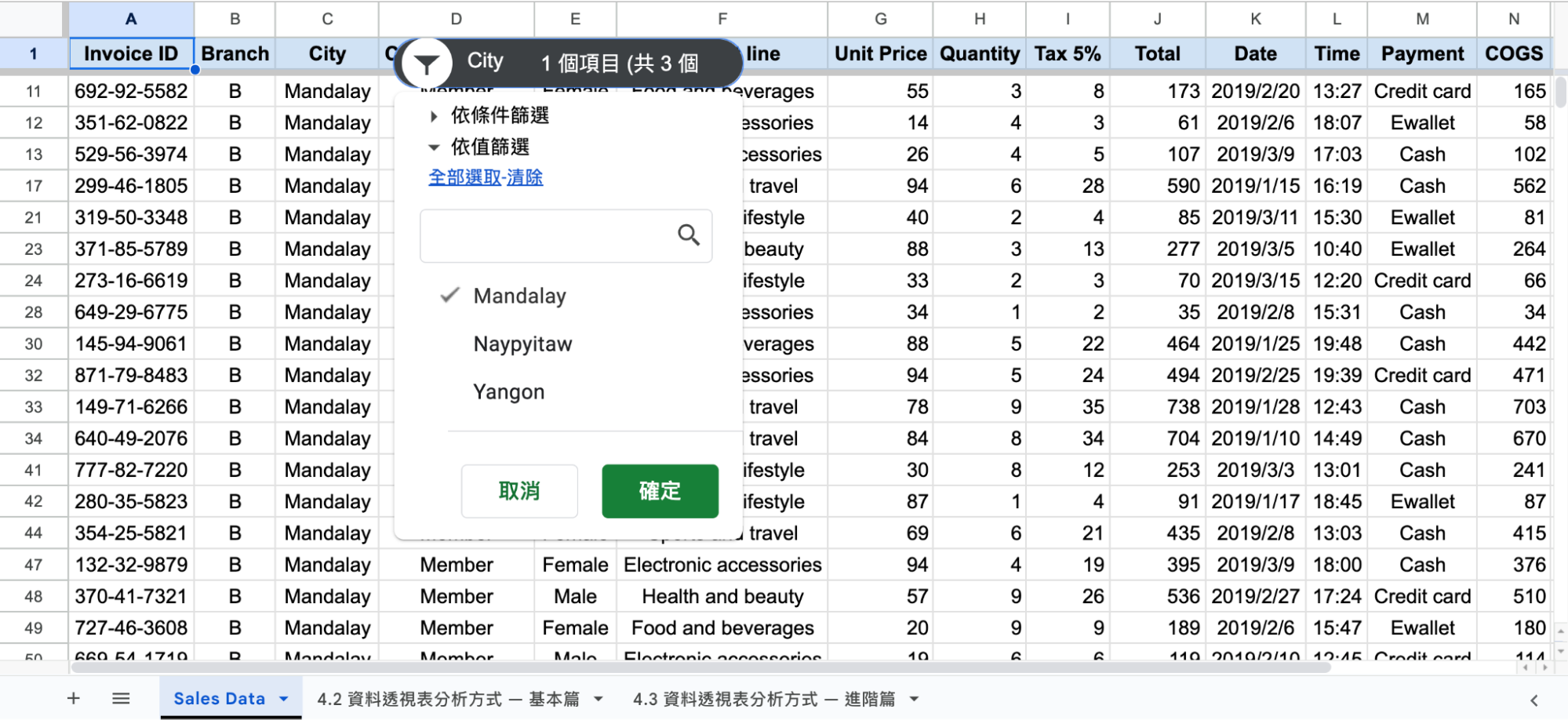
而除了在資料透視表中使用外,篩選器控制項也可以用於一般資料中,此時無法與篩選器同時使用,只能和篩選器檢視畫面同時使用,如下圖: