Chapter 5. 資料視覺化5.2 圖表繪製 — 以資料透視表為資料範圍

5.2 圖表繪製 — 以資料透視表為資料範圍


本節將使用五個例子,說明如何決定圖表種類以及如何調整圖表細節,五個範例都使用不同的圖表。在此將先把資料整理成資料透視表,因為各範例整理的方式都很簡單,在此將直接省略。此外,因為圖表細節的調整方式非常直觀,因此在此將省略文字說明,只列示其出現在圖表編輯器中「自訂」的哪個區塊,有興趣者可觀看影片說明。

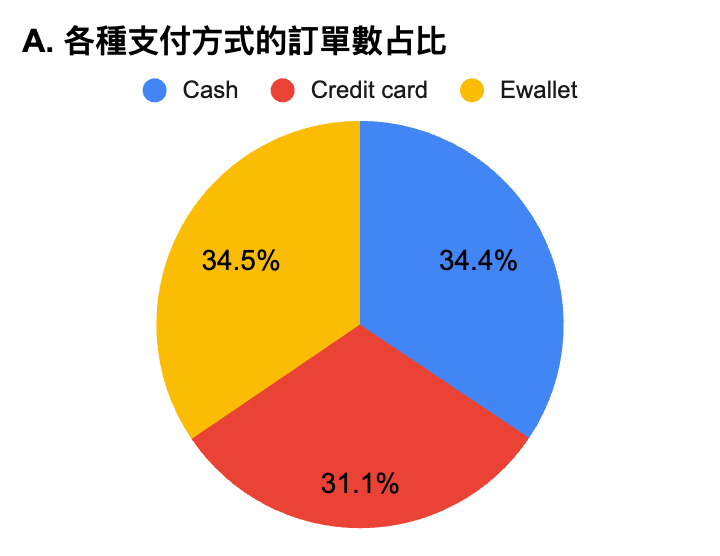
  1. 各種支付方式的發票數占比

結果

解說

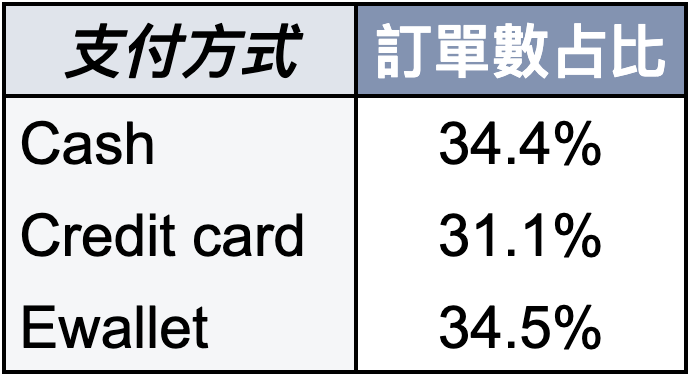
  1. 決定圖表種類:每一種要呈現百分比,屬於 Composition,而支付方式只有三種,算是 Simple Share of Total,因此使用圓餅圖。
  2. 資料整理:使用資料透視表整理後如下圖:
  3. 繪製圖表並調整細節:在「設定」中將圖表類型更改成圓餅圖後,若資料沒有問題的話便能至「自訂」調整圖表的細節,或是直接在欲調整的項目上點兩下跳轉至圖表編輯器的對應位置進行編輯,例如圖表標題、資料標籤等,在此調整以下自訂內容:
    1. 圖表標題文字與格式:「圖表標題和軸標題」。
    2. 各區塊占比:「圓餅圖 ⭢ 區塊標籤:值」。
    3. 圖例:「圖例 ⭢ 位置:上方」。
    4. 圖表大小:按住圖表邊界的點點調整即可。

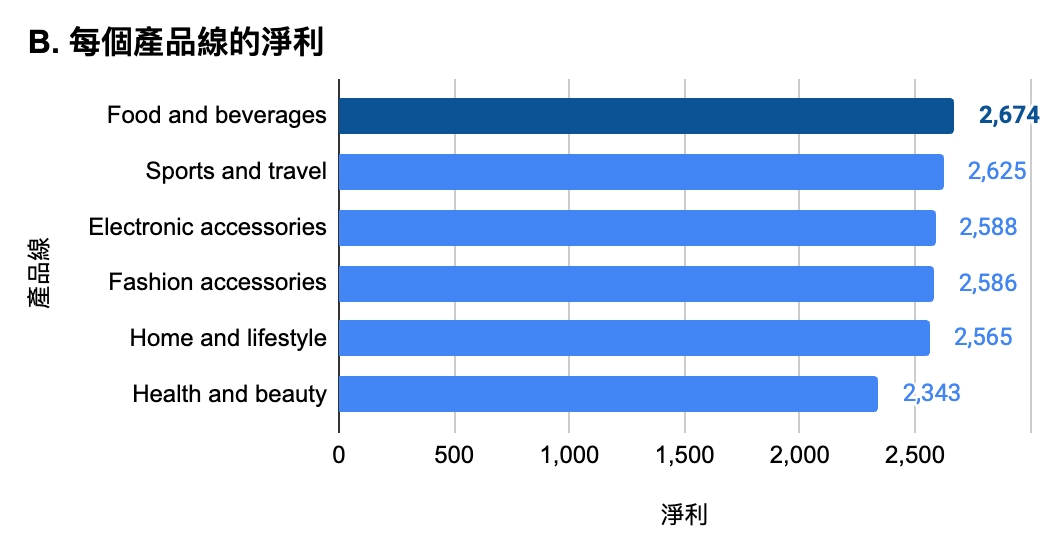
  1. 每個產品線的淨利

結果

解說

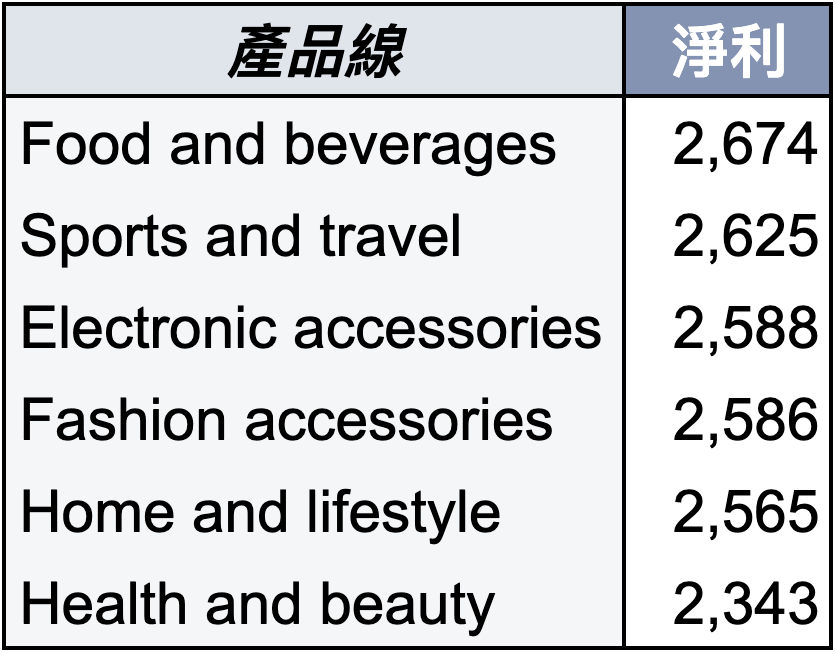
  1. 決定圖表種類:要比較不同的產品線屬於 Comparison,而變數只有淨利 (One Variable),因此使用 Single Bar Chart,橫的長條圖、直的柱狀圖都可以,在此使用前者。
  2. 資料整理:使用資料透視表整理後如下圖
  3. 繪製圖表並調整細節:選擇「長條圖」後調整以下細節:
    1. 圖表標題文字與格式:「圖表標題和軸標題」。
    2. 橫軸每 500 一個格線:「格線與刻度 ⭢ 橫軸 ⭢ 主要格線間距類型:間距 ⭢ 主要格線間距:500」。
    3. 資料標籤:「系列」⭢ 勾選「資料標籤 ⭢ 位置:外部端點」。
    4. 最大值的填滿顏色、資料標籤粗體:點兩下最大值的長條 / 資料標籤即可進入「設定資料點格式 / 文字格式設定」。
    5. 圖表大小:按住圖表邊界的點點調整即可,若要調整長條圖本身的大小,一樣可點選長條圖本身,出現點點後按住調整。

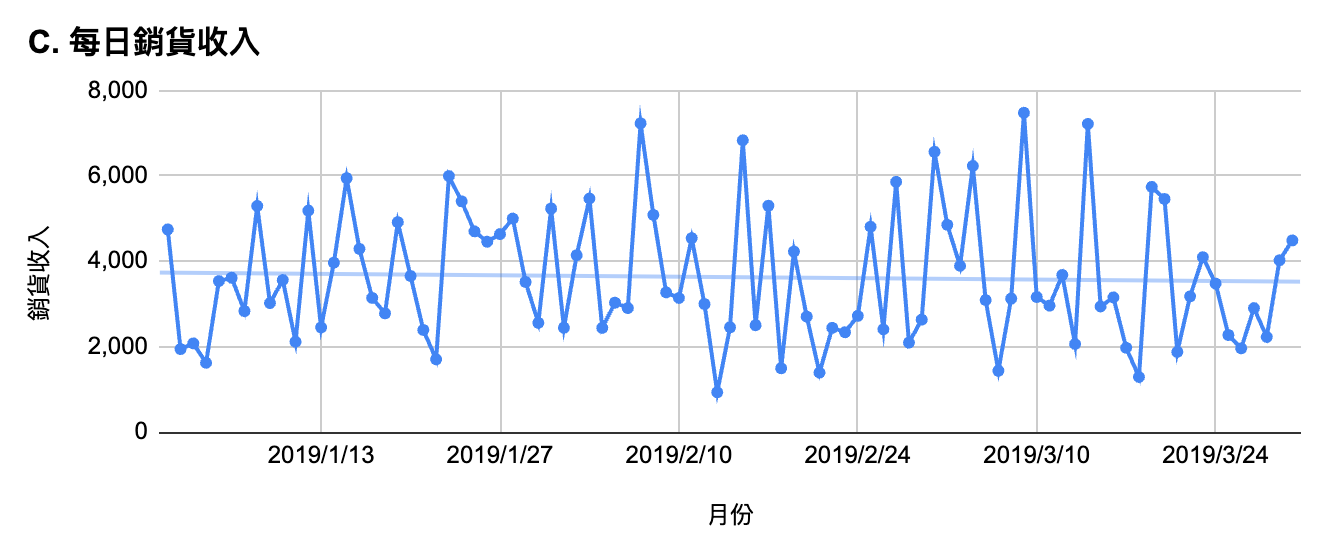
  1. 每日銷貨收入

結果

解說

  1. 決定圖表種類:要比較每一天的銷貨收入,屬於 Comparison,而日期算是多期 (Many Periods)、非週期性 (Non-Cyclical Data) 的資料,因此適用 Line Chart。
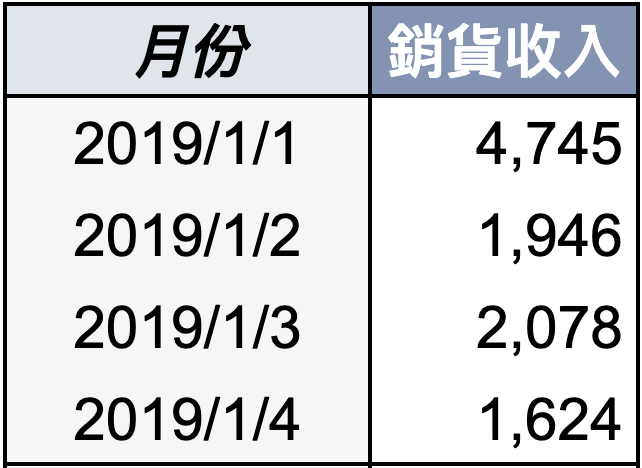
  2. 資料整理:使用資料透視表整理後如下圖 (因列數較多,在此只示意到 2019/1/4)。
  3. 繪製圖表並調整細節:選取「折線圖」後調整以下細節:
    1. 圖表標題文字與格式:「圖表標題和軸標題」。
    2. 線條粗細、資料點大小:「系列 ⭢ 格式」。
    3. 趨勢線:「系列」⭢ 勾選「趨勢線」。
    4. 圖表大小:按住圖表邊界的點點調整即可。

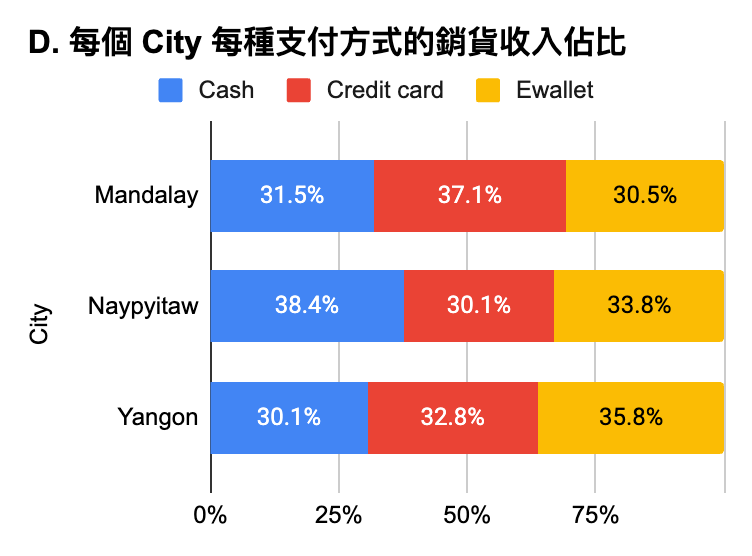
  1. 每個 City 每種支付方式的銷貨收入佔比

結果

解說

  1. 決定圖表種類:在此要比較每種支付方式的占比 (Composition),而且有數個城市,雖然各城市之間沒有時間關係,但使用百分比堆疊圖還是最直觀的方式。
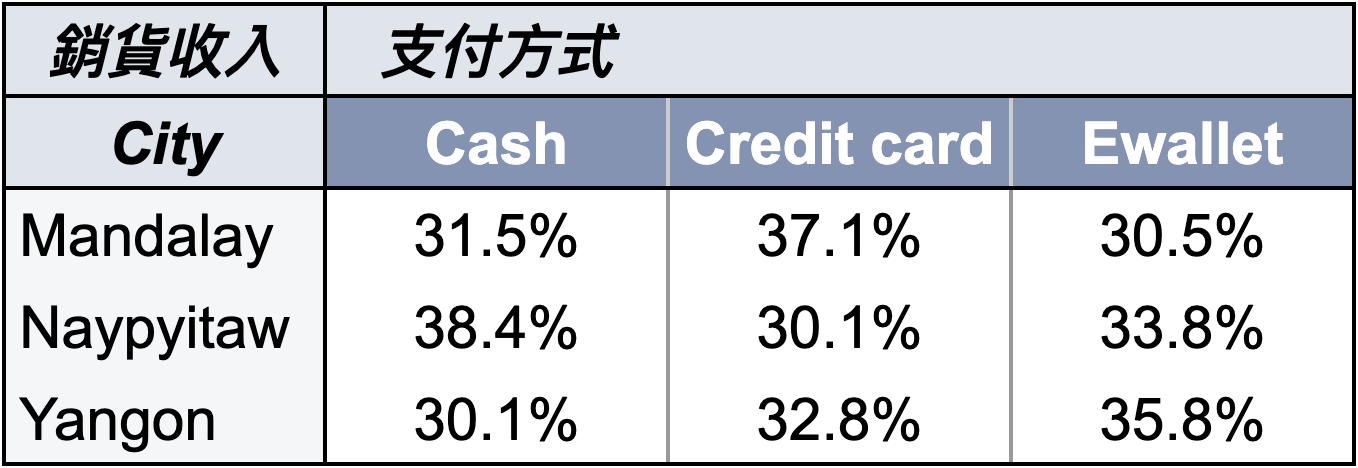
  2. 資料整理:使用資料透視表整理後如下圖
  3. 繪製圖表並調整細節:選取「百分比堆疊長條圖」後調整以下細節:
    1. 圖表標題文字與格式:「圖表標題和軸標題」。
    2. 資料標籤:在此要一次調整所有系列的資料標籤,因此選擇「系列:套用至所有序列」⭢ 勾選「資料標籤 ⭢ 位置:置中」。
    3. 圖表大小:按住圖表邊界的點點調整即可。

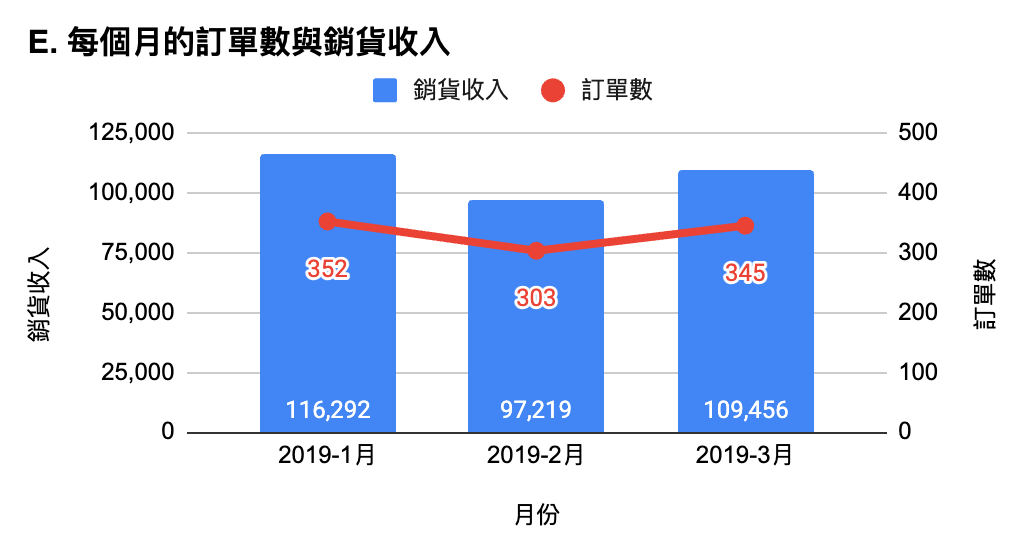
  1. 每個月的訂單數與銷貨收入

結果

解說

  1. 決定圖表種類:在此有兩個不同的項目要放到同一張圖表上,因此可使用 Google Sheets 的組合圖完成,至於何者放長條圖、何者放折線圖則沒有硬性規定,但一般來說左軸放長條圖、右軸放折線圖。
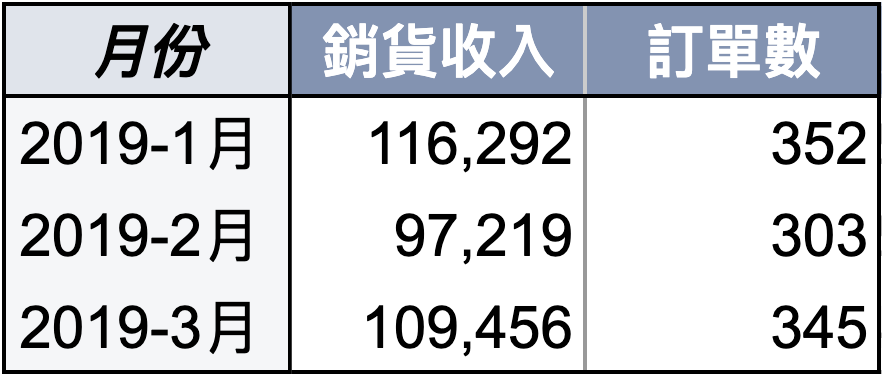
  2. 資料整理:使用資料透視表整理後如下圖
  3. 繪製圖表並調整細節:選取「組合圖」後調整以下細節:
    1. 訂單數設為右軸折線圖:「系列:訂單數 ⭢ 軸:右軸」。
    2. 折線圖線條粗細、資料點大小:「系列 ⭢ 格式」。
    3. 圖表標題文字與格式:「圖表標題和軸標題 ⭢ 圖表標題 / 垂直軸標題 / 右側垂直軸標題」。
    4. 右縱軸最大值:原本是 0~400,但會和左側格線看起來不一致,在此可使用兩種方式調整,一是「右縱軸:最大值」,二是「格線與刻度:右縱軸 ⭢ 主要計數:6」。
    5. 銷貨收入資料標籤:「系列:銷貨收入」⭢ 勾選「資料標籤 ⭢ 位置:內側基底」。
    6. 訂單數資料標籤:「系列:銷貨收入」⭢ 勾選「資料標籤 ⭢ 位置:靠下」。

經過上面的實作後,相信各位應該對如何繪製圖表、在「自訂」調整圖表的細節有所了解,而選擇圖表類型則需要長期的經驗積累,才能快速的判斷哪種資料應該使用哪種圖表,避免繪製一張美觀的圖表但實際上無法有效傳達想呈現的內容給觀看圖表的人。然而,有時候會想要直接使用原始資料繪製圖表,而不用多一個拉樞紐分析表的步驟,因此在下一節將說明如何在「設定」直接使用原始資料,並在圖表中直接匯總達到與本節一樣的效果。