Chapter 4. 資料透視表 › 4.5 使用 GETPIVOTDATA 取得資料透視表之分析結果
4.5 使用 GETPIVOTDATA 取得資料透視表之分析結果
若要在儲存格中取得資料透視表中某一格的資料,可以使用 GETPIVOTDATA 完成,本節將介紹此函數的用法,並沿用第 4.2 節的例 1~4. 搭配資料驗證示範,首先先介紹函數之輸入與輸出內容:
語法 | GETPIVOTDATA (值名稱, 任何資料透視表儲存格, [原始欄,...], [資料透視表項目,...]) |
輸入 |
備註:在函數語法中遇到 [...] 代表為選填項目,會有預設的值。 |
輸出 | 任何資料透視表儲存格 所隸屬的資料透視表中,原始欄 欄 / 列是 資料透視表項目 的 值名稱。 |
以上的介紹有一點不好理解,接下來延續第 4.2 節的三個案例說明如何使用此函數找出欲搜尋的項目,另外已先將第 4.2 節的三張資料透視表分別使用命名範圍分別命名為「範例A~C」,因此接下來範例的 任何資料透視表儲存格 都是直接使用命名範圍:
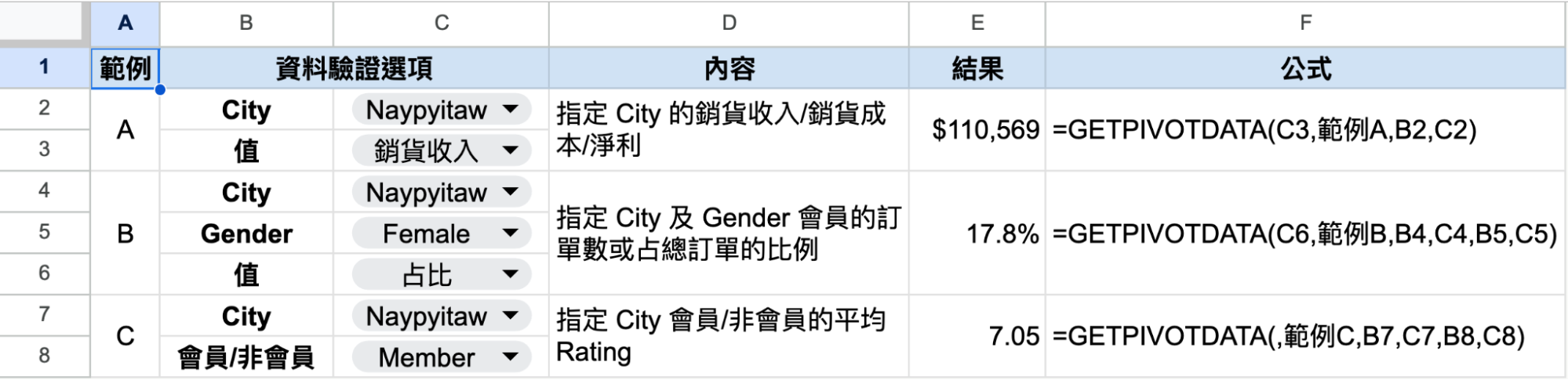
- 指定 City 的銷售收入/銷售成本/毛利
公式 | =GETPIVOTDATA(C3,範例A,B2,C2) |
解說 |
|
- 指定 City 及 Gender 會員的訂單數或佔總訂單數的百分比
公式 | =GETPIVOTDATA(C6,範例B,B4,C4,B5,C5) |
解說 | 大致上與範例 A 相同,但在此有兩個指定的列 / 欄,其 原始欄 分別為 B4、B5,資料透視表項目 則為 C4、C5。 此外,若只篩選其中一個列 / 欄,會輸出其他指定項目的加總,例如在此只選擇特定 City 而不指定性別,就會輸出該 City 所有加總性別的值。 |
- 指定 City 會員/非會員的平均 Rating
公式 | =GETPIVOTDATA(,範例C,B7,C7,B8,C8) |
解說 | 大致上與範例 A 橫向、B 相同,但在範例C 中因為資料透視表只有一個「值」,所以 值名稱 可以留空,GETPIVOTDATA 會自動輸出唯一的值。 |
本章詳細介紹了如何使用資料透視表的各項細節,資料透視表也確實可以在資料分析初期快速得到很多有意義的洞察與統計。此外,資料透視表也可以加上篩選器控制項讓試算表的使用者可以以更友善的方式操作資料透視表,而最後也可以使用資料驗證搭配 GETPIVOTDATA 進行單一數值的搜尋。然而資料透視表也有兩項缺點,一是無法指定遞增 / 遞減之外的欄、列的排序方式,若要解決此情況,可以在原始資料中插入欲排序的順序編號,並在資料透視表中使用;二是無法對不同表格進行整合,舉例來說若本章的資料中,會員資料與產品銷售資料分別儲存在兩張工作表中,則資料透視表無法同時對兩張表進行分析,需要先在另一張表中將兩份資料合併,以進行下一步的分析。