Chapter 10. 函式 (五):特殊功能函式 › 10.5 數值調整與格式轉換
10.5 數值調整與格式轉換
在 Google Sheets 中有許多數值調整與格式轉換相關的函式,但使用率普遍較低,以下僅說明幾個使用頻率較高的函式,主要包括四捨五入 / 無條件捨去 / 無條件進位、數值格式調整,以及數字與文字之間的格式轉換
- ROUND / ROUNDDOWN / ROUNDUP:四捨五入 / 無條件捨去 / 無條件進位
語法 | |
輸入 |
|
輸出 | 值 四捨五入 / 無條件捨去 / 無條件進位至小數點後第 位數 位。若 值 是負數時會取絕對值再捨去或進位,例如 =ROUNDUP(-12.34,0) 會輸出 -13。 |
- MROUND / FLOOR / CEILING:四捨五入 / 無條件捨去 / 無條件進位到指定倍數
語法 | |
輸入 |
|
輸出 | 值 四捨五入 / 無條件捨去 / 無條件進位至最接近 係數 的倍數,例如 =FLOOR(22,3) 會輸出 21、=FLOOR(-22,3) 會輸出 -24。 |
- TO_DATE / TO_DOLLARS / TO_PERCENT / TO_PURE_NUMBER:將數字轉成指定格式的數字
語法 | TO_DATE / TO_DOLLARS / TO_PERCENT / TO_PURE_NUMBER (值) |
輸入 | 值:要調整格式的數字,必須是數字格式。 |
輸出 | 將 值 調整調整成日期 / 金額 / 百分比 / 純數字格式,其中 TO_DATE 會以 1899/12/30 為 0、1899/12/31 為 1,以此類推。若 值 無法本身不是數字或數字格式的字串,會輸出原本的 值。 |
使用 TO_DATE / TO_DOLLARS / TO_PERCENT / TO_PURE_NUMBER 時若儲存格本身設定有格式時,會以儲存格設定的格式為主,例如將 =TO_PERCENT(45000) 所在的儲存格格式設為日期,輸出會是日期格式 (2023/3/15),而非 4500000%。
- VALUE:將日期、時間或數字格式字串轉換成數字
語法 | VALUE (值) |
輸入 | 值:要調整格式的數字,可以是數字或數字格式的字串。 |
輸出 | 將 值 的日期、時間或數字格式字串轉換成沒有格式的純數字。若 值 無法本身不是數字或數字格式的字串,會輸出 #VALUE!。 |
- TO_TEXT / FIXED / DOLLAR:將數字轉成文字
語法 | |
輸入 |
|
輸出 |
|
- TEXT:將數字轉成文字,其文字格式可設定更詳細
語法 | TEXT (值, 格式) |
輸入 |
|
輸出 | 將 值 轉換為 格式 的純文字。 |
使用 TO_TEXT / FIXED / DOLLAR / TEXT 將數值轉換為文字後,便不會隨著儲存格設定的數值格式而改變,因為儲存格的資料已經被轉為文字格式。然而,若要將使用過這些函式的資料進行加減還是會正常運作,因為 Google Sheets 在進行四則運算時,會將嘗試將內容轉為數字計算,例如 =1+"2" 會輸出 3。
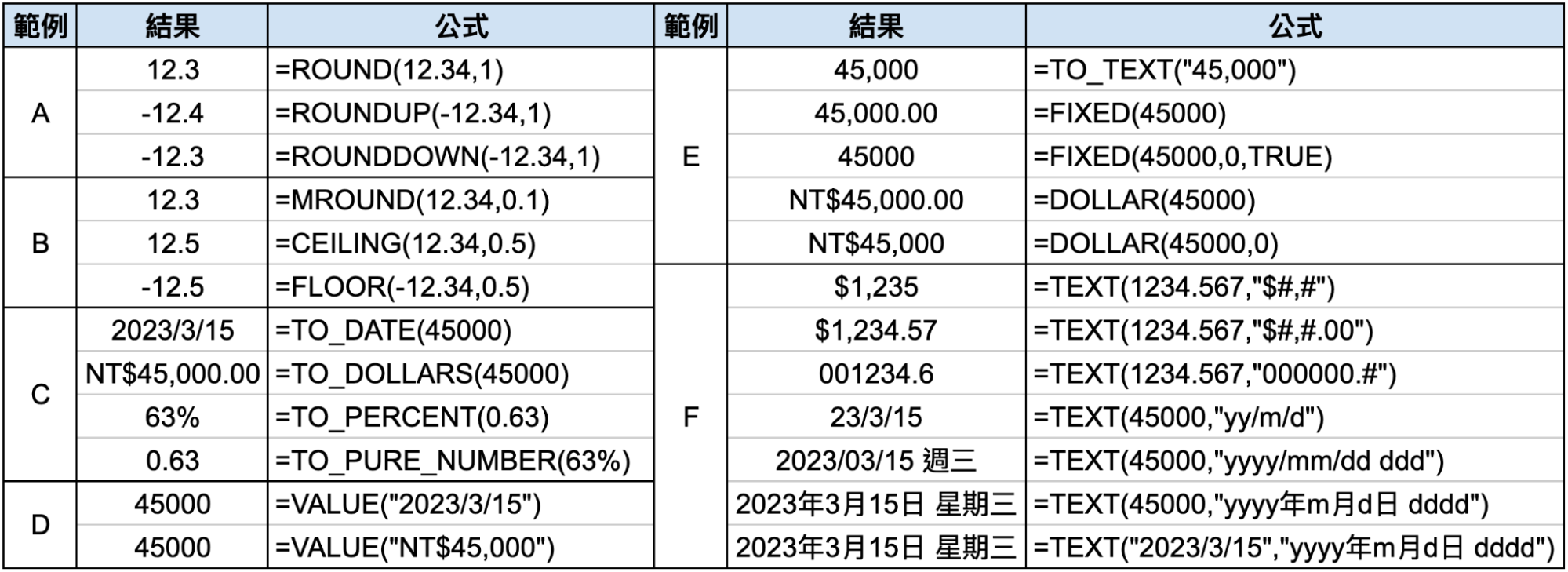
上述的函式用法都非常直觀,範例如下圖: