Chapter 2. 儲存格基本操作與格式設定 › 2.1 基本欄列操作
2.1 基本欄列操作
本章範例檔案:Chapter 2. 儲存格基本操作與格式設定
本章將介紹如何儲存格之相關操作,包括基本的欄列操作、格式設定、資料驗證等,並在最後一節介紹一些重要的快捷鍵,以提升工作效率。
本章將介紹如何儲存格之相關操作,包括基本的欄列操作、格式設定、資料驗證等,並在最後一節介紹一些重要的快捷鍵,以提升工作效率。
在試算表中,A / B / C / …稱為欄、1 / 2 / 3 / …稱為列,可以點選數字或欄位即可選取整列 / 欄。這一節要先介紹在 Google Sheets 中一些基本的行列操作,包括凍結、插入、刪除、移動、隱藏欄列等功能。
- 調整欄 / 列的大小:可以使用以下三種方式調整欄 / 列的大小:
- 拖曳調整大小:將鼠標放在數字或欄位換欄 / 列的地方,出現下圖的 || 時即可按住左鍵並拖曳調整大小。
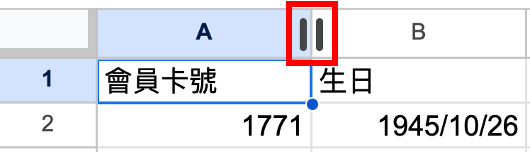
- 自動調整成內容大小:在上圖的符號出現時點兩下,即可調整成內容的大小。
- 設定確切欄 / 列大小:依序「選擇要調整的欄 / 列」 ⭢ 按滑鼠右鍵點選「調整欄 / 列的大小」 ⭢ 輸入想要的寬度 / 高度 ⭢「確定」即可,也可選擇根據資料內容調整大小。
- 拖曳調整大小:將鼠標放在數字或欄位換欄 / 列的地方,出現下圖的 || 時即可按住左鍵並拖曳調整大小。
- 凍結:在瀏覽多欄 / 列的資料時,在往下、往右時可能因此無法看到表頭的欄位資訊,此時便需要使用凍結將表頭固定,使其在往下、往右時還會出現在視窗上,在此有以下兩種方式:
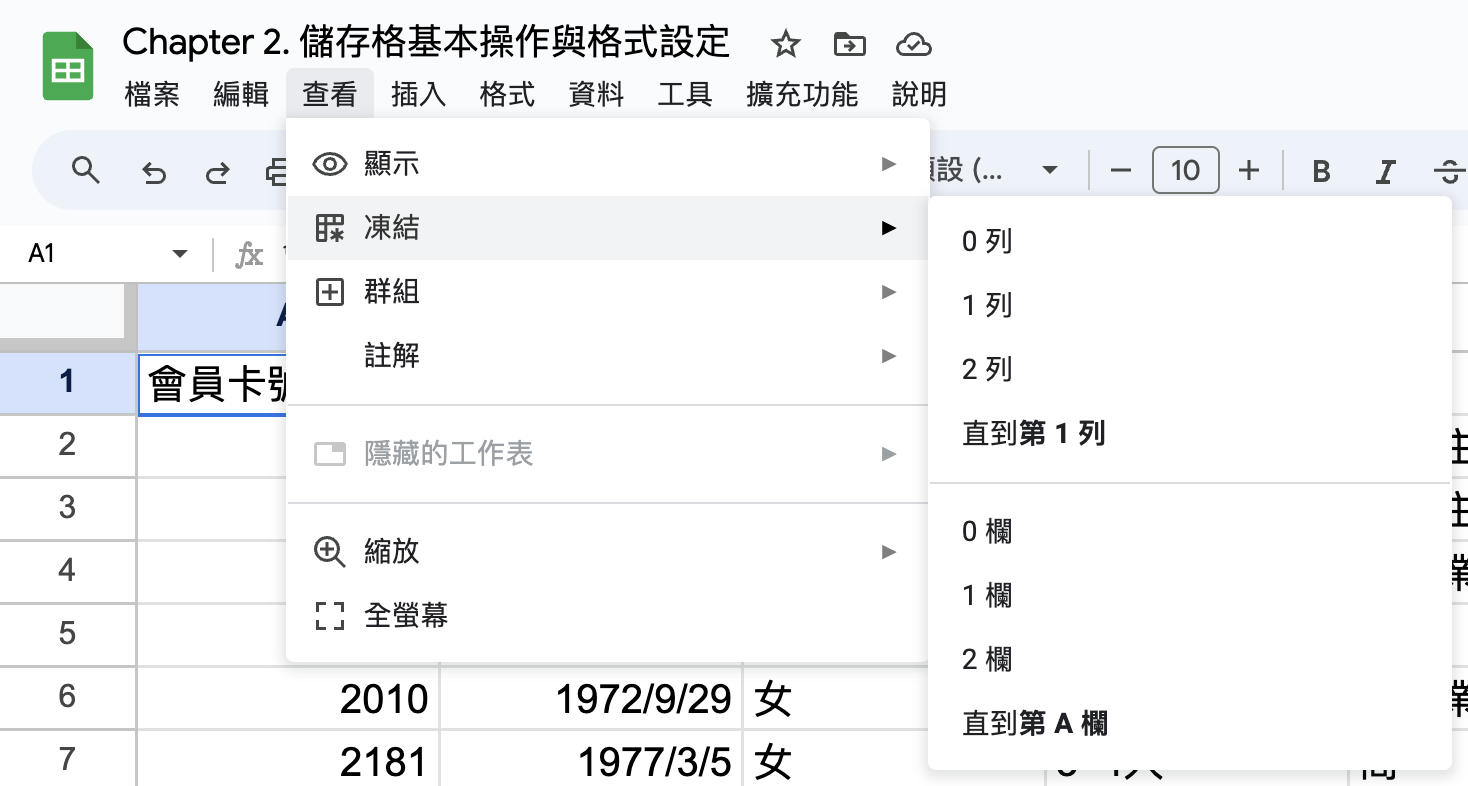
- 點選「查看 ⭢ 凍結」:如下圖所示,若要凍結超過兩欄 / 列時,可以點選要鎖定到第幾欄 / 列,再點選「查看 ⭢ 凍結 ⭢ 直到第 n 欄/列」。
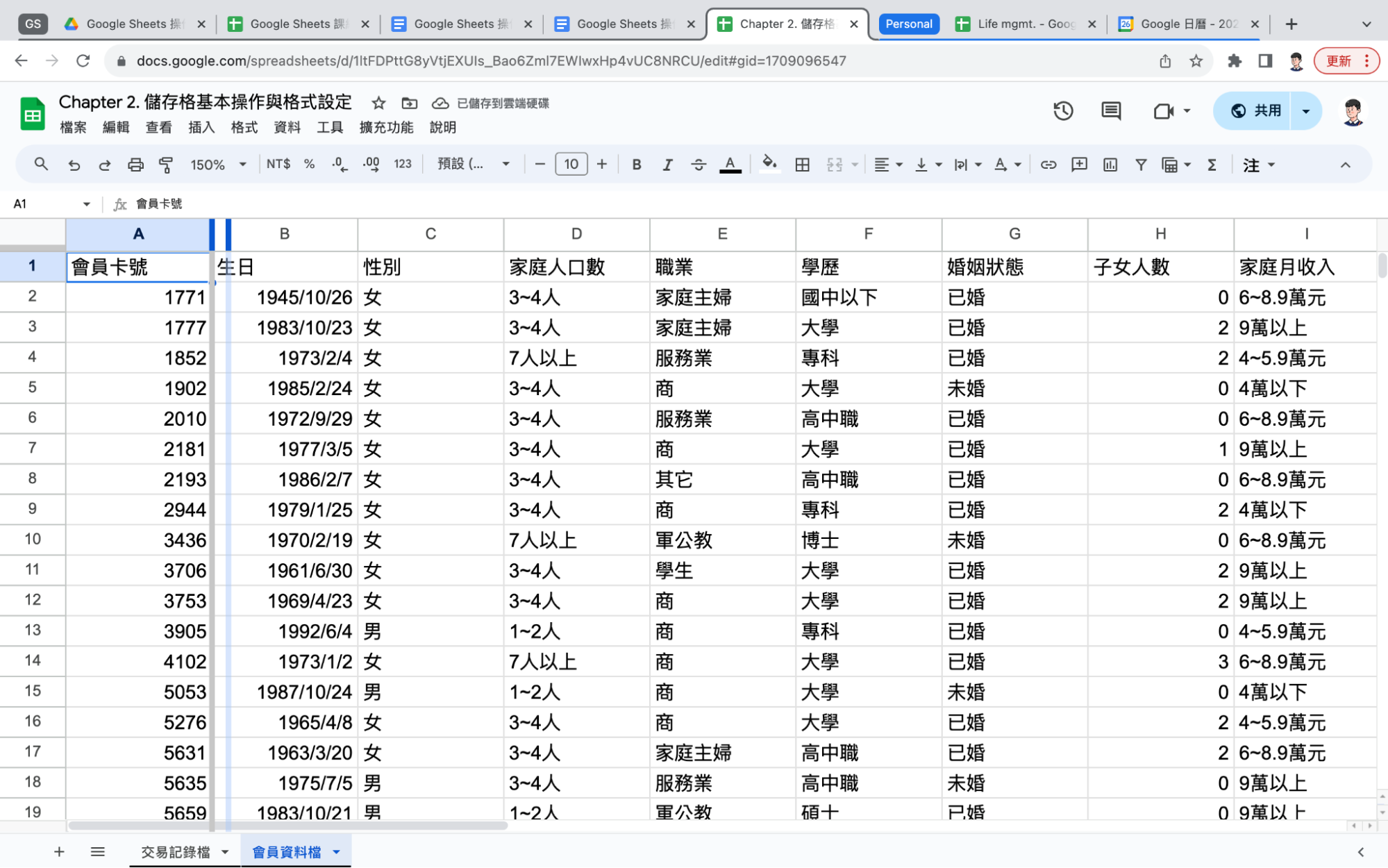
- 拖曳:可以按住 A 欄左方、第 1 列上方的深灰色粗線條,並拖曳到想要凍結的欄 / 列數即可,如下圖所示。
- 點選「查看 ⭢ 凍結」:如下圖所示,若要凍結超過兩欄 / 列時,可以點選要鎖定到第幾欄 / 列,再點選「查看 ⭢ 凍結 ⭢ 直到第 n 欄/列」。
- 插入 / 刪除:選取想要刪除的欄 / 列,按右鍵點選「刪除欄 / 列」即可,也可以只插入 / 刪除儲存格,並選擇將現有儲存格往上 / 下 / 左 / 右移動。
- 移動:選取想要移動的行/欄,會出現小手的符號,按住後即可移動到想要移動的位置,也可以用一樣的方式來移動儲存格。
- 隱藏:點選想要隱藏的欄或列,按右鍵點選「隱藏欄 / 列」,若要解除隱藏則點選欄 / 列旁邊的箭頭符號即可。
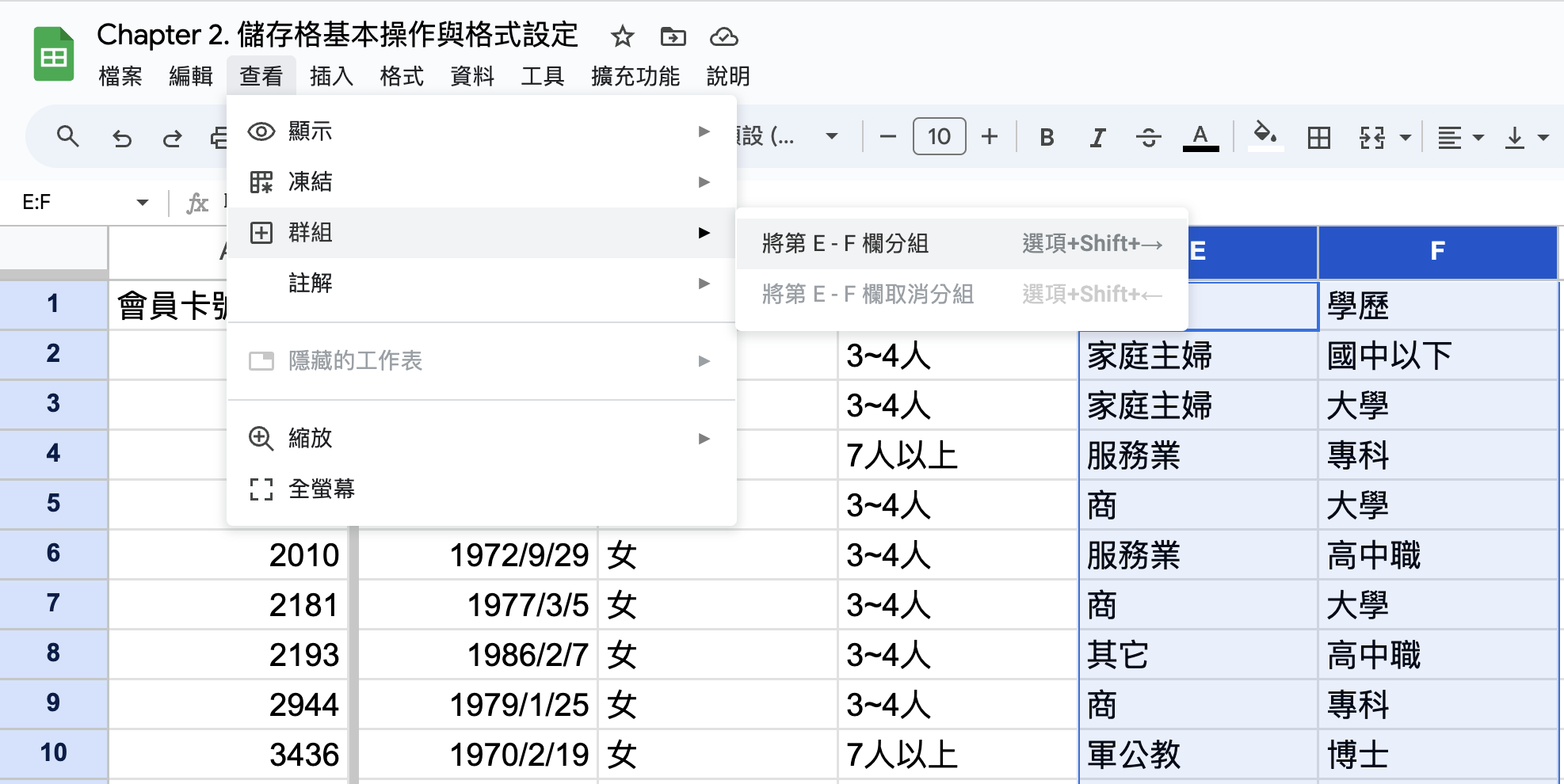
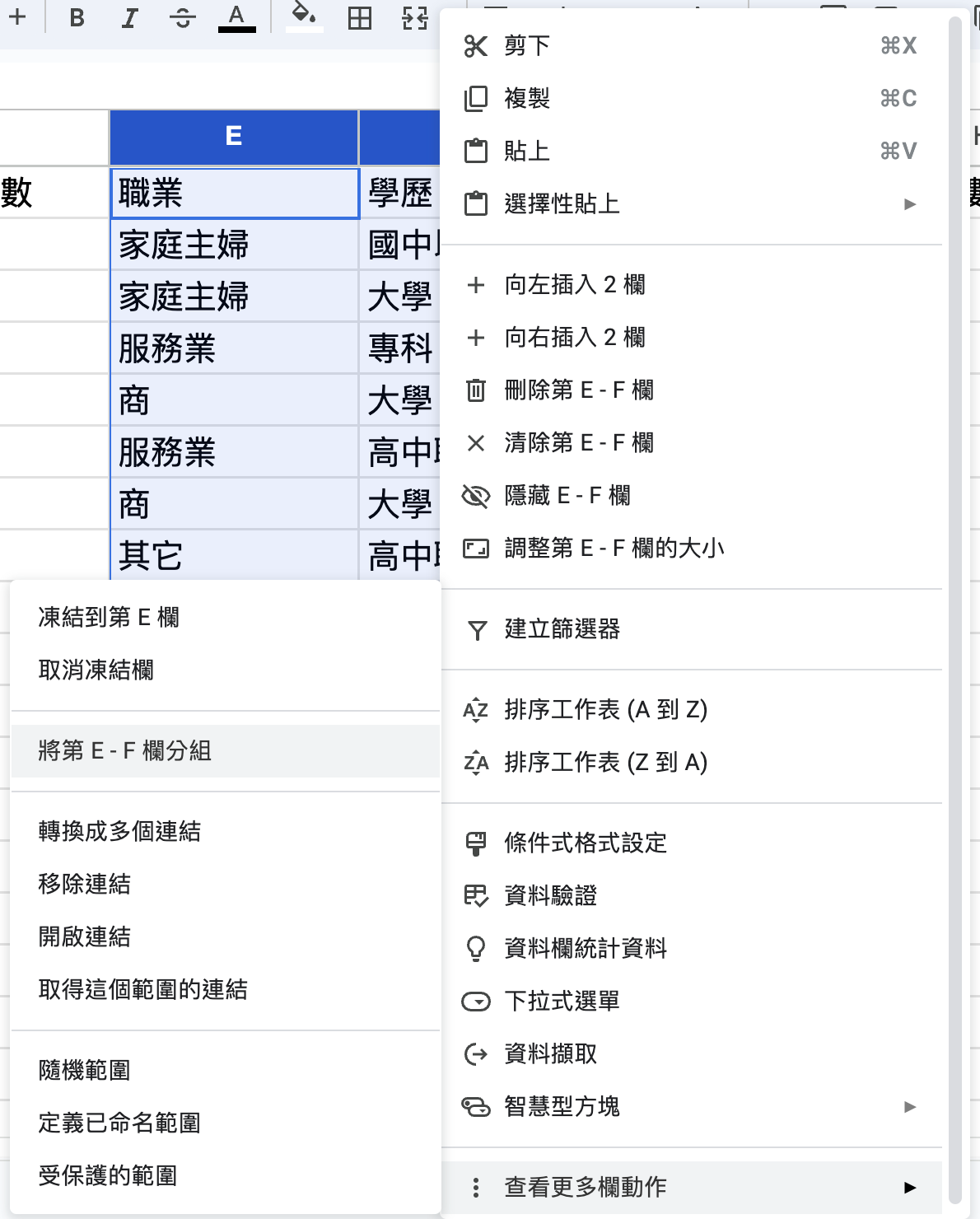
- 將欄 / 列分組:若經常有需要一次隱藏多欄或列,可以將想要隱藏的欄位分組,有以下兩種方式:
- 「選擇想要隱藏的欄 / 列 ⭢ 查看 ⭢ 群組 ⭢ 分組」。
- 「選擇想要隱藏的欄 / 列 ⭢ 按右鍵點選查看更多列 / 欄動作 ⭢ 將列 / 欄分組」。
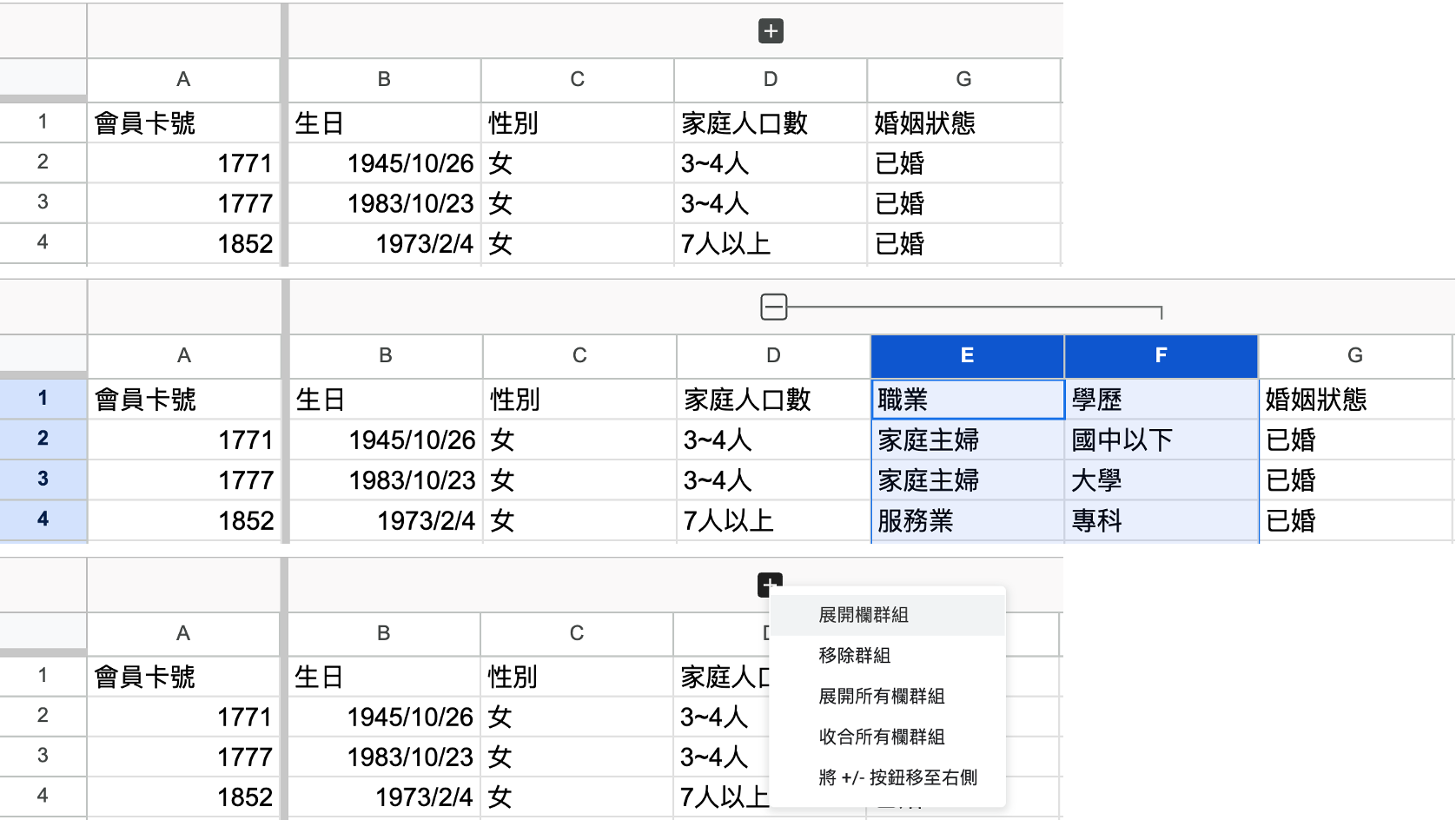
- 「選擇想要隱藏的欄 / 列 ⭢ 查看 ⭢ 群組 ⭢ 分組」。
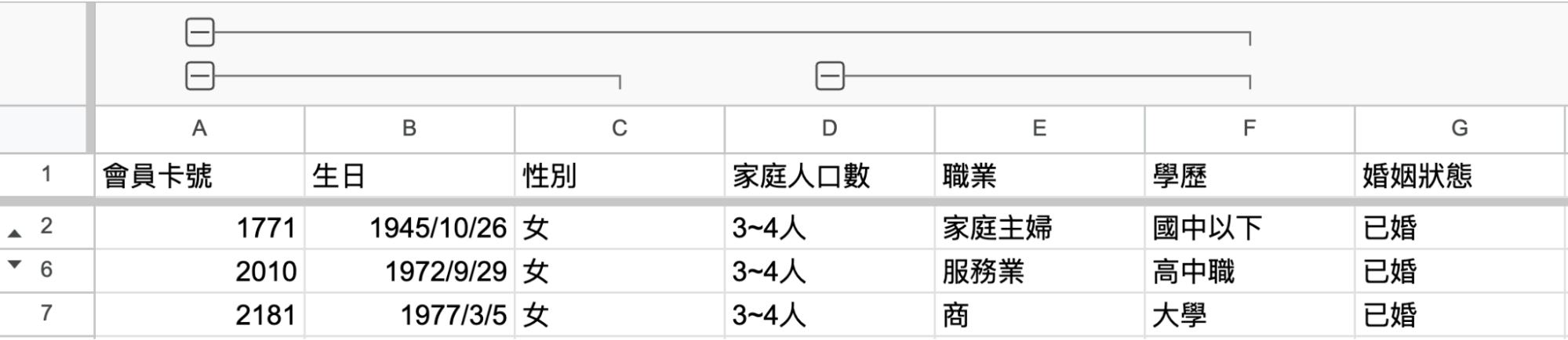
學完了上面的功能,試著在會員資料檔完成以下操作吧!
- 凍結第一列。
- 將第 3:5 列隱藏。
- 將 B:C 欄分組、E:F 欄分組再將 B:F 欄分組。
完成結果如下: