Chapter 4. 資料透視表 › 4.3 資料透視表分析方式 — 進階篇
4.3 資料透視表分析方式 — 進階篇
本節將使用三個案例實作,讓各位了解如何使用資料透視表完成以下內容:
- 建立日期群組 (日期資料)
- 建立元素分組規則 (數字資料)
- 在「值」中使用計算結果欄位
接下來非常建議大家搭配範例檔案,跟著以下的說明一起操作!
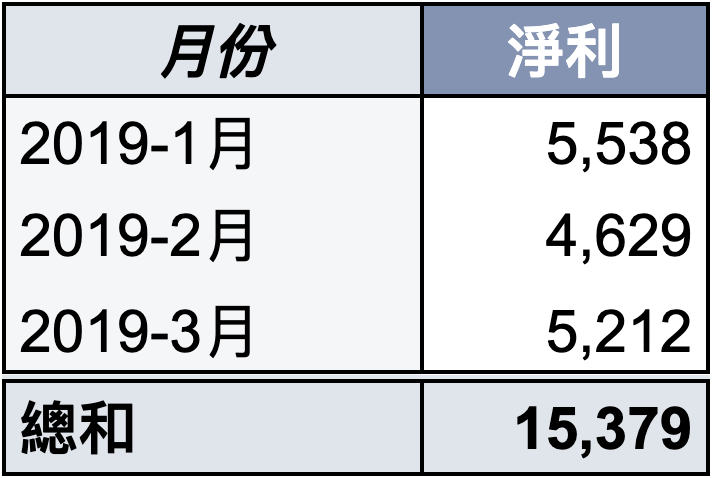
- 2019/1~2019/3 各月的 Gross Income
結果 |
|
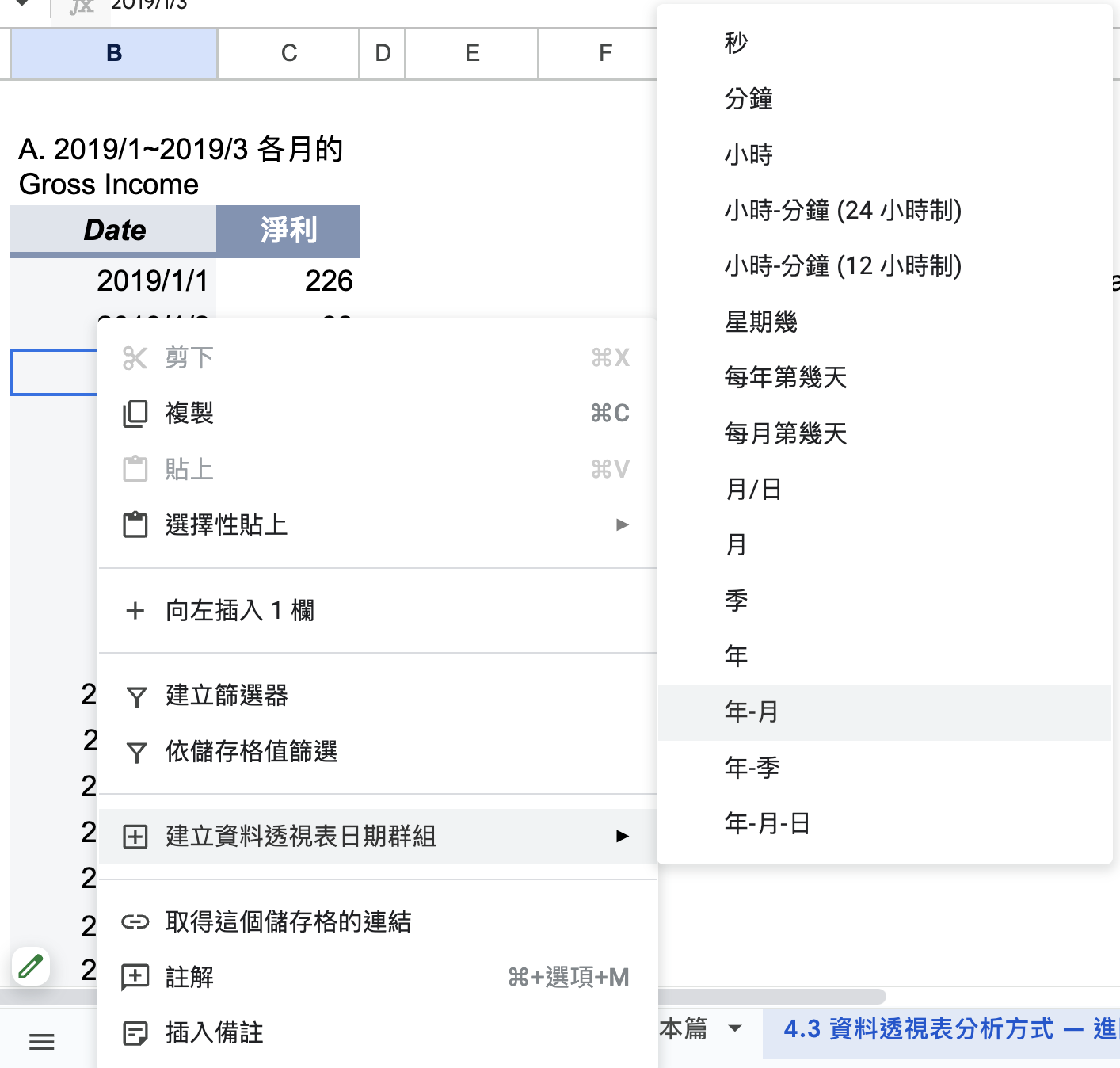
解說 | 本範例示範「建立資料透視表日期群組」,步驟如下:
了解如何建立日期群組後,可發現 Google Sheets 內建多種日期群組可供檢視,若要即時分析不同時間維度的資料,可使用資料透視表中的日期群組快速分析,若要解除群組可在任一日期儲存格按右鍵點選「將多個資料透視表取消分組」即可。 |
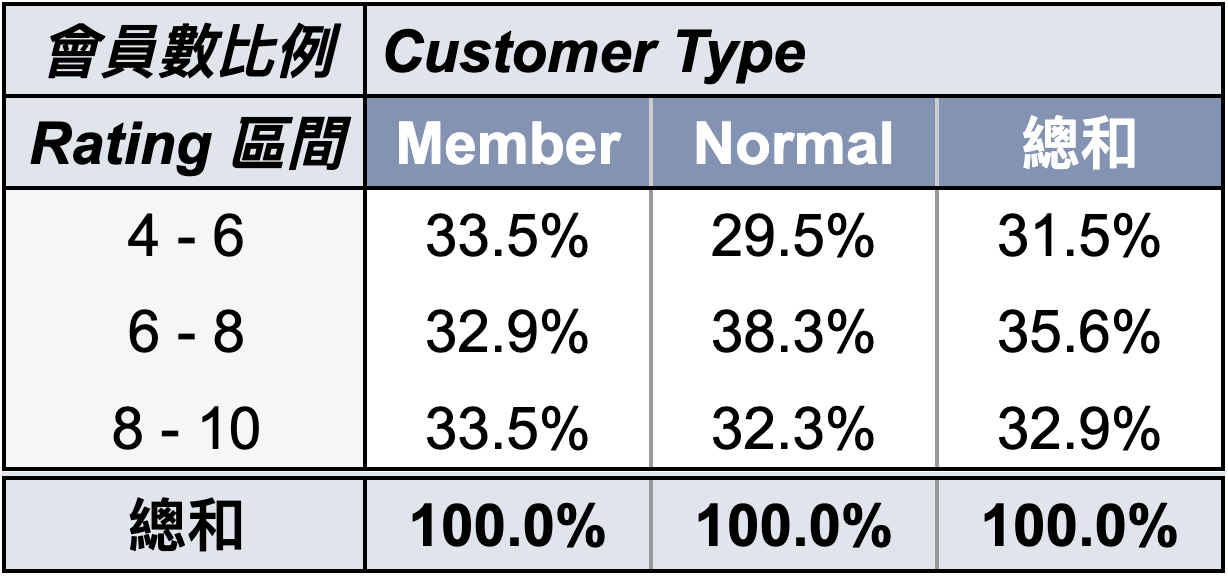
- 會計與非會計在各 Rating 級距的比例,級距以 2 為間隔,例如 4~6、6~8、8~10
結果 |
|
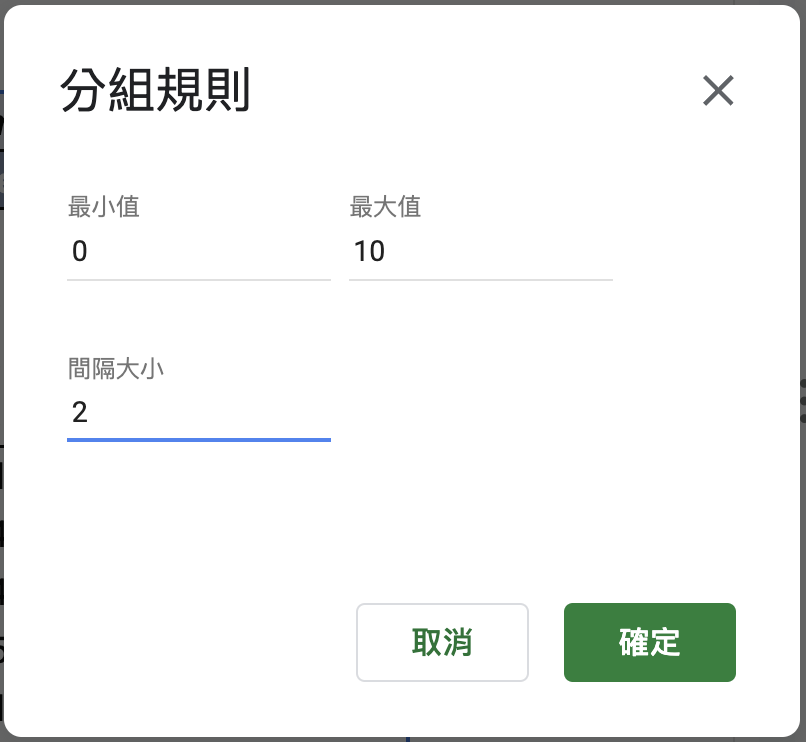
解說 | 本範例示範「建立資料透視表元素分組規則」,步驟如下:
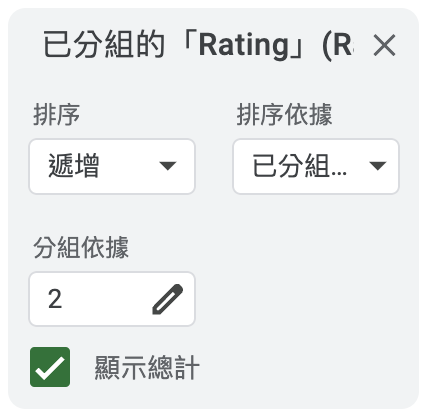
建立分組規則後,可在現有的級距按右鍵編輯或刪除規則,或是在資料透視表編輯器的「列」的欄位中找到「分組依據」編輯,如下圖,並點選確定。 順帶一題,在此的級距是「包含最大 / 最小值,跨級距之間是包含下界、不包含上界」,例如 4-6、6-8、8-10 分別代表 4 ≤ x < 6、6 ≤ x < 8、8 ≤ x ≤ 10,若有小於最小值、大於最大值時,資料透視表會將小於最小值 / 大於最大值分別視為一列,假設在此將最小值設為 5、最大值設為 9,就會有兩列分別是 < 5、> 9。 |
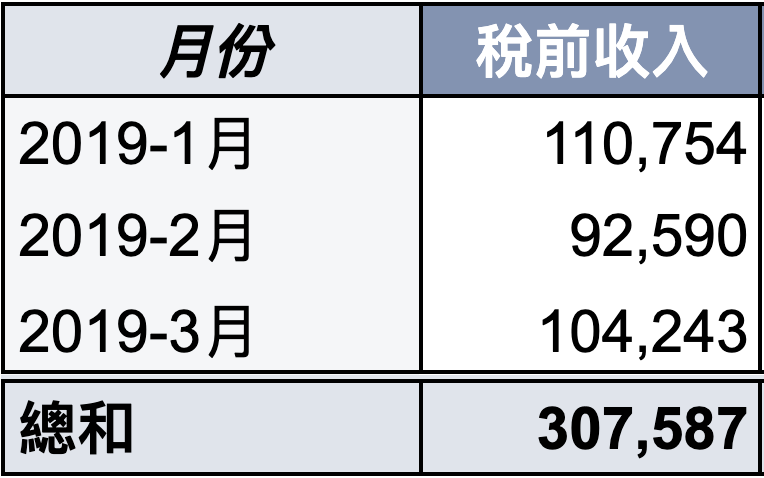
- 2019/1~2019/3 各月的 Revenue Before Tax
結果 |
|
解說 | 本範例示範如何使用「計算結果欄位」,步驟如下:
|
經過這兩節的三個範例後,相信你已經非常熟悉如何使用資料透視表快速的進行資料分析,包括基本的列、欄、值、篩選器的操作、使用不同的彙總依據與顯示方式,以及進階的建立資料透視表日期群組、建立資料透視表元素分組規則及使用自訂結果欄位,可以自行練習以下幾個項目檢視學習的成果吧!
- 各支付方式 2019 年 3 月 (日期晚於 2019/2/28) 的總收入,及佔總收入的百分比
- 每個月各個小時的消費總筆數
- 每個月的平均毛利率 (Gross Income / Total)