Chapter 3. 資料整理與工作表設定 › Appendix 3. Excel 資料整理與工作表設定
Appendix 3. Excel 資料整理與工作表設定
3.1 匯入資料
將資料匯入至 Excel 的方式也有很多種,在此簡單介紹以下幾種
- 使用 Excel 開啟檔案:一般的電腦會預設使用 Excel 開啟 csv 檔,開啟後便能直接使用,再將結果另存成 Excel 檔即可,但此方式最大的問題是 MacOS 與 Windows 的文字編碼方式不同,用此方法打開可能會直接變成亂碼,若使用此方法出現亂碼時,建議用其他的方式開始檔案。
- 複製貼上:和 Google Sheets 的方式一樣,貼上後可點選下方的「使用文字匯入精靈」將資料分成不同欄,其用法與下一點一併說明。
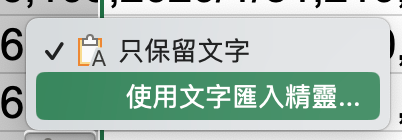
- 匯入資料:以 Mac 為例,依序點選上方的 App 選單的「檔案 ⭢ 匯入 ⭢ 選擇檔案類型與檔案」,選取檔案後會自動開始「匯入字串精靈」視窗,協助使用者將資料匯入 Excel 中,步驟如下:
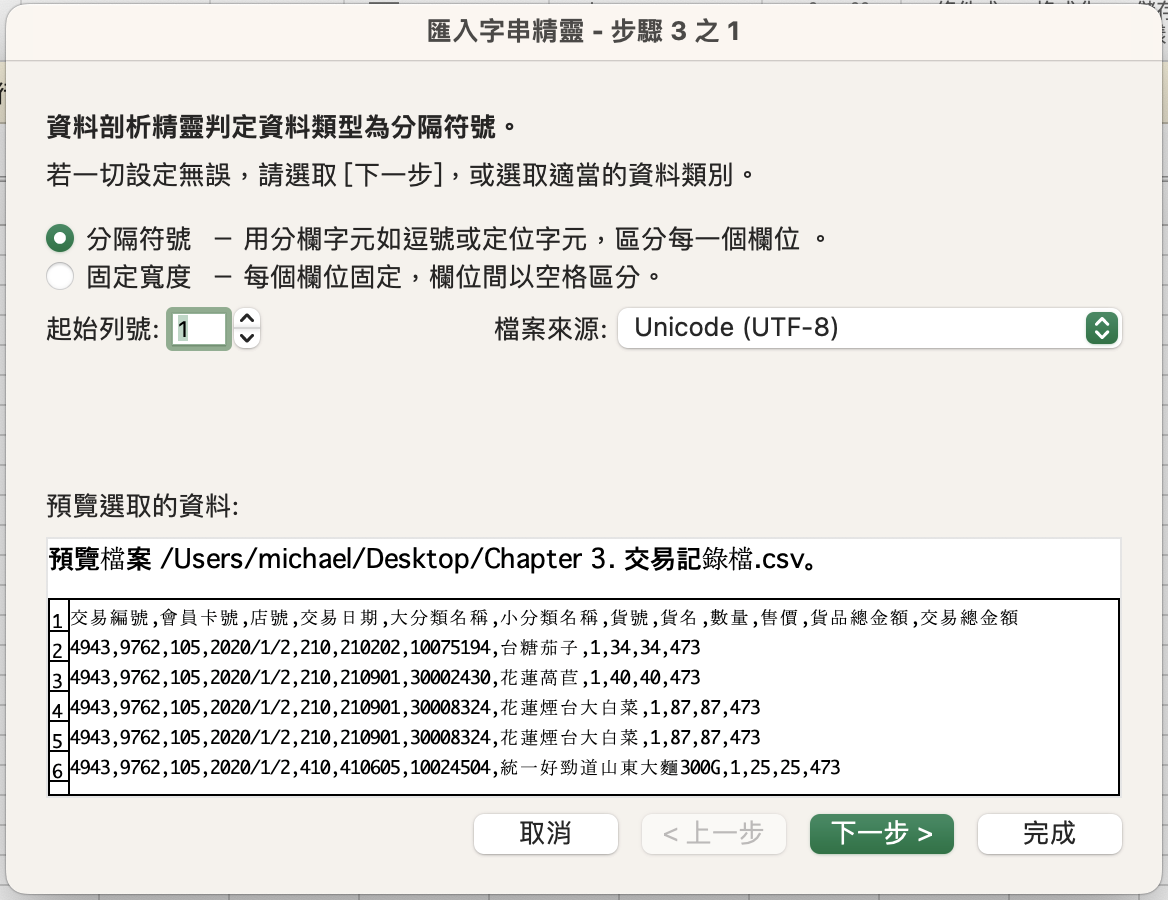
- 選擇分隔方式與檔案來源:分隔方式可選擇分隔符號或固定寬度,可在下方的「預覽選取的資料」檔案示意,若發現中文字變成亂碼,可將「檔案來源」選取「Unicode (UTF-8)」,通常可以解決亂碼問題,如下圖:
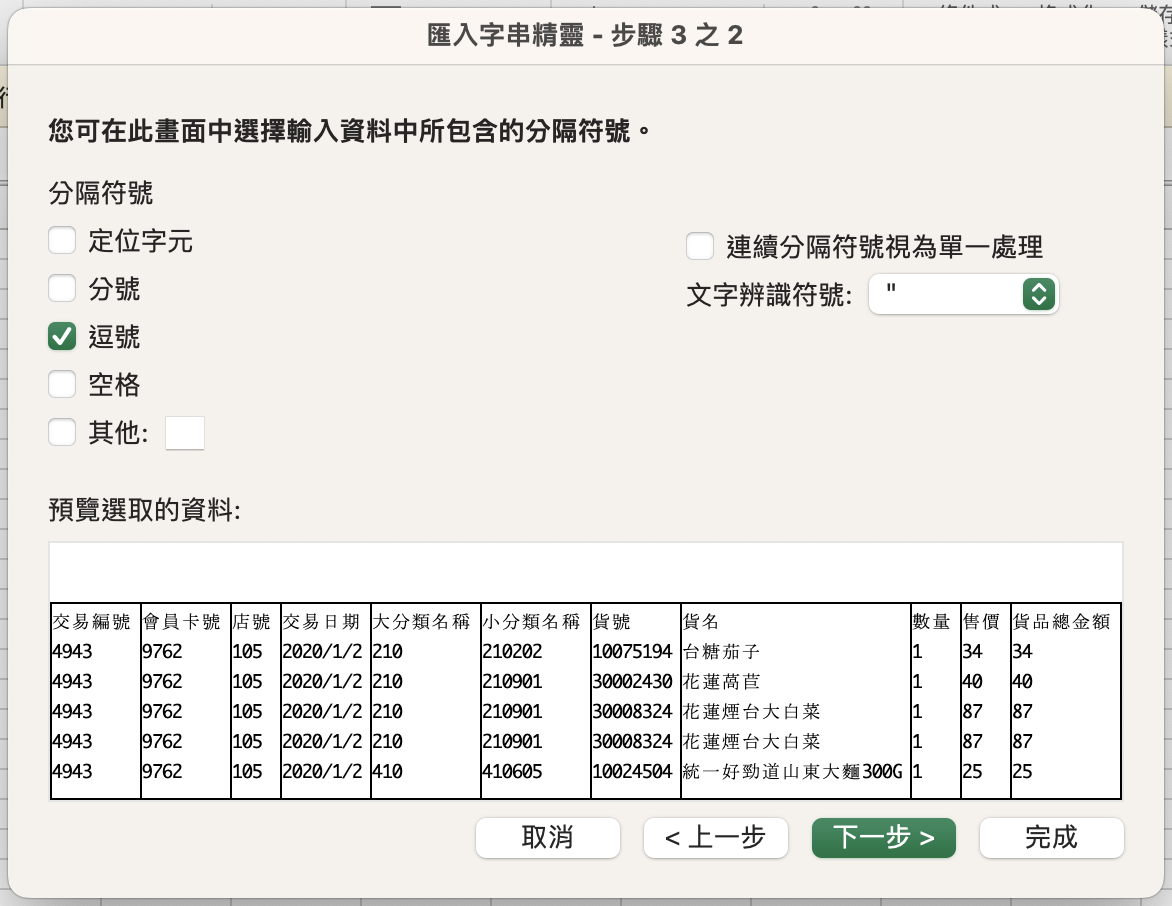
- 選擇分隔符號 / 欄位寬度:在上一個步驟選擇分隔方式後,接下來將選擇分隔的符號 / 各欄位的寬度,如下圖:
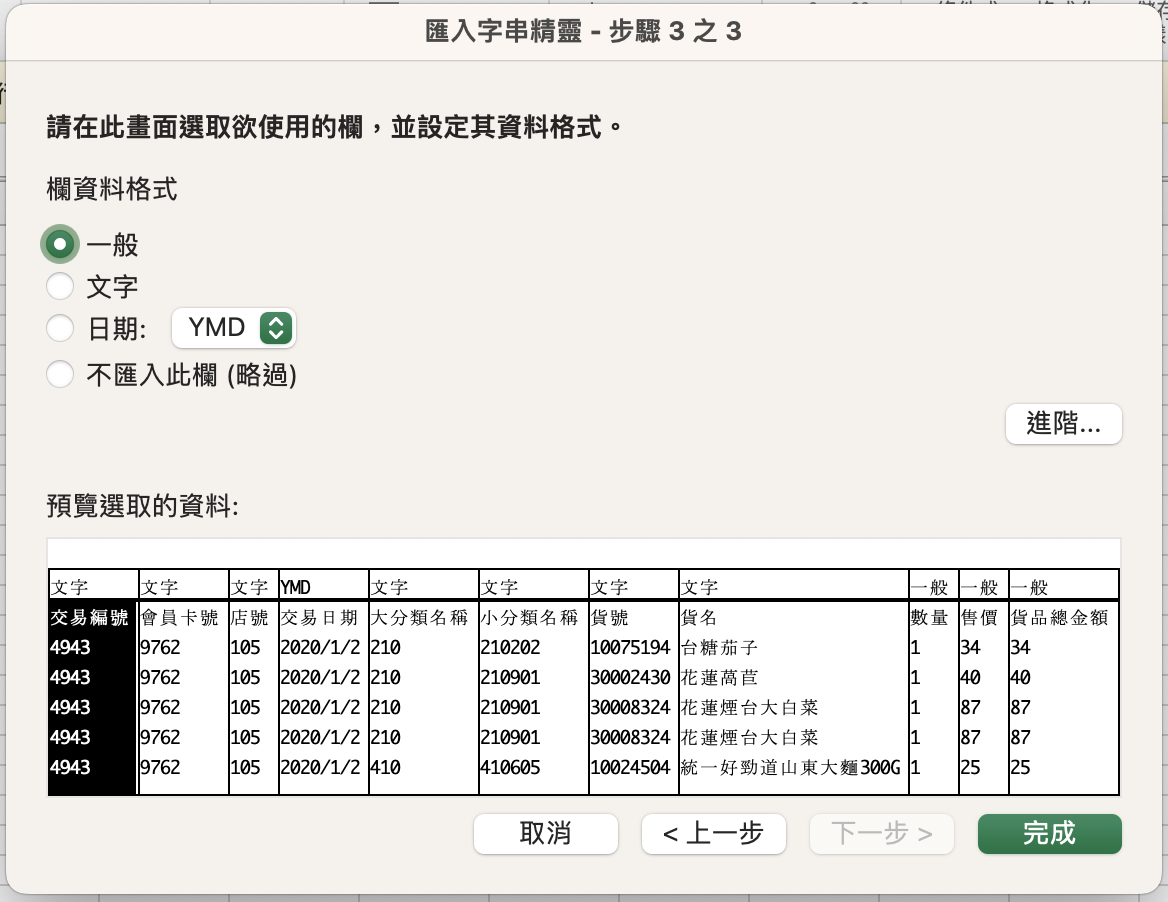
- 設定各欄位的資料格式:在「預覽選取的資料」中點選要調整的欄位,並在「欄資料格式」中選取該欄位的資料格式即可,如下圖:
- 選擇分隔方式與檔案來源:分隔方式可選擇分隔符號或固定寬度,可在下方的「預覽選取的資料」檔案示意,若發現中文字變成亂碼,可將「檔案來源」選取「Unicode (UTF-8)」,通常可以解決亂碼問題,如下圖:
完成以上三個步驟後點選「完成」,接下來再選取要匯入的位置即可,如下圖:
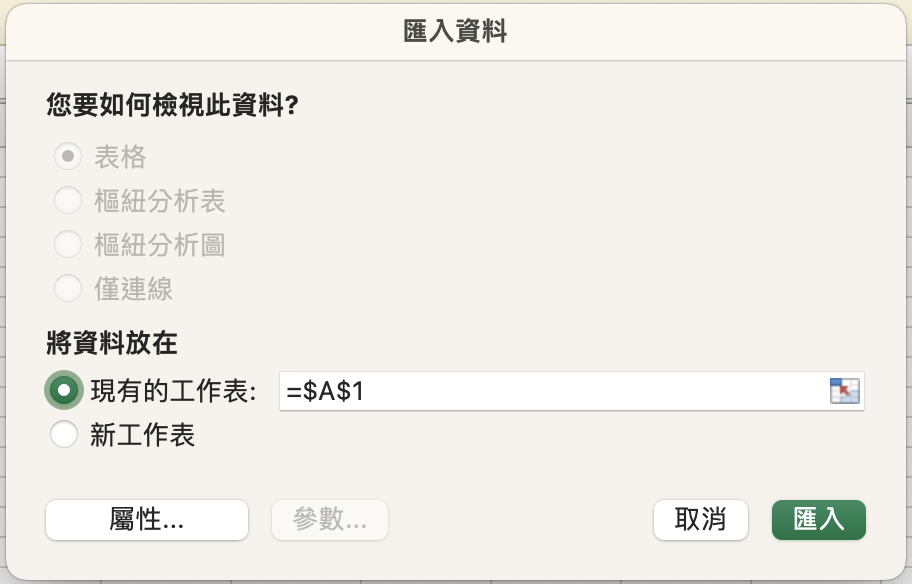
若在匯入資料時沒有將資料分割成多欄,可以點選「資料 ⭢ 資料剖析」進入到類似前述的欄位,再進行相同的操作即可。
3.2 匯出資料
將 Excel 的資料匯出給其他使用者有以下方式:
- 「檔案 ⭢ 另存新檔」。
- 「檔案 ⭢ 列印」,並在列印中設定印表機、列印份數等項目。
- 「檔案 ⭢ 共用 ⭢ 共用 ...」,上傳到自己的 OneDrive 中,將網址傳給其他人後,就可以在同一份檔案中編輯,詳細操作方式請見官方文件。
3.3 尋找與取代
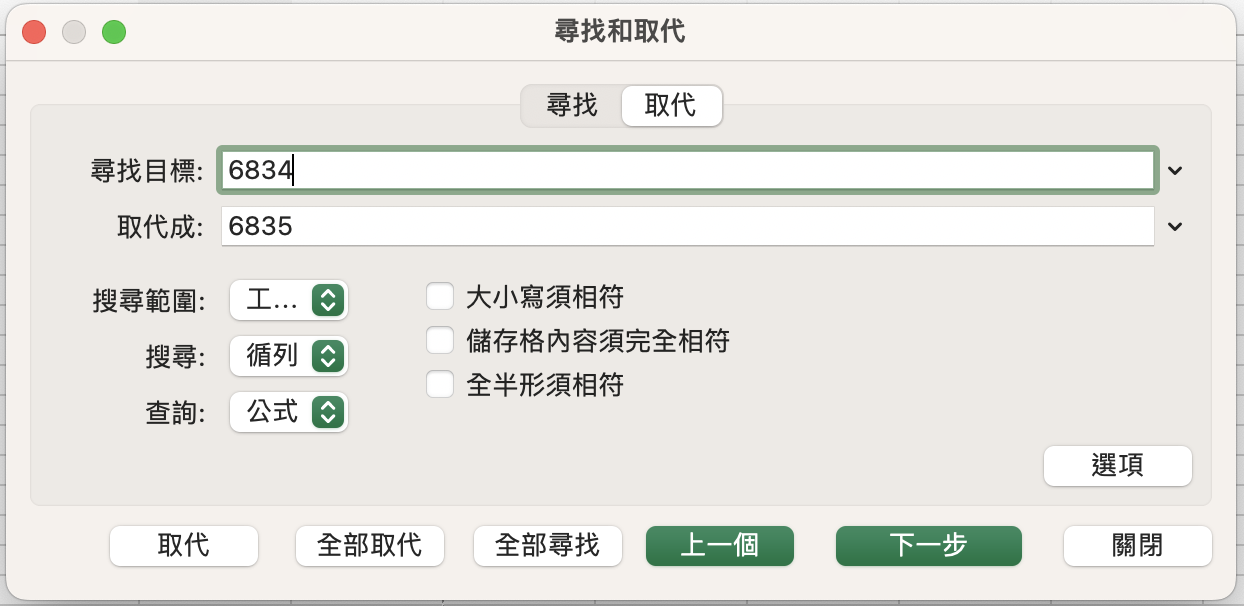
可以使用「⌘ / Ctrl + F」在「常用」中最右邊的「尋找與選取」中進入尋找與取代介面,如下圖,與 Google Sheets 相似,點選右下方的「選項」後可以選取搜尋範圍、搜尋、查詢等設定。
3.4 資料篩選與排序
在「資料」中可找到排序與篩選相關的項目,如下圖,以下將簡單介紹排序、篩選、進階篩選的用法:

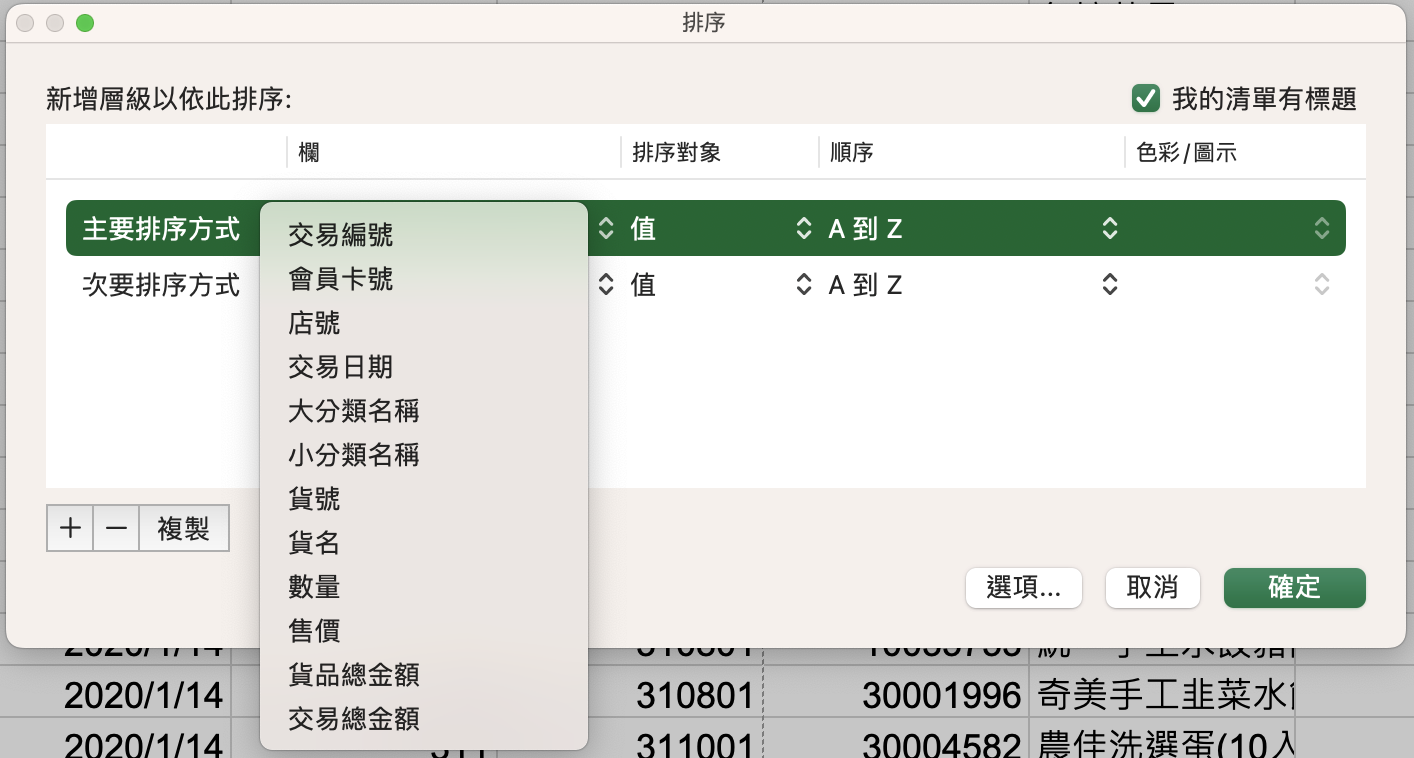
- 排序:點選排序後如下圖,可選擇排序的欄位、排序對象 (值 / 儲存格色彩 / 字型色彩 / 儲存格圖示)、排序 (A 到 Z、Z 到 A、自訂清單,例如:週日、週一...),相較之下選項比 Google Sheets 豐富一些。
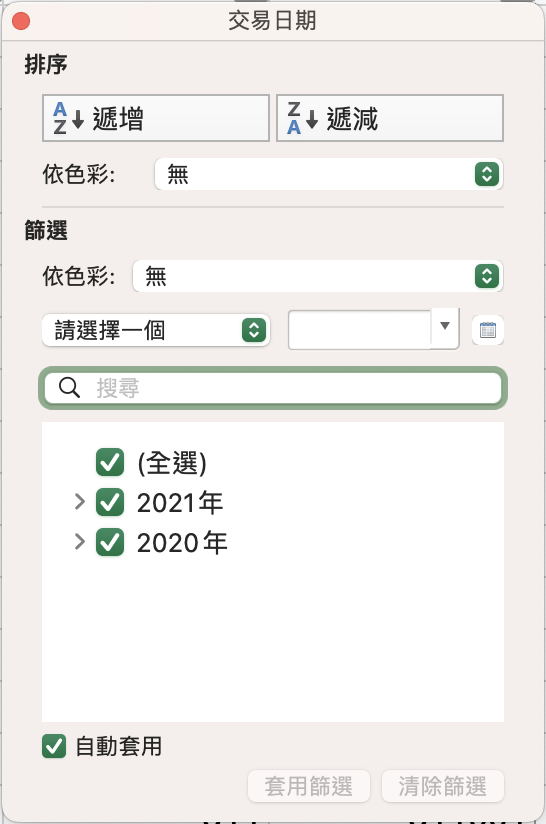
- 篩選:篩選畫面如下圖,上半部可選擇排序、下半部選擇篩選,其中篩選的「請選擇一個」會根據該欄位的內容顯示相關的選項,例如日期會出現月份、季節等選項。下方的勾選則與 Google Sheets 相同,但在日期時可一次勾選整年、整月的資料,如下圖。而「自動套用」則是在設定條件當下可以即時輸出套用篩選後的結果。
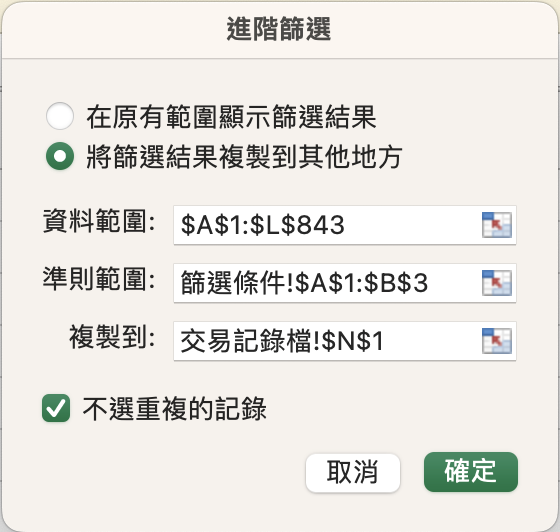
- 進階篩選:是一種將條件寫在儲存格中,並可選擇將結果輸出到其他儲存格的方式,點選「進階」後會出現下圖的視窗,可選擇篩選結果輸出的目的地、資料與準則的範圍、是否選擇全部的記錄,選擇完成後點選「確定」即可。
篩選後若想將篩選的條件清除,點選工具列中的「清除」即可。
在此說明「準則範圍」的設定方式,原則上是「不同欄是 AND、同一欄不同列是 OR」,以下圖為例,篩選條件為「會員卡號是 9762 或 8686,且店號為 105 的交易記錄」。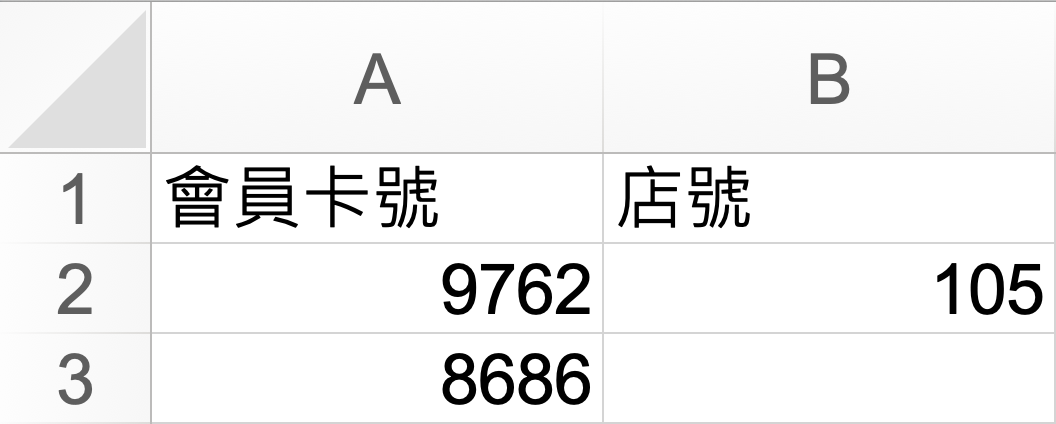
3.5 資料清除
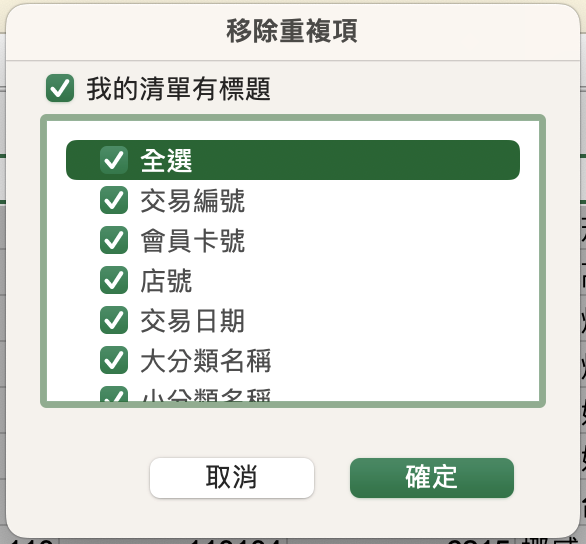
僅有移除重複內容的功能,點選「資料 ⭢ 移除重複項」即可進入左下圖的介面,其餘操作方式和 Google Sheets 相同。刪除後的結果如右下圖所示。
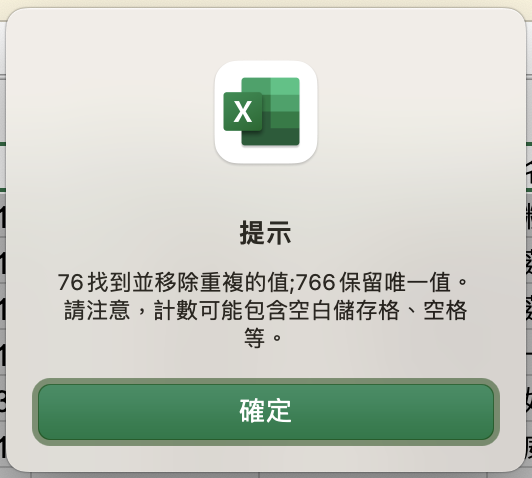
3.6 工作表格式設定
- 插入工作表:與 Google Sheets 相同。
- 設定主題:點選「頁面配置」後,最左邊可以選擇佈景主題、色彩與字型,如下圖:

- 變更工作表顏色:在工作表名稱按右鍵點選「索引標籤色彩」選擇顏色即可。
- 隱藏工作表:在工作表名稱按右鍵點選「隱藏」,若要取消隱藏則點選「取消隱藏」然後再選擇要取消隱藏哪一張工作表即可。
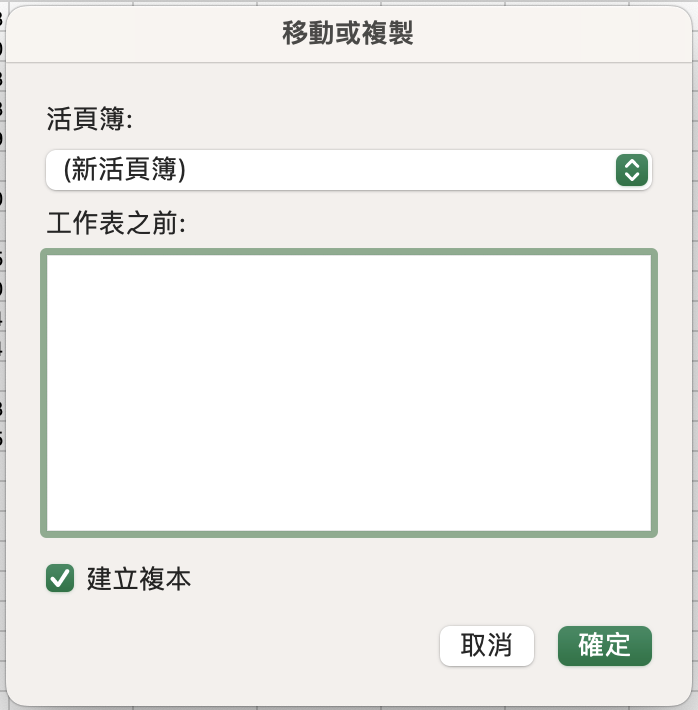
- 複製工作表:在工作表名稱按右鍵點選「移動或複製」,進入下圖的介面後勾選「建立複本」並選擇工作表插入的位置即可,此外也可以選擇要插入在哪個活頁簿中。
3.7 開啟檔案共用權限
(以下說明為 macOS 的操作方式,Windows 的操作方式詳見官方文件說明)
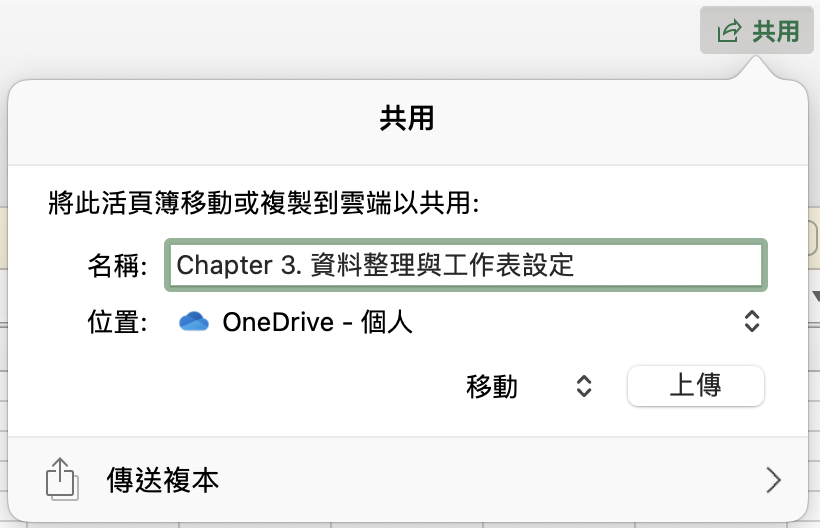
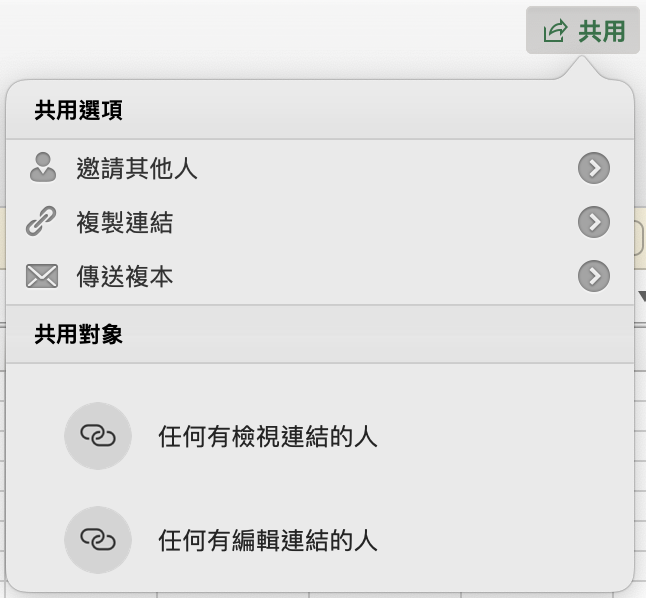
若檔案要分享給雲端給他人使用,可點選介面左上角的「共用」並放置到個人的 OneDrive 即可,如左下圖,點擊「上傳」後再次點擊「共用」會出現如右下圖的共用選項,此時可以使用「邀請其他人」輸入使用者信箱,或「複製連結」將檔案分享給其他人檢視或編輯。但 macOS 中其他編輯者要編輯只能使用網頁版的 Excel 進行編輯,因此若要共用檔案的話 Google Sheets 會是比較好的選擇。
若要鎖定或保護工作表,可在「校閱」中保護工作表或活頁簿,如下圖。

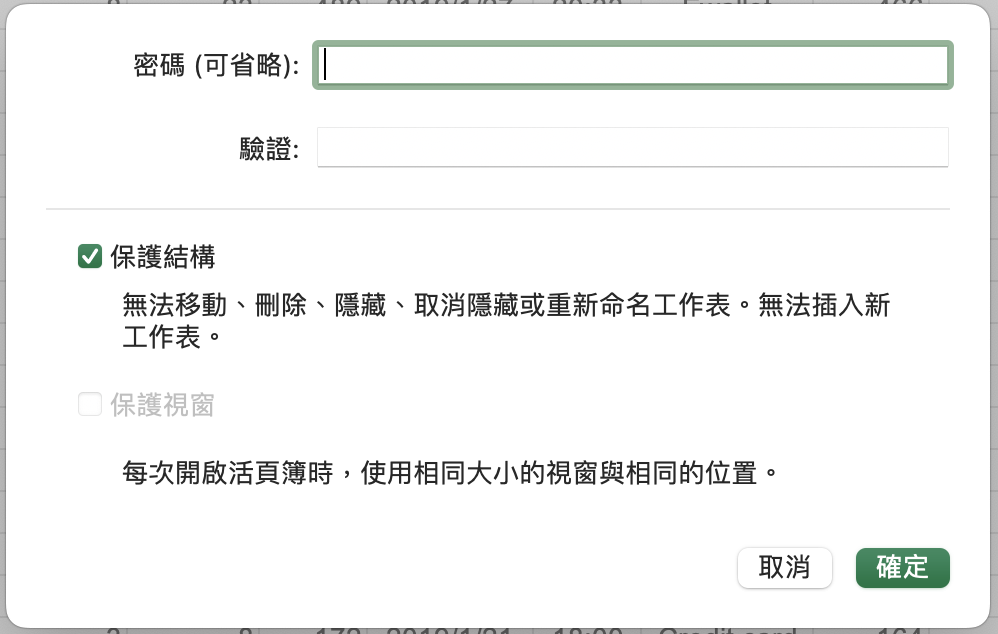
若選擇「保護活頁簿」視窗如下圖,可設定密碼及保護方式。
若選擇「保護工作表」視窗如下圖,一樣可設定密碼,以及保護的項目。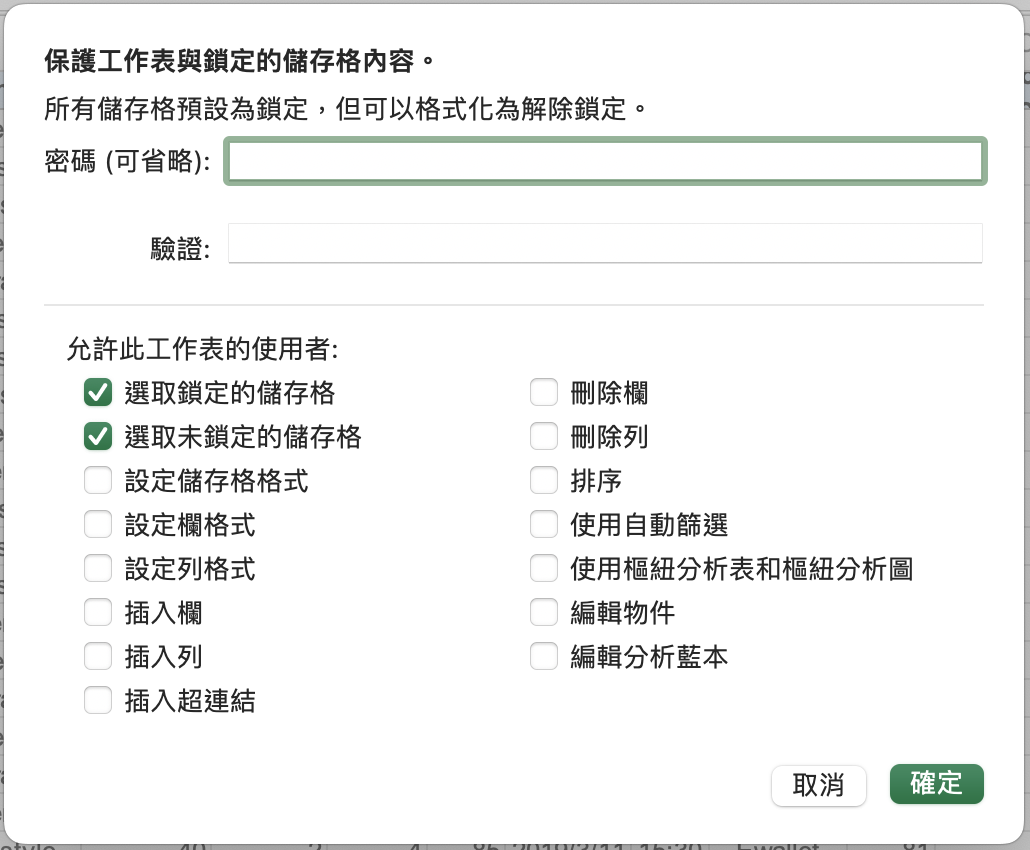
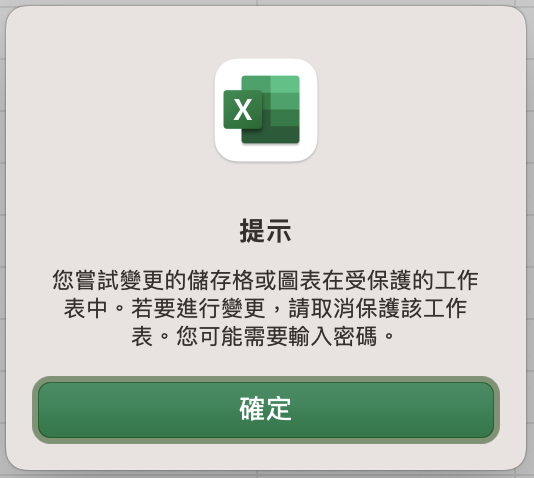
鎖定後重新開啟檔案若要編輯時會出現以下提示,使用者必須至「校閱 ⭢ 取消保護工作表」輸入密碼才能解鎖。
3.8 版本記錄與編輯記錄
若已將檔案上傳至 OneDrive 後,便能看到版本記錄儲存格編輯記錄:
- 版本記錄:可點選「檔案 ⭢ 瀏覽版本歷程記錄」即可看到此份檔案的各次編輯時間,點選「開啟版本」及內容,如下圖,也可以在檔案中復原該次版本。

- 編輯記錄:在任一儲存格按右鍵點選「顯示變更」,結果如下圖,可看到編輯者、範圍 / 工作表的編輯記錄與時間,也可以點選左上方的漏斗選擇要查找的範圍。

3.9 插入備註與註解
Excel 與 Google Sheets 在兩者的名稱有些許差異。Google Sheets 的「備註」相當於 Excel 的「註解」、Google Sheets 的「註解」相當於 Excel 的「評論」。而在 macOS 中 Excel 只有註解、沒有評論功能,因此以下僅說明如何插入註解。但 Windows 版本的兩者都有,有興趣的同學請參考官方文件的說明。要插入註解只要在儲存格按右鍵點選「插入註解」即可,如下圖: