Chapter 2. 儲存格基本操作與格式設定 › 2.6 資料驗證
2.6 資料驗證
資料驗證可在指定儲存格內限制輸入的內容,若不符合輸入的內容時可以顯示警告或拒絕輸入。資料驗證的用途非常廣泛,例如使用下拉式選單讓使用者可以針對某個欄位快速輸入合規的內容、避免因輸入錯誤的項目使工作表跳出錯誤,此外亦適用於建立搜尋器 (讓使用者輸入指定項目,輸出符合條件的所有結果)。要進入資料驗證規則視窗,有以下兩種方式:
- 選取欲設定的儲存格 / 欄 / 列,按右鍵點選「查看更多儲存格動作」(欄 / 列無此步驟) ⭢「資料驗證」。
- 「資料 ⭢ 資料驗證」。
進入視窗後可點選「+ 新增規則」設定資料驗證規則,要設定的項目有套用範圍、條件、進階選項,如下圖:
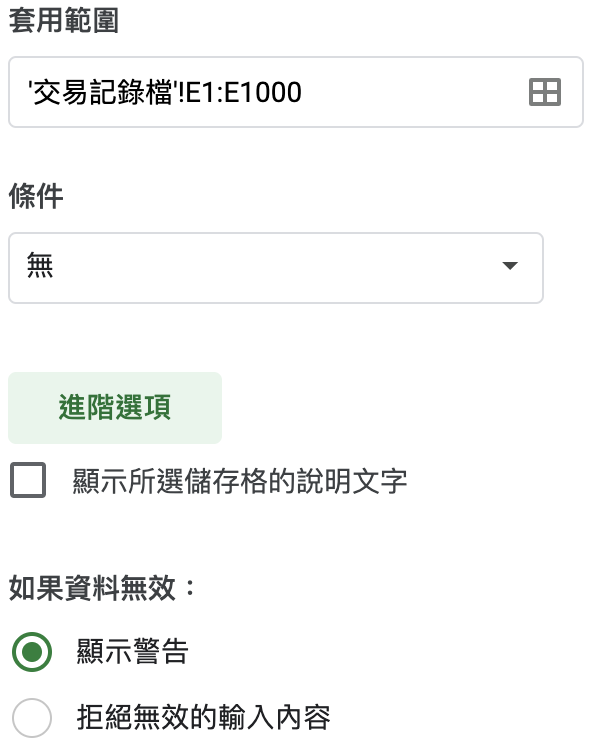
以下簡單說明各項資料驗證的條件,大致可分為以下幾種:
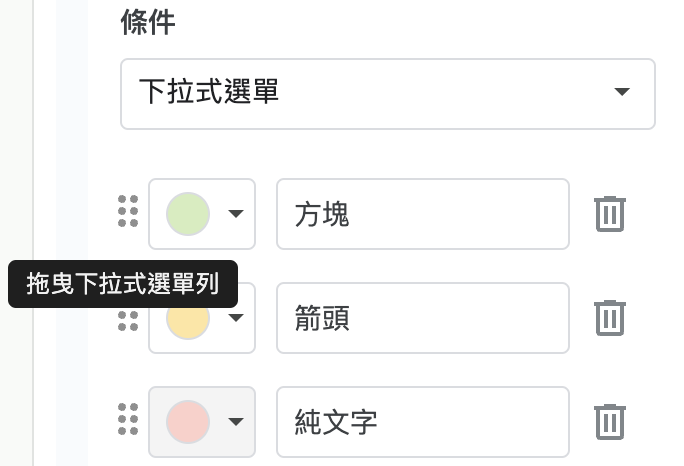
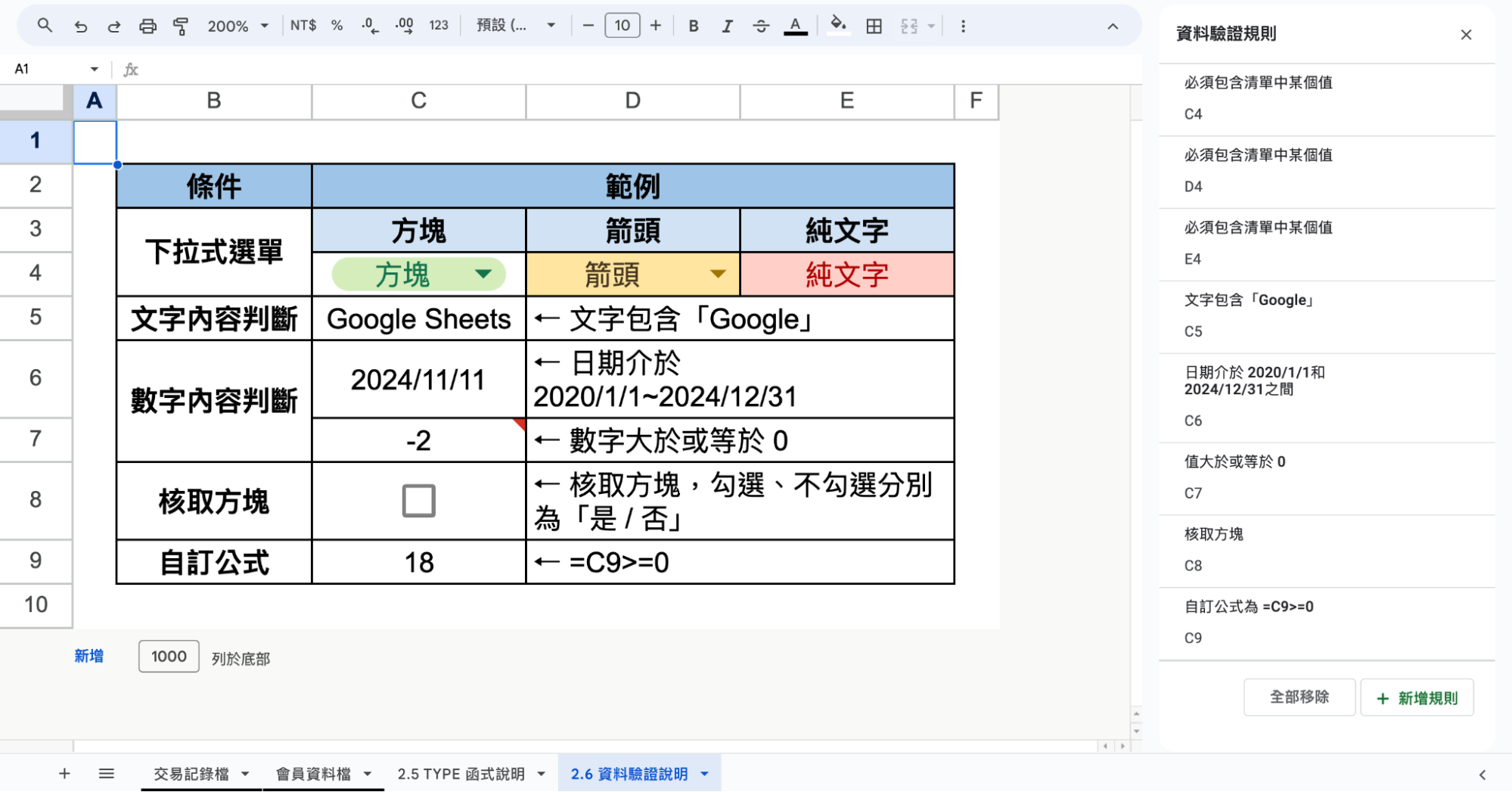
- 下拉式選單:可以設定選單的內容及其顏色,而在進階設定中可以選擇選單的顯示樣式是方塊、箭頭或純文字,三者的差異如下圖。若選單內容來自特定儲存格,可選取「下拉式選單(來自某範圍)」並選取選單的範圍。亦可使用左方的點點符號調整選單內容的順序。

- 文字內容判斷:包括文字包含 / 不包含 / 完全符合、儲存格的文字是有效的電子郵件地址 / 網址。
- 數字內容判斷:包括日期是否有效、數字 / 日期是否在指定範圍。
- 核取方塊:會出現可以打勾的方塊,可選擇「使用自訂儲存格值」設定已勾選、已取消勾選的值分別為何。
- 自訂公式:可自行設定公式,判斷儲存格的內容是否符合規定,範例如下圖,其他搭配公式的說明將於後續介紹各項函式時說明。
各項條件的範例如範例檔案中的「2.6 資料驗證說明」工作表,如下圖所示。若要編輯現有的規則可點選要編輯的條件即可更改條件,或點選右側的垃圾桶 icon 移除規則即可。
了解各項條件後,接下來介紹進階選項的其他設定:
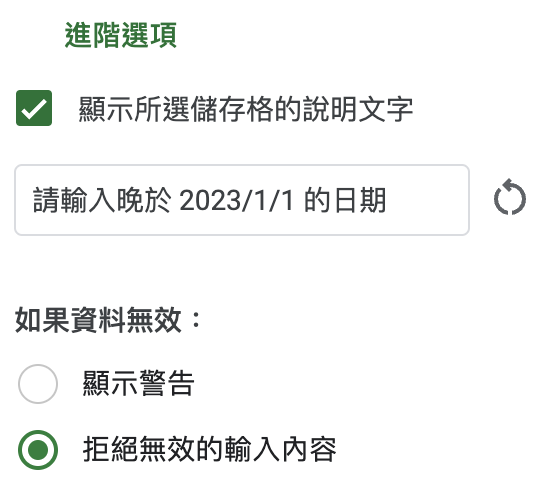
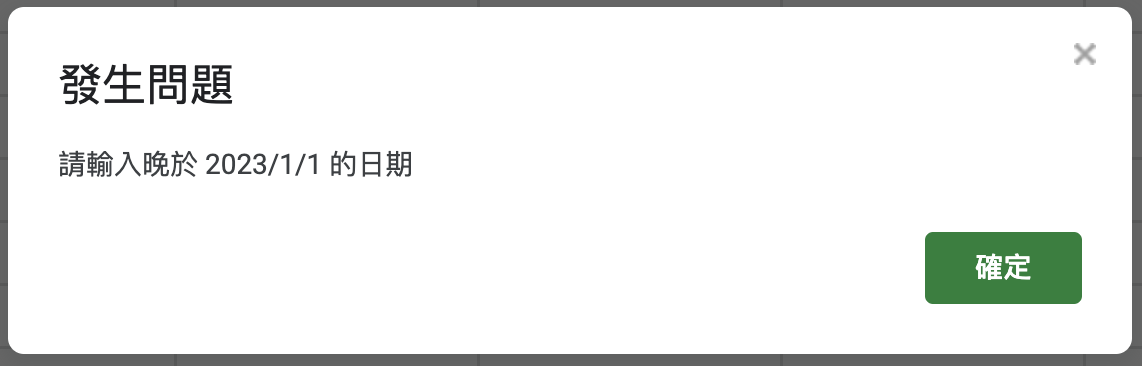
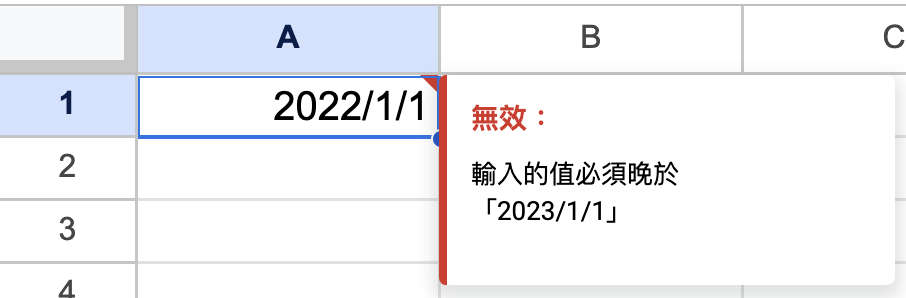
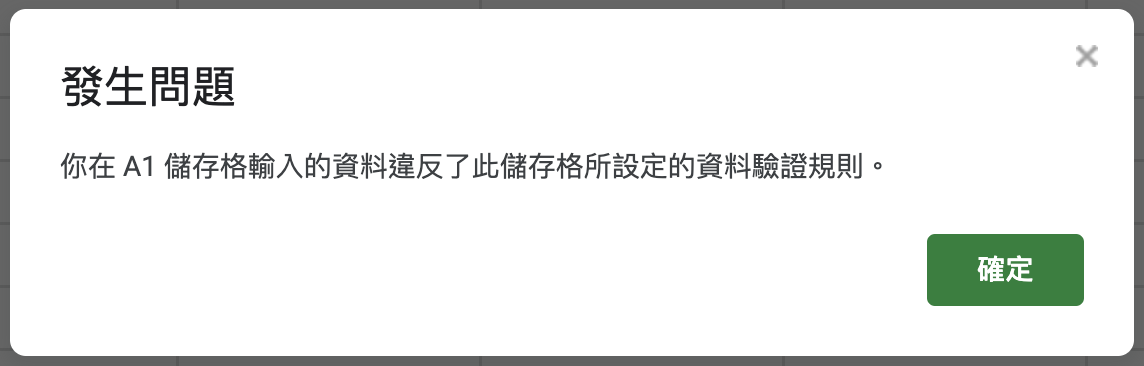
- 如果資料無效:可選擇「顯示警告」或「拒絕無效的輸入內容」,「顯示警告」將會在右上角跳出紅色三角形,並顯示資料無效之原因;「拒絕無效的輸入內容」則會在輸入不符合規則時跳出「發生問題」的提示方塊。
舉例來說,若將範圍設為 A1,條件為「日期晚於確切日期:2023/1/1」,則兩種如果資料無效之設定分別如下圖:
- 顯示警告:
- 拒絕無效的輸入內容:
- 顯示警告:
- 顯示所選儲存格的說明文字:若選擇「拒絕無效輸入內容」,則在勾選後此方塊後可以決定提示方塊跳出的文字,如下: