Chapter 5. 資料視覺化 › 5.4 使用 SPARKLINE 在儲存格中繪製圖表
5.4 使用 SPARKLINE 在儲存格中繪製圖表
Google Sheets 除了可以繪製大張的圖表外,也可以使用函式 SPARKLINE 在儲存格中繪製迷你圖表,函式說明如下:
語法 | SPARKLINE (資料, [選項]) |
輸入 |
|
輸出 | 輸出一張迷你圖表,符合 資料 的趨勢及 選項 的設定。 |
以下將使用三個範例說明之:
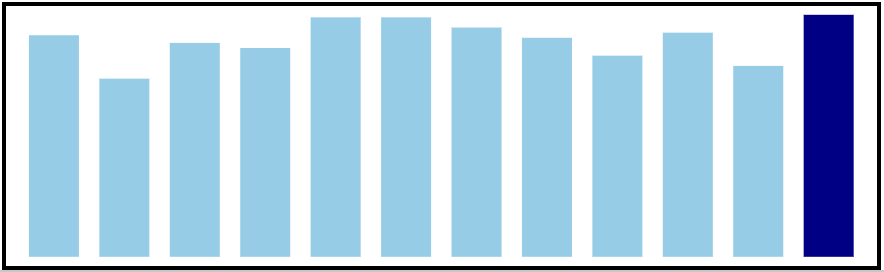
- 各 Rating 級距的訂單數,其中級距從 4~10 每 0.5 一個級距
結果
公式
=SPARKLINE(各級距訂單數,{"charttype","column";"color","skyblue";"highcolor","darkblue";"ymin",0})
解說
- 整理資料:使用資料透視表整理,結果如完成檔案所示,在此將訂單數的範圍命名為「各級距訂單數」。
- 使用 SPARKLINE 並調整細節:各條件使用半形分號分隔,條件如下:
- 圖表類型設定為直條圖:{"charttype","column"}。
- 直條的顏色設定為淺藍色、最大值設定為深藍色:{"color","skyblue";"highcolor","darkblue"}。
- y 軸最小值設定為 0:{"ymin",0}。
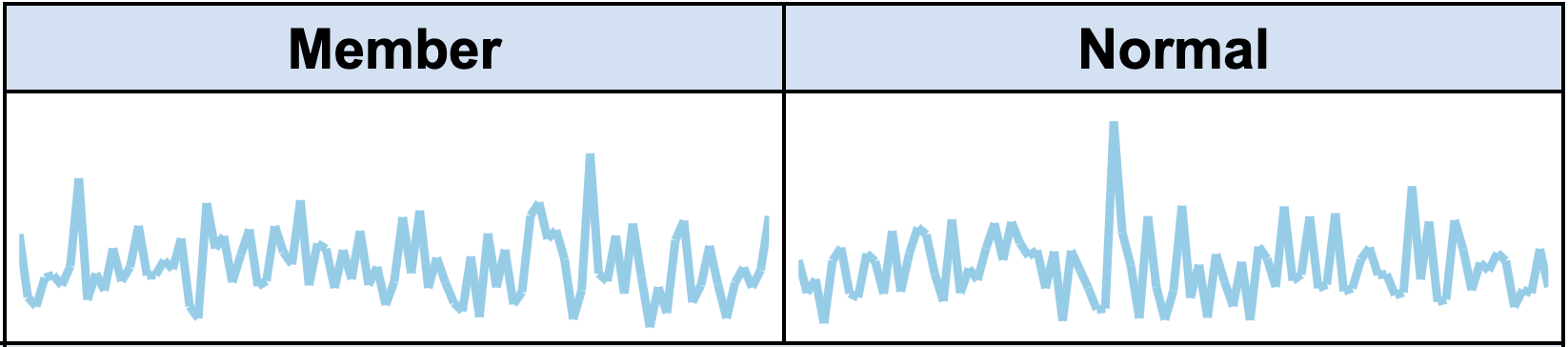
- 會員 / 非會員每日的銷貨收入,其中最小值、最大值設定為 0、6500
結果
公式
=SPARKLINE(會員每日銷貨收入 / 會員每日銷貨收入,{"color","skyblue";"linewidth",2;"ymin",0;"ymax",6500})
解說
- 整理資料:使用資料透視表整理,結果如完成檔案所示,在此將兩欄範圍命名為「會員每日銷貨收入 / 非會員每日銷貨收入」。
- 使用 SPARKLINE 並調整細節:各條件使用半形分號分隔,條件如下:
- 折線的顏色設定為淺藍色、線條粗細設定為 2:{"color","skyblue";"linewidth",2}。
- y 軸最小值 / 最大值設定為 0 / 6500:{"ymin",0;"ymax",6500}。
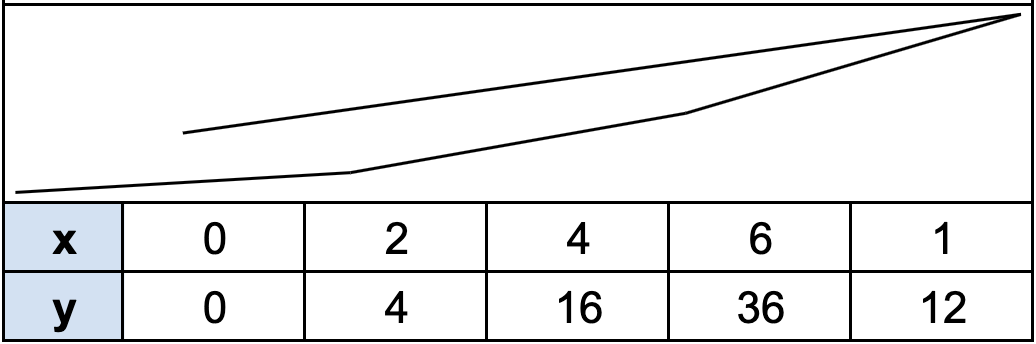
- 將 xy 軸坐標值繪製簡易折線圖
結果
公式
=SPARKLINE(x_y)
解說
在此將 xy 軸坐標值的範圍命名為「x_y」,使用 SPARKLINE 後不調整任何細節,如上圖。可發現 SPARKLINE 會依照儲存格的順序由左至右繪製成折線,因此遇到 (1, 12) 時會讓折線返回,因此若要繪製出正常的 xy 值時,務必將 x 軸的值由左至右 (或上至下) 排序。
了解 SPARKLINE 的用法後,會發現其可繪製的圖表有限,不適用於多欄資料之間的比較,僅適用於「有先後順序」的資料,例如各月份、各級距等距的資料。
這章沒有對各種圖表的各個優化細節做詳細的介紹,僅介紹幾個最常用的圖表,主要是因為全部介紹起來會有點冗長,加上各個圖表可以優化的細節不太一樣。此外,現在網路有很多資料視覺化的工具,例如 Power BI、Tableau 等,而 Google 也有推出 Looker Studio,專門用於資料視覺化,可以直接串接 Google Sheets 進行更完整、美觀的視覺化,若未來有意願往資料分析發展的同學,非常鼓勵可以學習至少一項更進階的資料視覺化工具,對於進入職場有大大的加分!