Chapter 1. Spreadsheets 1011.4 資料透視表簡介

1.4 資料透視表簡介


資料透視表 (Pivot Table,Excel 中稱為樞紐分析表) 可用來快速分析資料,是試算表中非常實用的功能之一,在本節將使用兩個範例說明此功能的基礎用法,而到第 4 章再更進一步詳細說明資料透視表中的各個細節,以及 Excel 的對應位置。

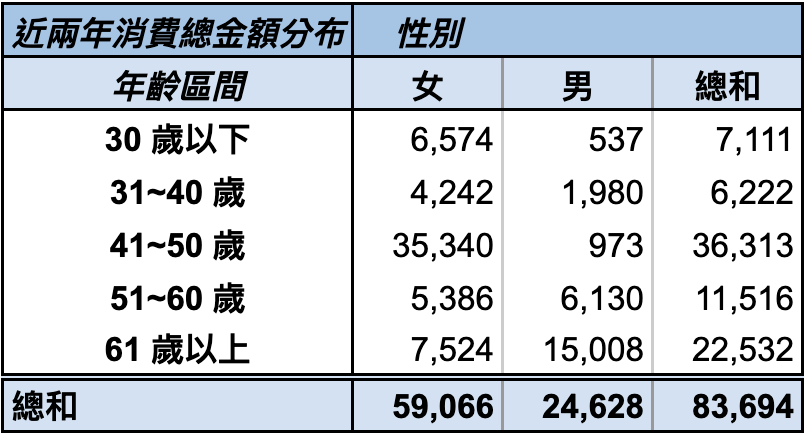
  1. 計算各性別、年齡層近兩年消費總金額

結果

解說

  • Step 1. 插入資料透視表
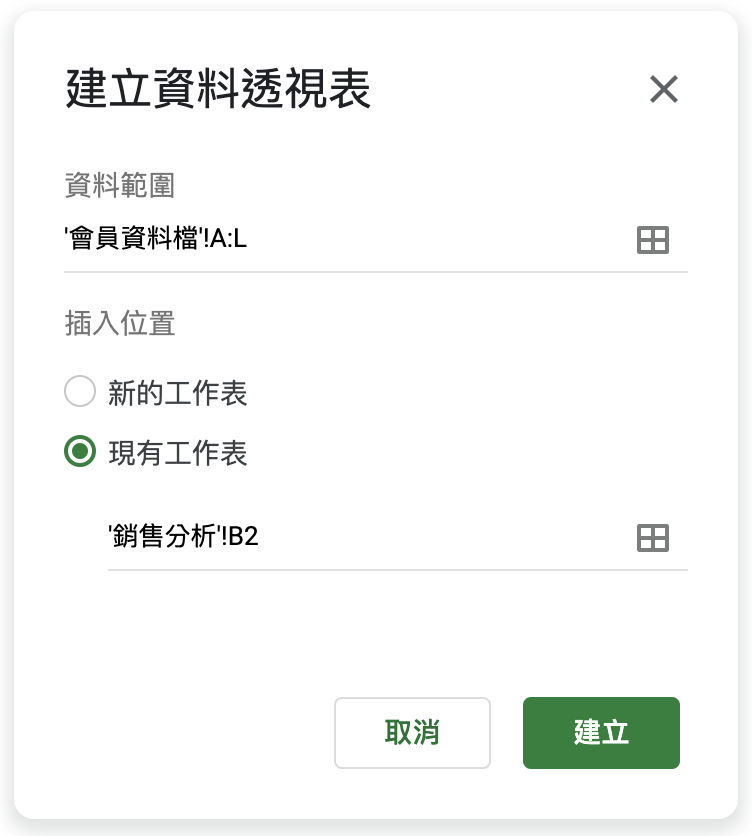
    點選「插入 ⭢ 資料透視表」,並點選資料範圍、插入位置右方的方格符號,便可選取對應範圍的儲存格,在此分別為「'會員資料檔'!A:L」、「現有工作表『'銷售分析'!B2』」。
    也可以先選取會員資料檔的 A:L 欄,再點選「插入 ⭢ 資料透視表」,此時資料範圍將會自動預設為「'會員資料檔'!A:L」
    完整設定如下圖,完成後點選「建立」便可建立一張資料透視表。
  • Step 2. 資料透視表編輯器
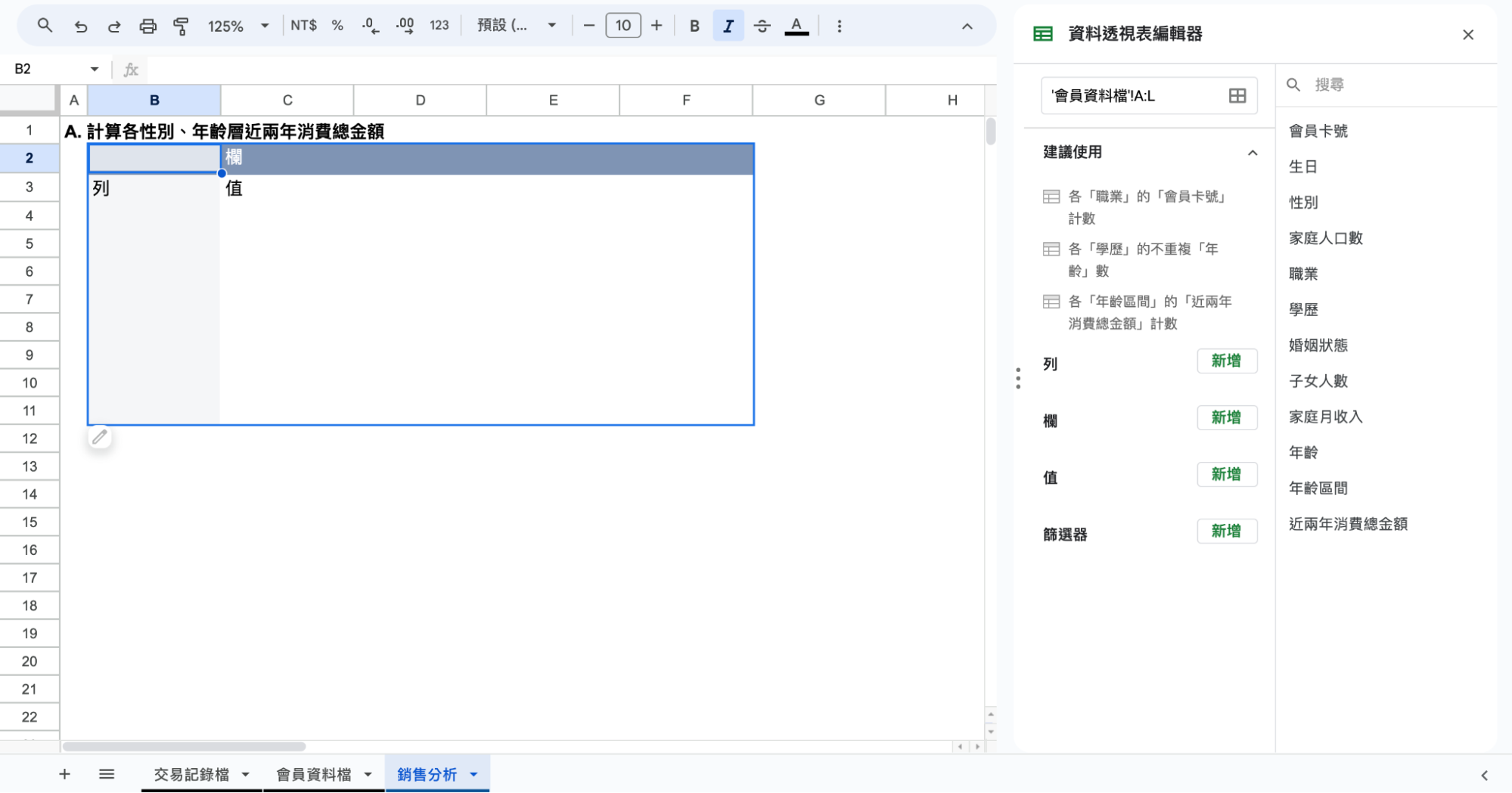
    點選「建立」後會跳出「資料透視表編輯器」介面,包括列、欄、值、篩選器四個要素,右邊包括會員資料檔的各個欄位,如下圖:

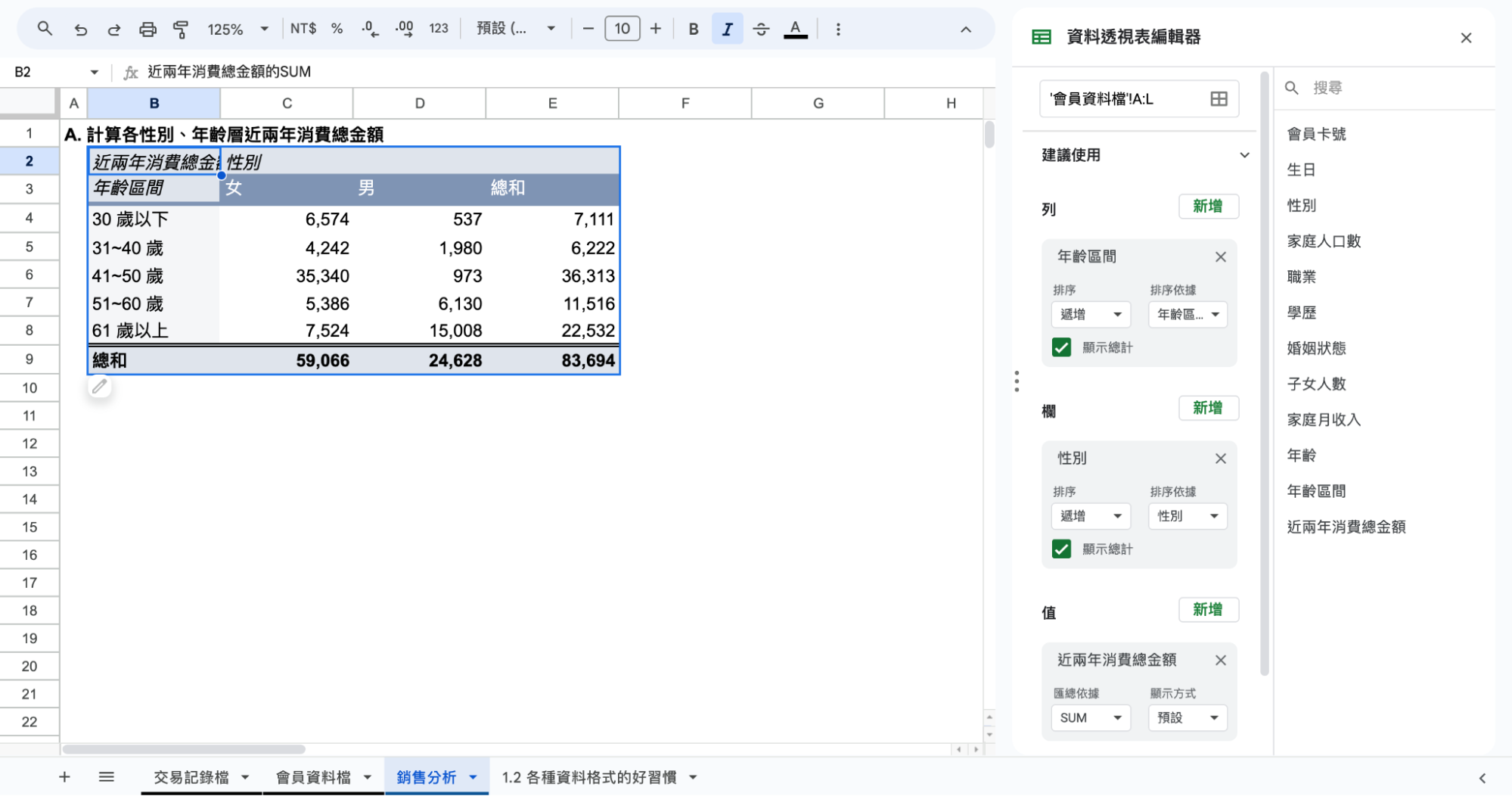
    在這裡將「列」設定為「年齡區間」、「欄」設定為「性別」、而值是該性別、年齡區間的會員「近兩年消費的總金額」,在此我們可以將右側欄位拖曳到相對應的項目下方,就可以得到各性別、各年齡區近兩年的消費總金額。如下圖:
    可以自行調整與美化,最終結果會如完整結果的圖所示。
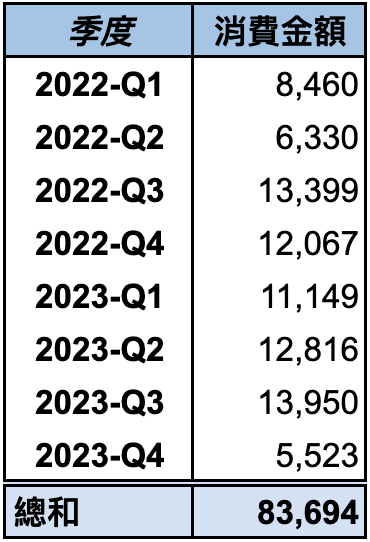
  1. 計算 2022 年、2023 年每一季的銷售金額

結果

解說

  • Step 1. 插入資料透視表
    同 A. 的方式插入資料透視表,並將資料範圍設定為「'交易記錄檔'!A:L」,並將插入位置設定為「現有工作表『'銷售分析'!B12』」。
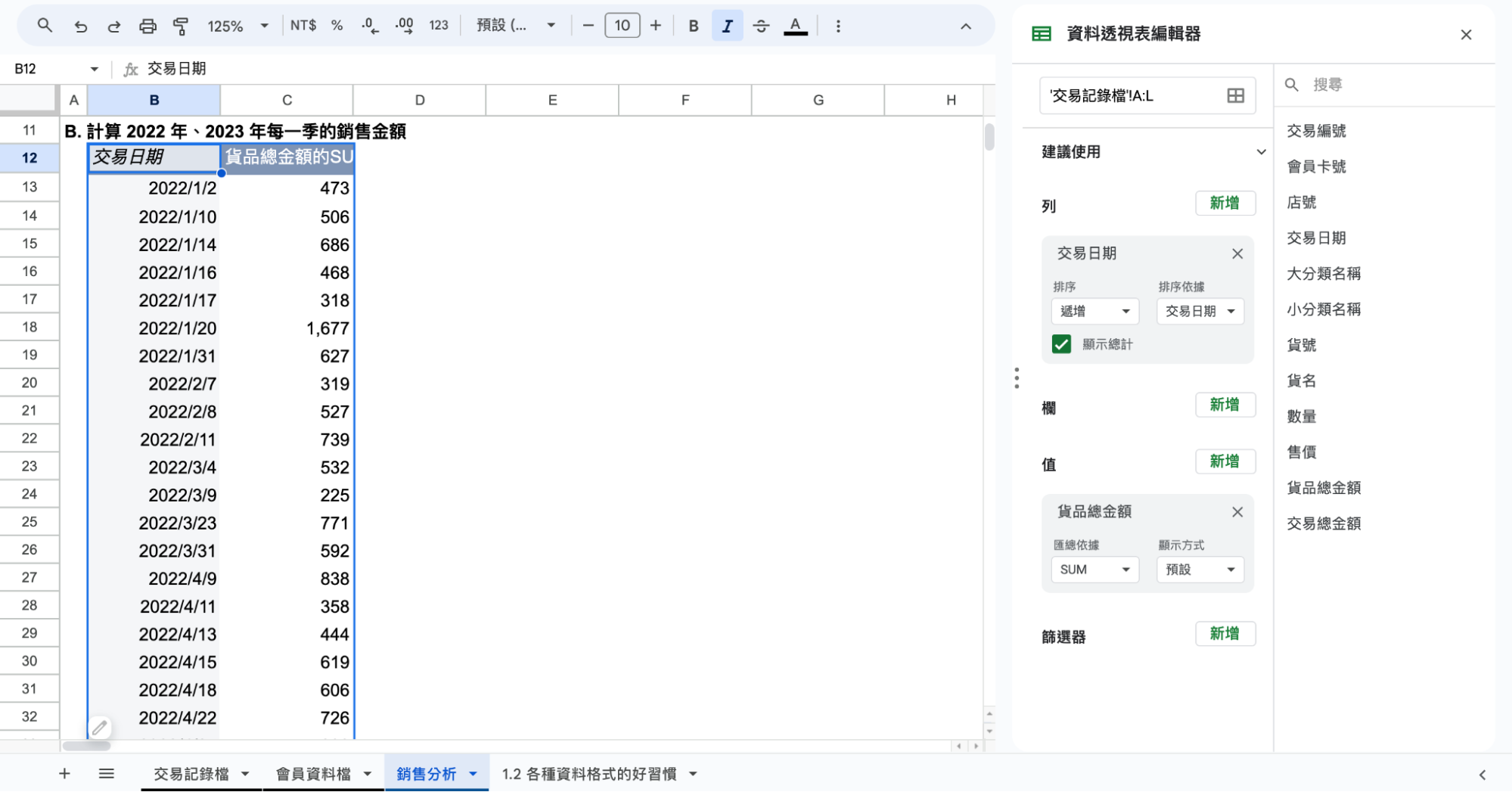
  • Step 2. 資料透視表編輯器
    將「列」設定為「交易日期」、值設定為「貨品總金額」,如下圖:

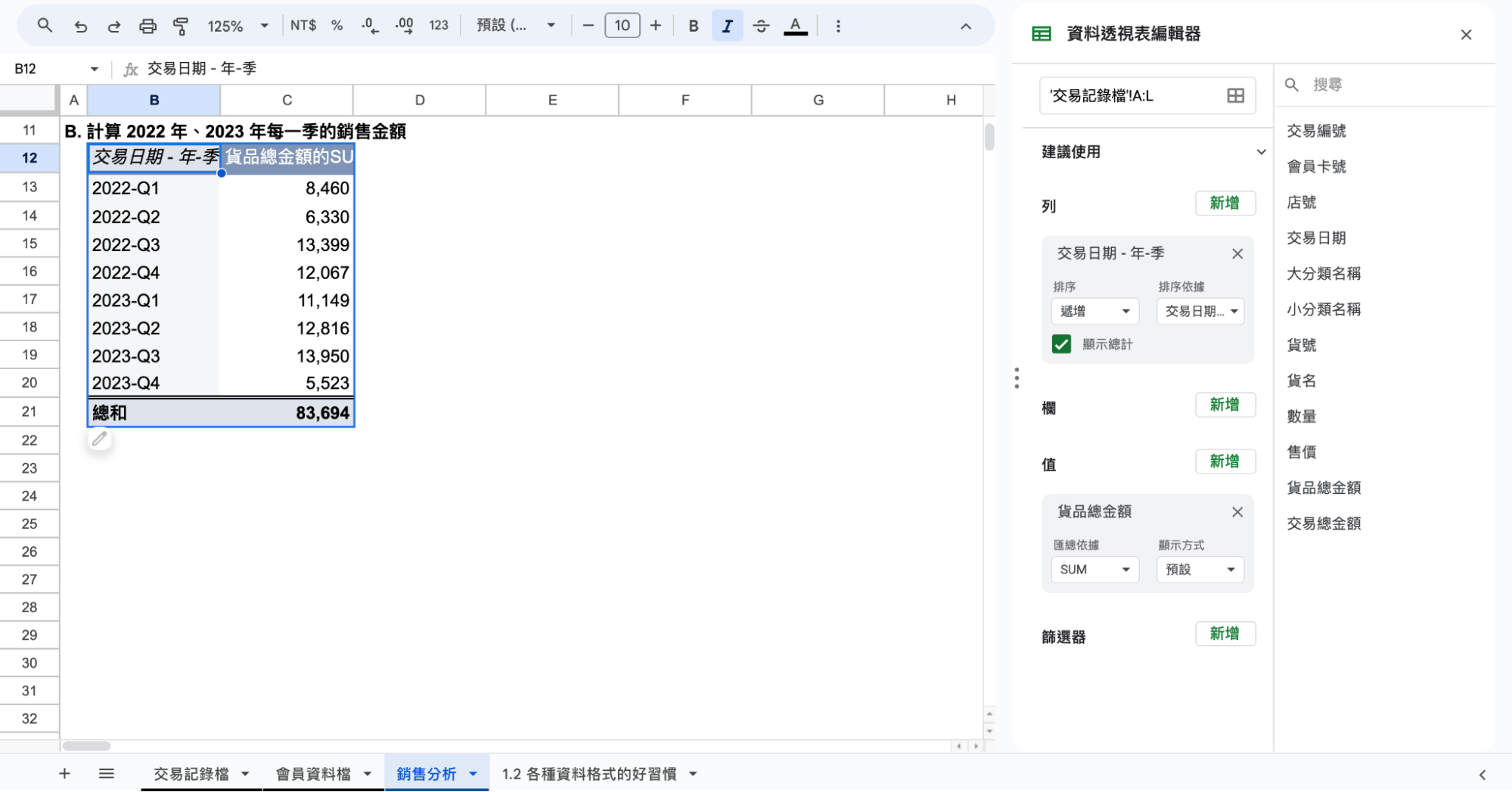
    而在此我們想將列的日期改每一列是一年的其中一季,可以在點選任意一個日期,按右鍵後選取「建立資料透視表日期群組」選取「年-季」,即可將日期使用年、季作為群組對象,如下圖:
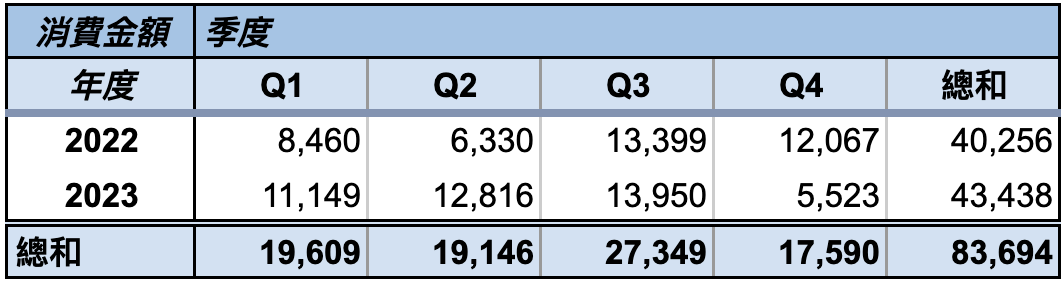
    可以自行調整與美化,最終結果會如完整結果的圖所示。各位也可以自行嘗試是否可以完成以下格式:
使用資料透視表可以將原本需要使用大量公式統計的表格用簡單拖曳的方式解決,也能跟著資料改變即時因應,絕對是使用 Google Sheets 進行資料分析的一大亮點!而下一節我們將進一步把資料透視表的結果繪製成圖表,讓資料能用更容易理解的方式呈現。