Chapter 3. 資料整理與工作表設定 › 3.1 匯入資料
3.1 匯入資料
本章範例檔案:Chapter 3. 資料整理與工作表設定
一個完整的資料分析流程應該包括資料匯入、處理、匯出三個部分,於本章前兩節將介紹如何匯入與匯出資料,第 3~5 節介紹 Google Sheets 中內建的資料處理工具,後四節再介紹 Google Sheets 中協作相關的功能,提升多人共用檔案時的效率與安全性。
一個完整的資料分析流程應該包括資料匯入、處理、匯出三個部分,於本章前兩節將介紹如何匯入與匯出資料,第 3~5 節介紹 Google Sheets 中內建的資料處理工具,後四節再介紹 Google Sheets 中協作相關的功能,提升多人共用檔案時的效率與安全性。
匯入資料的方式有很多種,以下將以匯入交易記錄檔為例,範例匯入資料的各種方式:
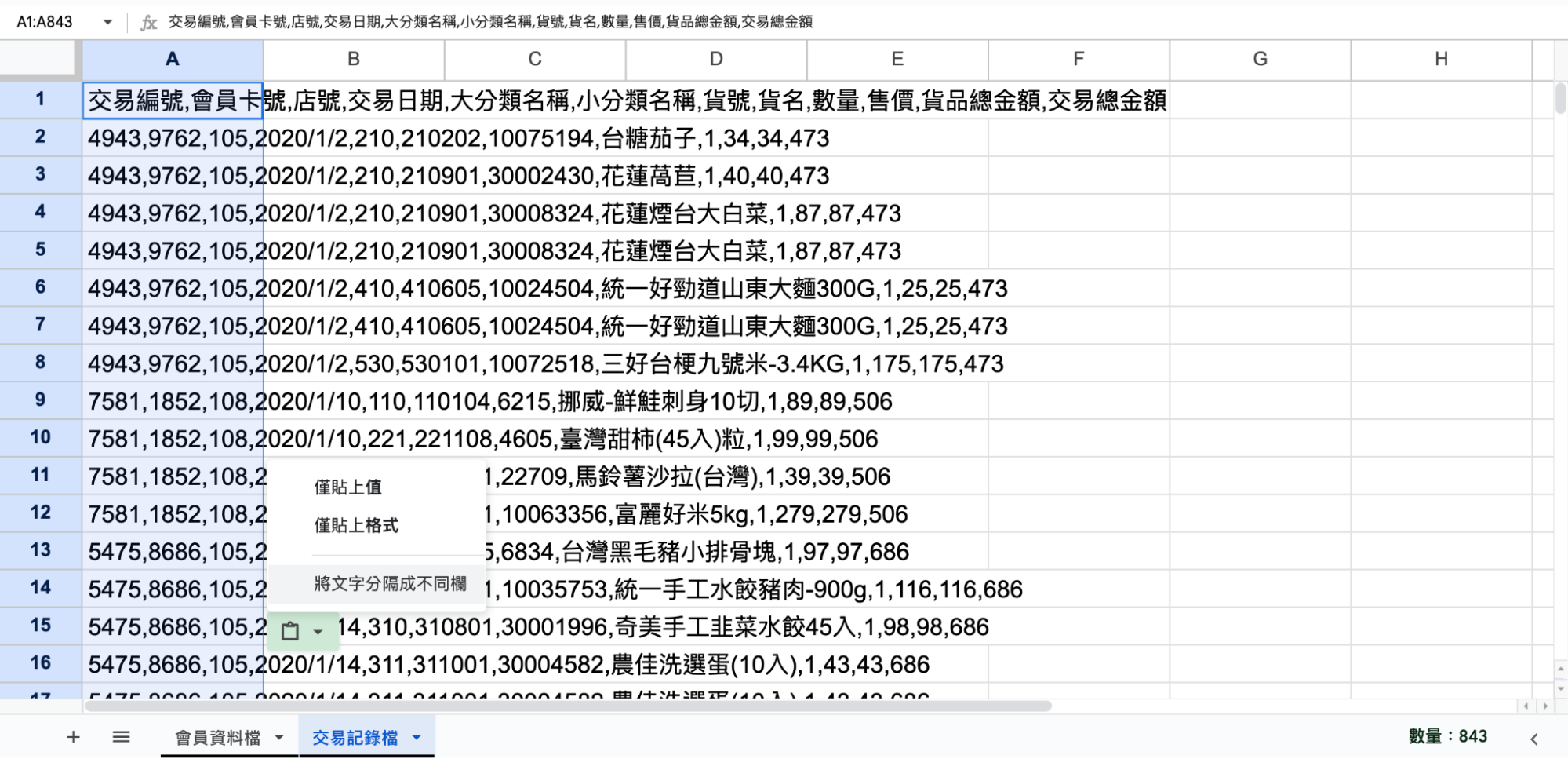
- 複製貼上:是最簡單暴力的方式,步驟為「打開要複製的檔案 ⭢ ⌘ / Ctrl + A (全選資料) ⭢ ⌘ / Ctrl + C (複製資料) ⭢ 至試算表要貼上的地方,⌘ / Ctrl + V (貼上資料) ⭢ 點選分欄符號,選擇適合的選項」,如下圖。若匯入時忘記選擇分欄符號,點選「資料 ⭢ 將文字分隔成不同欄」即可。
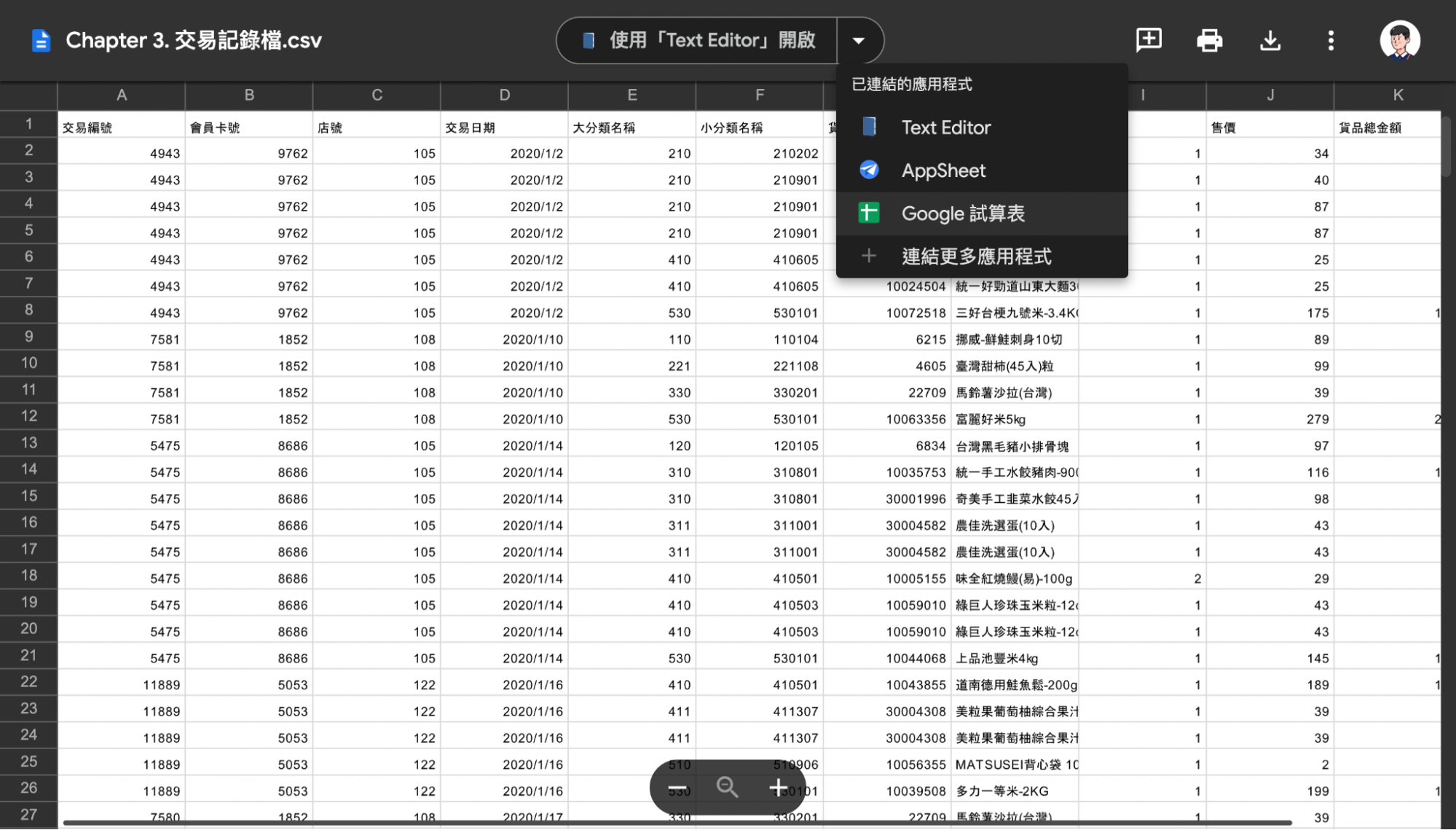
- 直接用 Google Sheets 開啟資料:步驟為「在 Google Drive 中點選欲開啟之 csv 檔 ⭢ 選擇開啟工具 ⭢ Google 試算表」即可。用此種方式開啟會產生一個新的 Google Sheets 檔,如下圖:
- 從雲端匯入資料:「檔案 ⭢ 匯入 ⭢ 從雲端硬碟或本機選取要匯入的檔案 ⭢ 選擇匯入位置方式、分隔符類型」,原則上 Google Sheets 會自動偵測資料的分隔值,並將文字轉換為數字、日期和公式,但也可以自己設定匯入位置、分隔符類型等項目,如下圖:
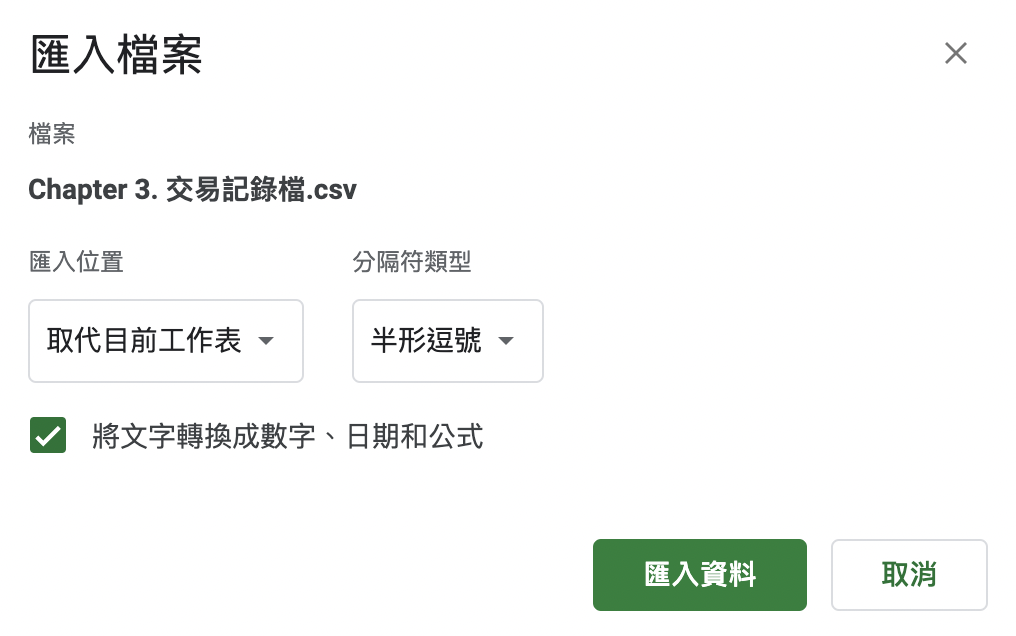 匯入位置的選項有以下幾種:
建立新試算表 | 會開一份全新的檔案。 |
插入新工作表 | 會在現有的檔案中開一張新的工作表。 |
取代試算表 | 會將目前的檔案全部取代,變成要匯入的檔案。 |
取代目前工作表 | 會將目前的工作表取代,變成要匯入的檔案。 |
附加至目前工作表 | 會將資料貼在現有工作表最下面的列。 |
取代所選儲存格中的資料 | 會將目前所在的儲存格視為 A1,貼上所有資料。 |
- 從其他來源匯入資料:除了匯入原始資料外,也可以串接其他外部資料,例如串接其他張 Google Sheets 的資料等,在此將介紹如何使用 IMPORTRANGE 串接其他 Google Sheets 檔案的資料。
語法 | IMPORTRANGE (試算表網址, 範圍字串) |
輸入 |
|
輸出 | 匯入試算表的指定範圍,包括多欄 / 列。 |
在此使用一個範例說明 IMPORTRANGE 的用法:
- 將 Chapter 3. 交易記錄檔 中的「Raw Data」工作表的 A:L 欄匯入至範例檔案的「交易記錄檔 A:L 欄」
公式 | =IMPORTRANGE("https://docs.google.com/spreadsheets/d/1lt7BIEBR5w4JC9f5s9QBD80aosqcv8haddaes2CNPqE/edit","Raw Data!A:L") |
解說 |
|
使用 IMPORTRANGE 讀入資料可避免動到原始資料,但須注意 IMPORTRANGE 無法對讀入的資料修改、重新排序等,只能用來參照、比對用,或是在其他欄增加函式。此外若原始資料一旦更改,讀入的資料也會馬上被更改。然而本章接下來還會用到交易記錄檔完成此範例後,請將現有資料複製並「只貼上值」,以便完成本章後續的操作。