Chapter 3. 資料整理與工作表設定 › 3.3 尋找與取代
3.3 尋找與取代
尋找與取代是在 Google Sheets 中非常重要的功能,本節將介紹這兩個功能,如下:
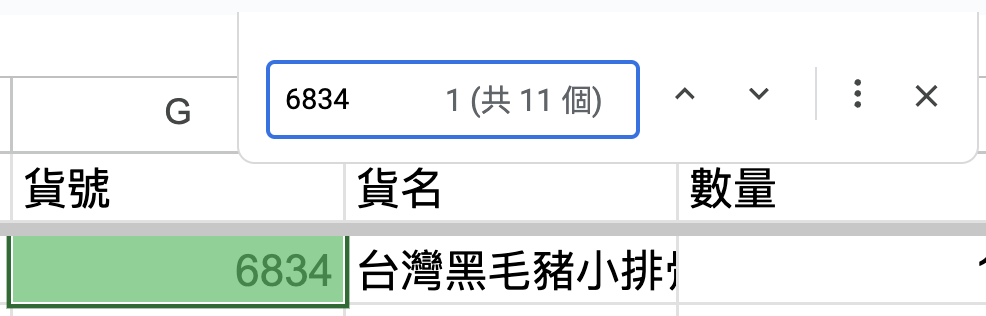
- 尋找:可以使用「⌘ / Ctrl + F」進入搜尋頁面,此方法也可以應用在瀏覽器、Office、Google Workspace 等工具上。舉例來說,要搜尋交易記錄檔中所有內容包含「6834」的儲存格,共會找到 11 個,如下圖:
- 取代:若想要把所有的「6834」取代成「6835」,此時便需要使用尋找與取代的功能,可使用以下兩種方式找到此功能:
- 「編輯 ⭢ 尋找與取代」。
- 「⌘ / Ctrl + F」進入搜尋頁面 ⭢「點選 … 進入更多選項」。
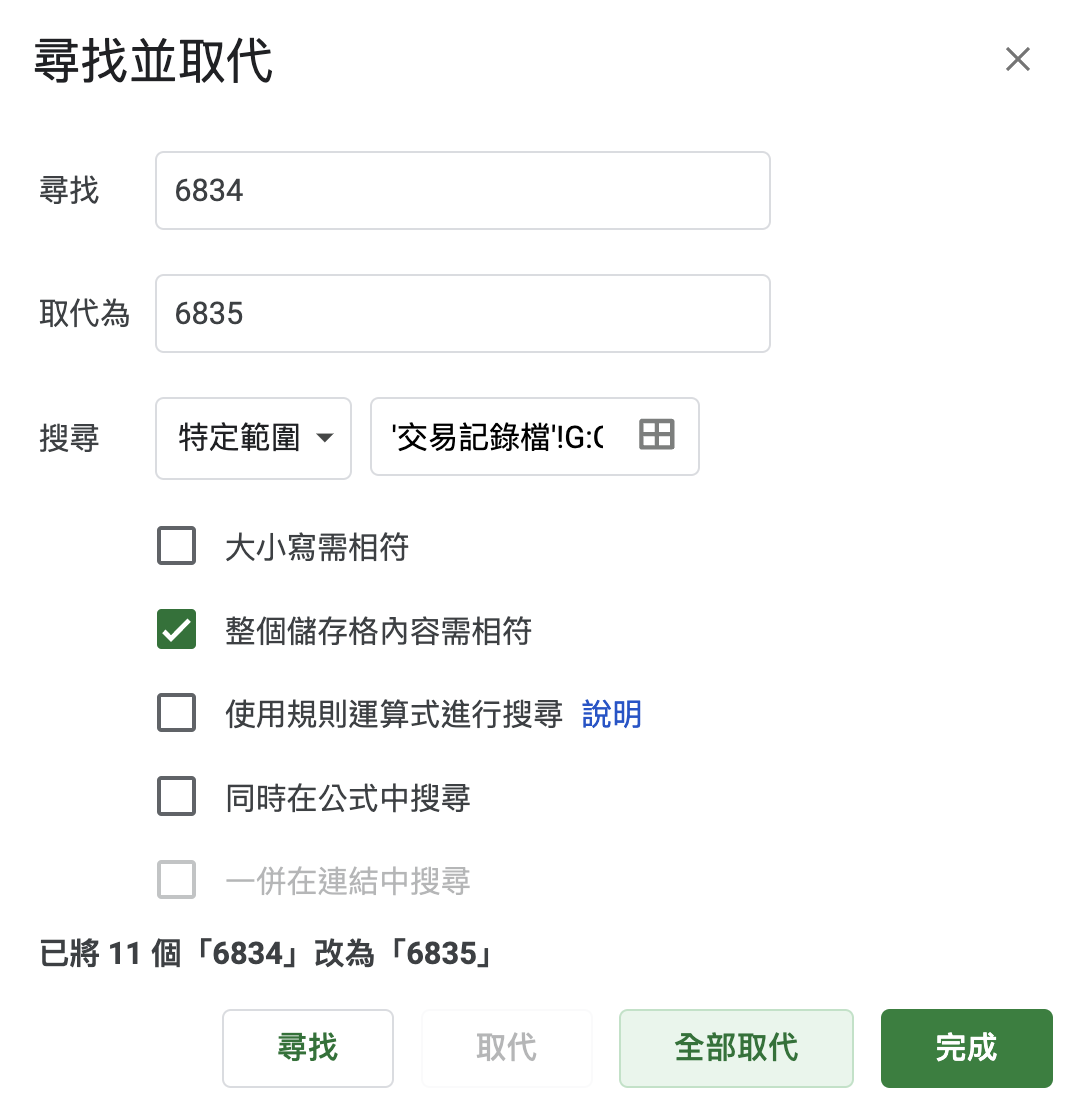
使用上述方式進入尋找與取代視窗後,有以下項目可以設定:
- 尋找:要被取代的字串。
- 取代為:要取代成什麼字串。
- 搜尋:設定詳細的搜尋條件,包括以下項目:
- 尋找範圍:適用於部分取代時,包括「所有工作表」、「特定工作表」、「特定範圍」。
- 進階設定:原則上搜尋時會忽略大小寫、且只要儲存格的值 (固定的值或公式的輸出) 有相同的內容就會被取代,若要更改尋找規則的話可以在此調整。包括「大小寫需相符」、「整個儲存格內容需相符」、「使用規則運算式進行搜尋」、「同時在公式中搜尋」、「一併在連結中搜尋」。
設定完成後,點選「取代」即可逐筆取代內容,或點選「全部取代」一次完成搜尋與取代,如下圖: