Chapter 14. Google Sheets 擴充功能簡介 › 14.1 與其他 Google 工具的串接
14.1 與其他 Google 工具的串接
本章示範檔案:Chapter 14. Google Sheets 擴充功能簡介
Google Sheets 除了自身強大的功能外,還能與其他 Google 的工具搭配使用,此外還可以透過 Google Workplace Marketplace 取得其他以 Google 工具為基礎的強大工具,增加 Google Sheets 的實用性。本章第 1 節將會介紹如何與其他工具如 Google 文件、簡報、表單等工具並用;第 2 節將介紹如何取得與使用外掛程式,並以 GoalSeek 作為範例說明其用法;第 3 節將簡單介紹另一個強大的功能 — Google Apps Script,可以用於 Google 的各項服務。
Google Sheets 除了自身強大的功能外,還能與其他 Google 的工具搭配使用,此外還可以透過 Google Workplace Marketplace 取得其他以 Google 工具為基礎的強大工具,增加 Google Sheets 的實用性。本章第 1 節將會介紹如何與其他工具如 Google 文件、簡報、表單等工具並用;第 2 節將介紹如何取得與使用外掛程式,並以 GoalSeek 作為範例說明其用法;第 3 節將簡單介紹另一個強大的功能 — Google Apps Script,可以用於 Google 的各項服務。
本節將介紹 Google Sheets 與 Google 表單 / 文件 / 簡報相關的用法。
首先是 Google 表單,若要將現有的表單內容輸出到 Google Sheets 中,可以點選在編輯模式的「回覆 ⭢ 連結至試算表」選取要輸出的位置,可以是新的試算表或現有的試算表,選取後便能在 Google Sheets 中查看即時的表單回應,以進行更進一步的分析,如下圖: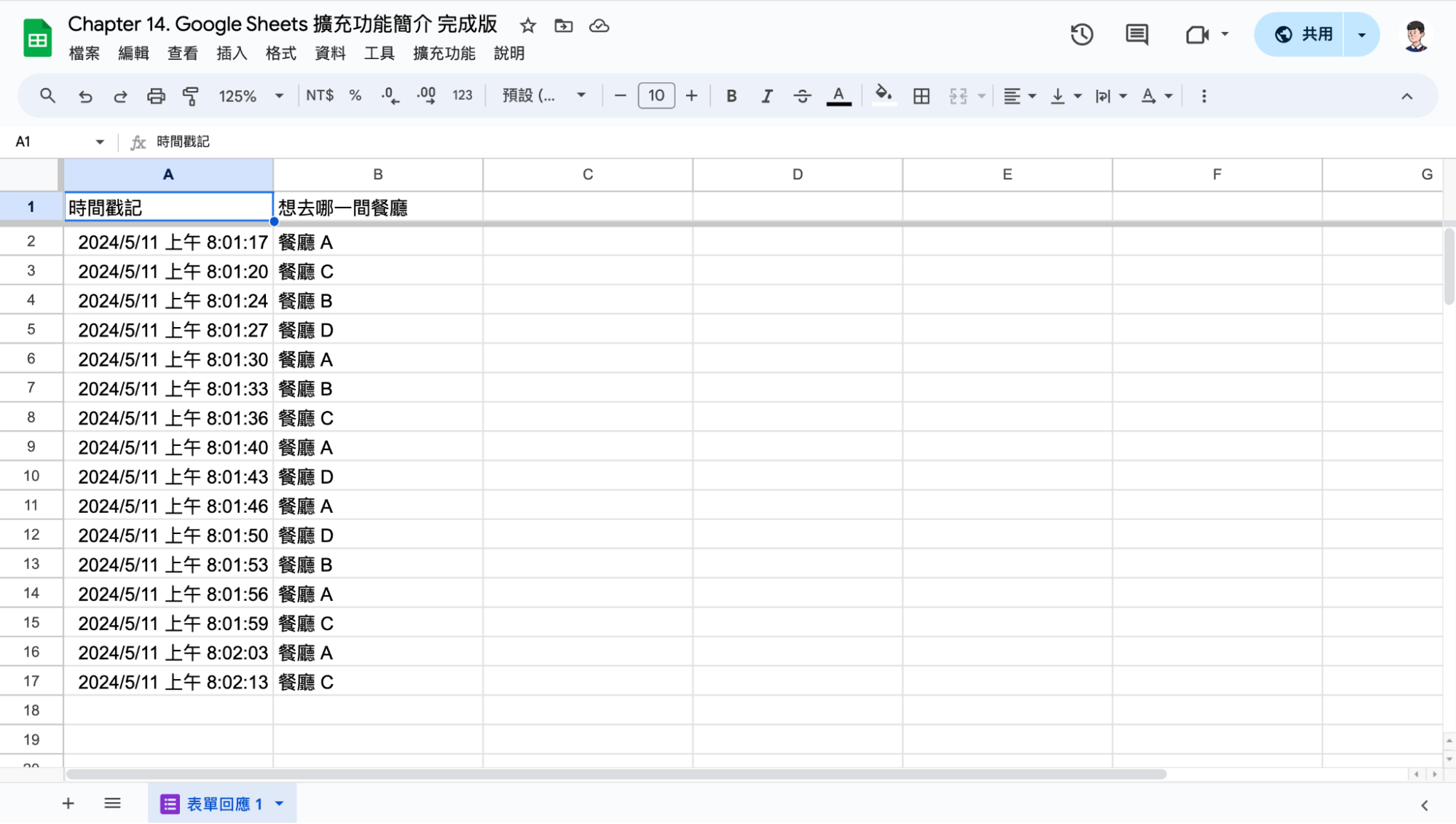
若要對現有的表單進行任何設定,可以點選「工具 ⭢ 管理表單」進行設定,包括以下幾種設定項目:
- 編輯表單 / 查看即時表單:會跳轉至表單編輯模式的問題頁 / 填寫模式。
- 傳送表單 / 在網頁中嵌入表單:會跳轉至表單編輯模式,並跳出傳送表單 / 嵌入網頁相關的視窗,在視窗中進行設定即可。
- 顯示回覆內容摘要:會跳轉至表單編輯模式的回覆頁。
- 取消表單連結:取消後將不會自動更新表單填答的內容,也可以點選左下角的工作表名稱取消表單連結。
接下來介紹在 Google 文件 / 簡報中使用 Google Sheets,在文件 / 簡報中主要會用到 Google Sheets 的圖表功能,若要插入圖表,主要有以下兩種方式:
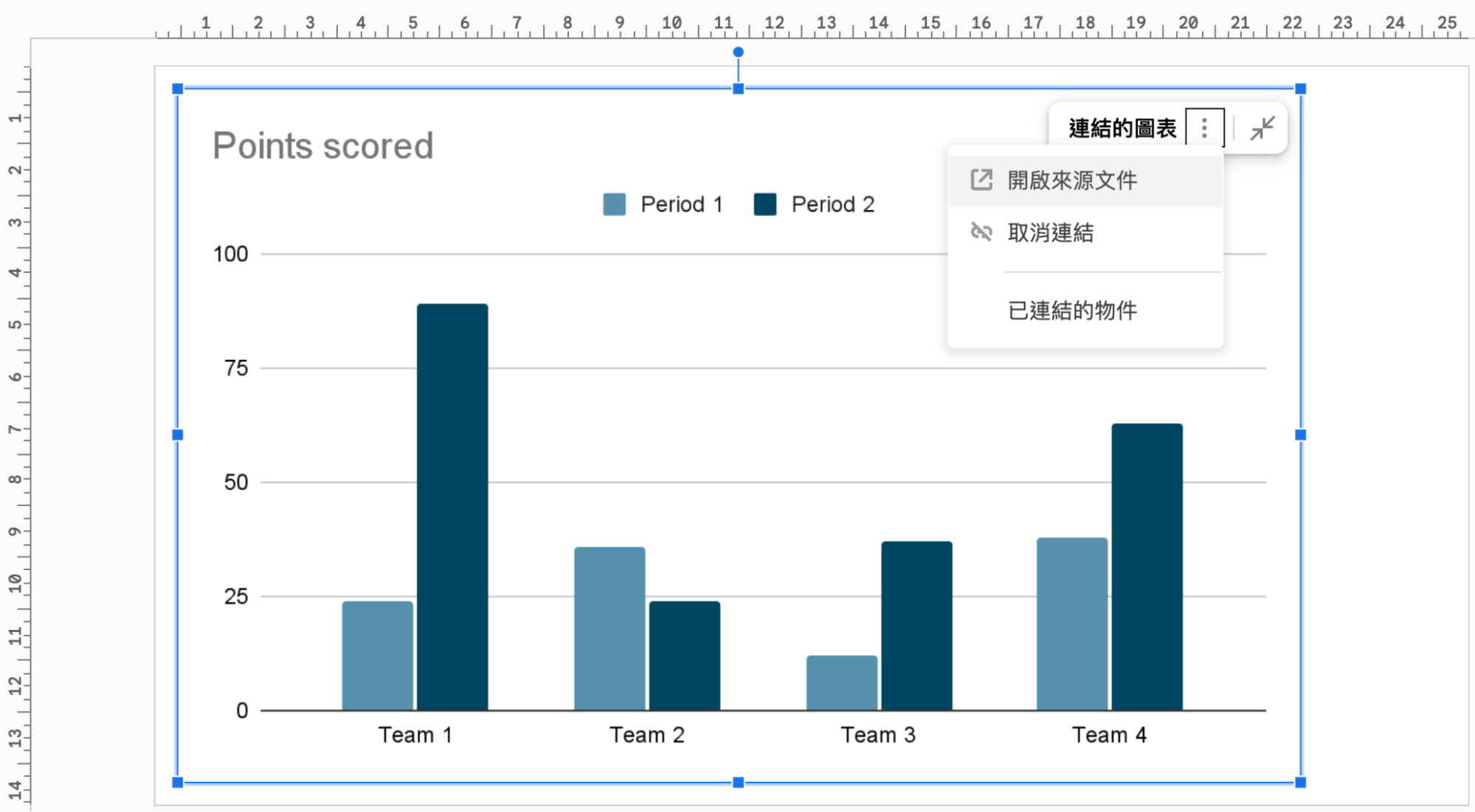
- 直接在文件 / 簡報中整理資料 / 繪圖:在文件 / 簡報點選「插入 ⭢ 圖表」選取想要的圖表,下圖以柱狀圖為例,插入後點選右上角的「... ⭢ 開啟來源文件」後進入該圖表的 Google Sheets 編輯。
開啟來源文件後就能設定各項圖表內容,基本上就是一張專屬於此份文件 / 簡報的試算表,如下圖: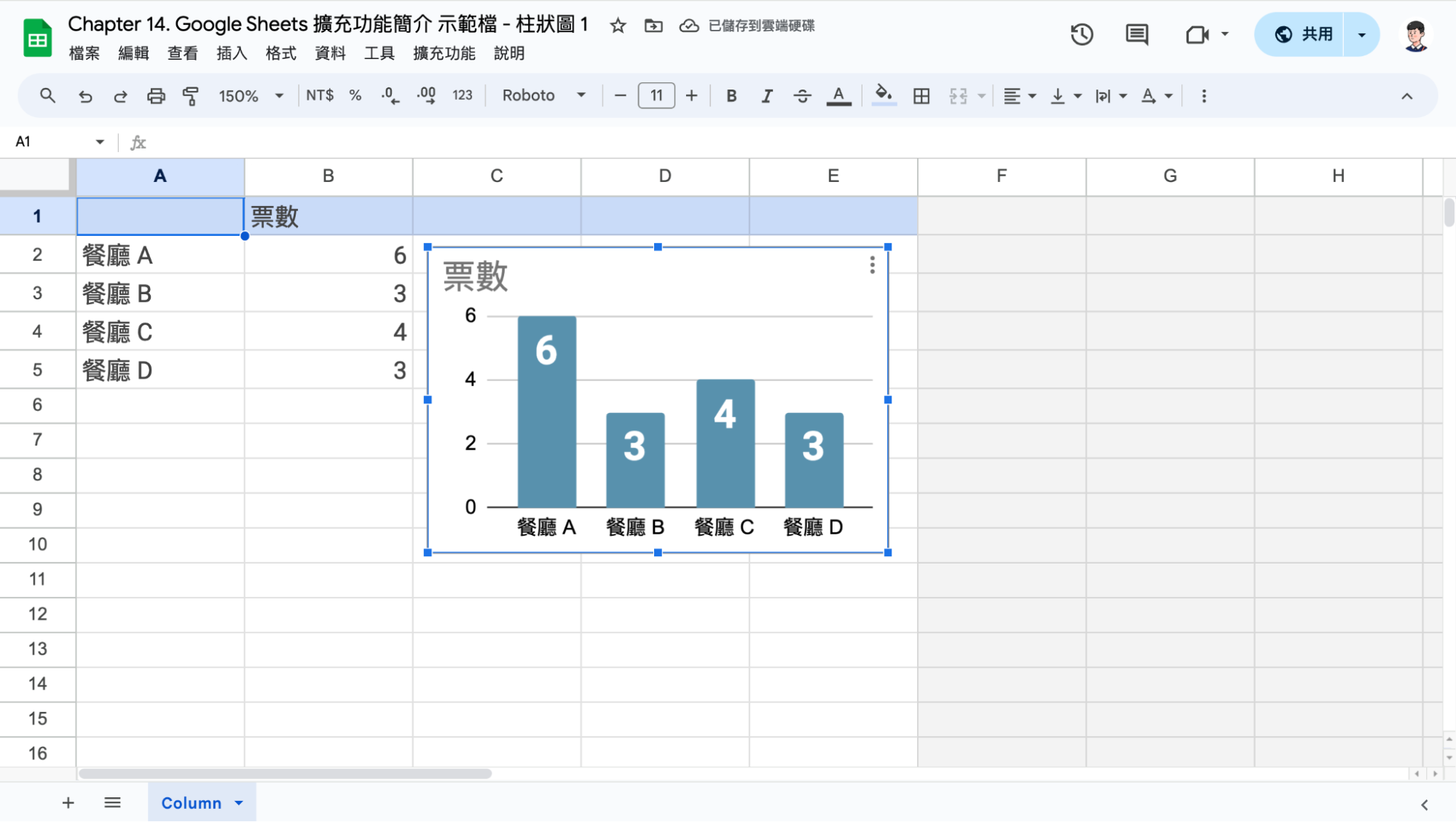
更新完畢後回到簡報 / 文件點選「更新」即可將圖表更新成最新的狀態,如下圖。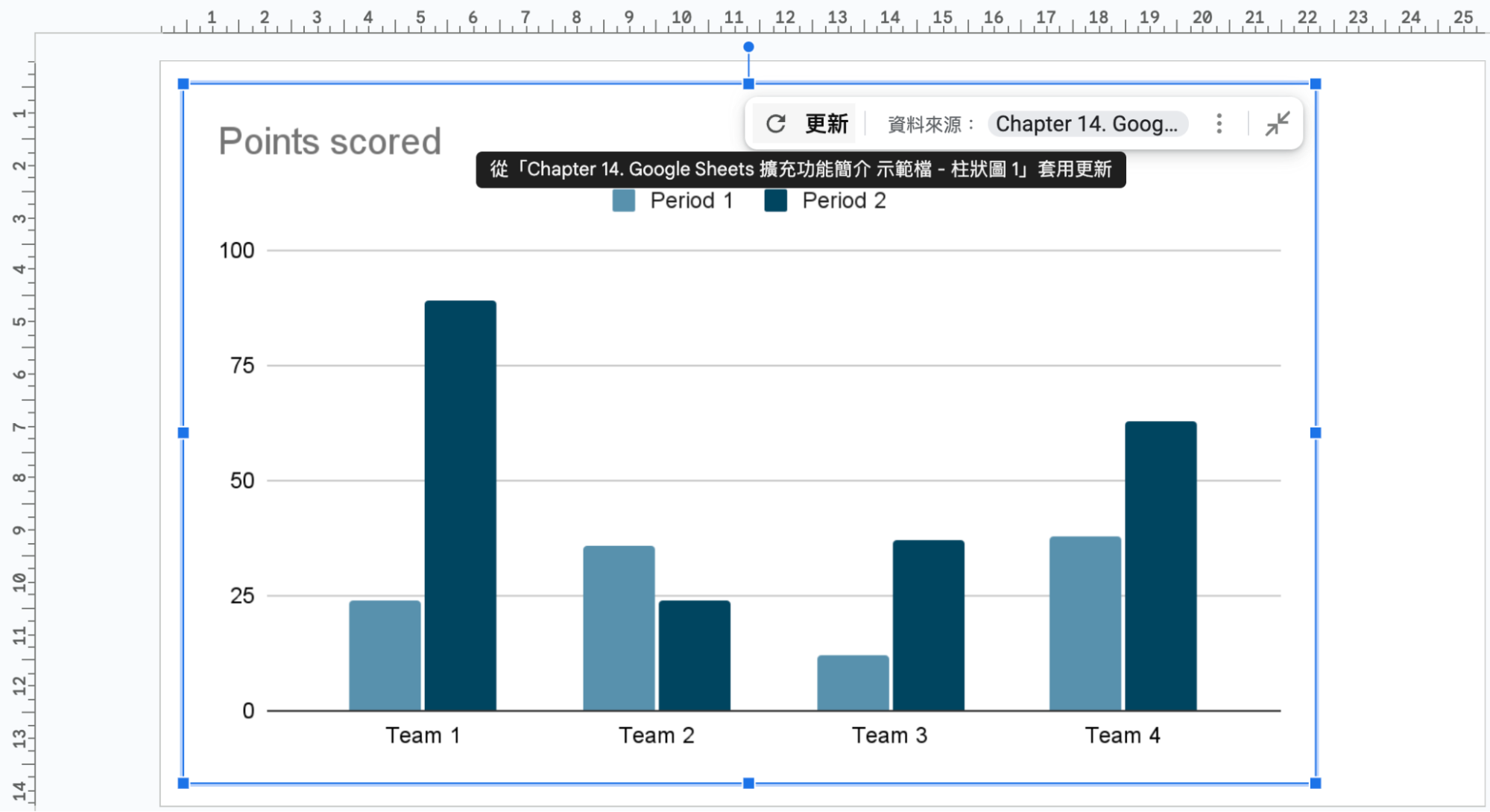
- 連結現有試算表資料:需要先在試算表中繪製好圖表,再將圖表轉到文件 / 簡報中,有以下兩種做法:
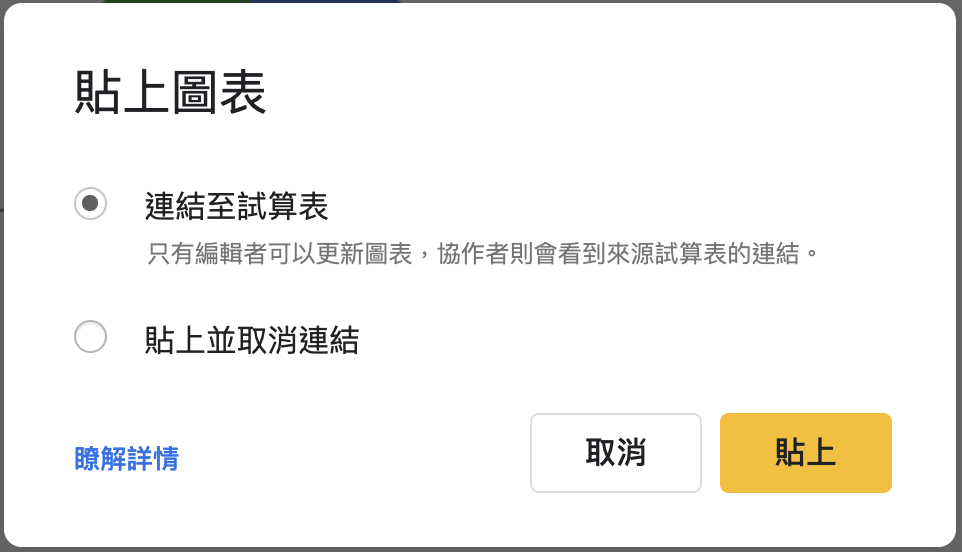
- 直接複製試算表的圖表,然後在文件 / 簡報中貼上:此時文件 / 簡報會詢問是否要連結至試算表,如下圖。兩者的差異在於之後試算表的值 / 圖表變動時,簡報是否會出現「更新」讓使用者選擇。
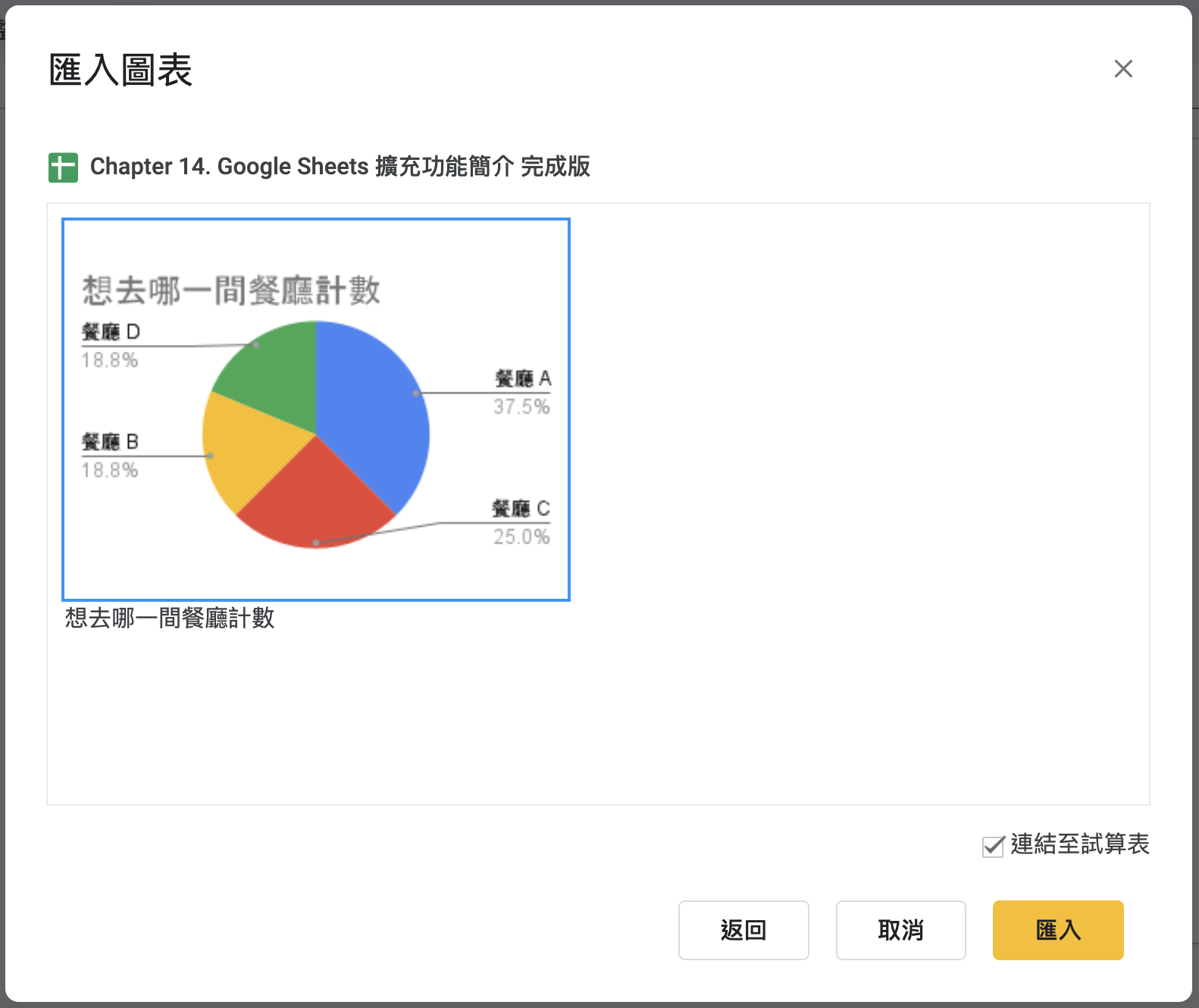
- 點選「插入 ⭢ 圖表 ⭢ 使用試算表資料」選取想要的圖表,右下點有「連結至試算表」的勾選符號決定是否會出現「更新」。
- 直接複製試算表的圖表,然後在文件 / 簡報中貼上:此時文件 / 簡報會詢問是否要連結至試算表,如下圖。兩者的差異在於之後試算表的值 / 圖表變動時,簡報是否會出現「更新」讓使用者選擇。
了解如何讓 Google Sheets 與其他 Google 的產品連動後,可以將所有需要分析的資料都透過 Google 的工具完成,節省做報告時在不同系統之間轉換的難度與時間。