Chapter 5. 資料視覺化 › 5.1 資料視覺化的目的與流程
5.1 資料視覺化的目的與流程
本章範例檔案:Chapter 5. 資料視覺化
本章將先介紹資料視覺化的目的與流程,再透過多個範例說明如何用 Google Sheets 繪製圖表及調整各項細節,最後一節介紹在單一儲存格繪製圖表的函式 — SPARKLINE。
本章將先介紹資料視覺化的目的與流程,再透過多個範例說明如何用 Google Sheets 繪製圖表及調整各項細節,最後一節介紹在單一儲存格繪製圖表的函式 — SPARKLINE。
Google Sheets 可以用來整理資料、使用公式及資料透視表進行分析,而有時候會需要把資料繪製成圖表,通常有以下兩個時機:
- 進行探索性資料分析 (EDA):用來理解資料的欄位和特徵、檢查資料的完整性和品質,以及發現變數之間的關係和模式等。
- 呈現至報告中:不論是書面報告或簡報,用表格有時並非是個好做法,此時就會資料視覺化,即用圖表呈現數據,將繁雜的數據簡化成為易於吸收的內容。
一般來說,資料視覺化主要有以下四步驟,本章將著重前三個步驟:
- 決定圖表種類:定義繪製這張圖表想傳達什麼資訊,在腦袋中想好要用哪種圖表,才能最有條理的呈現給觀看圖表的人,可以參考以下這張圖:

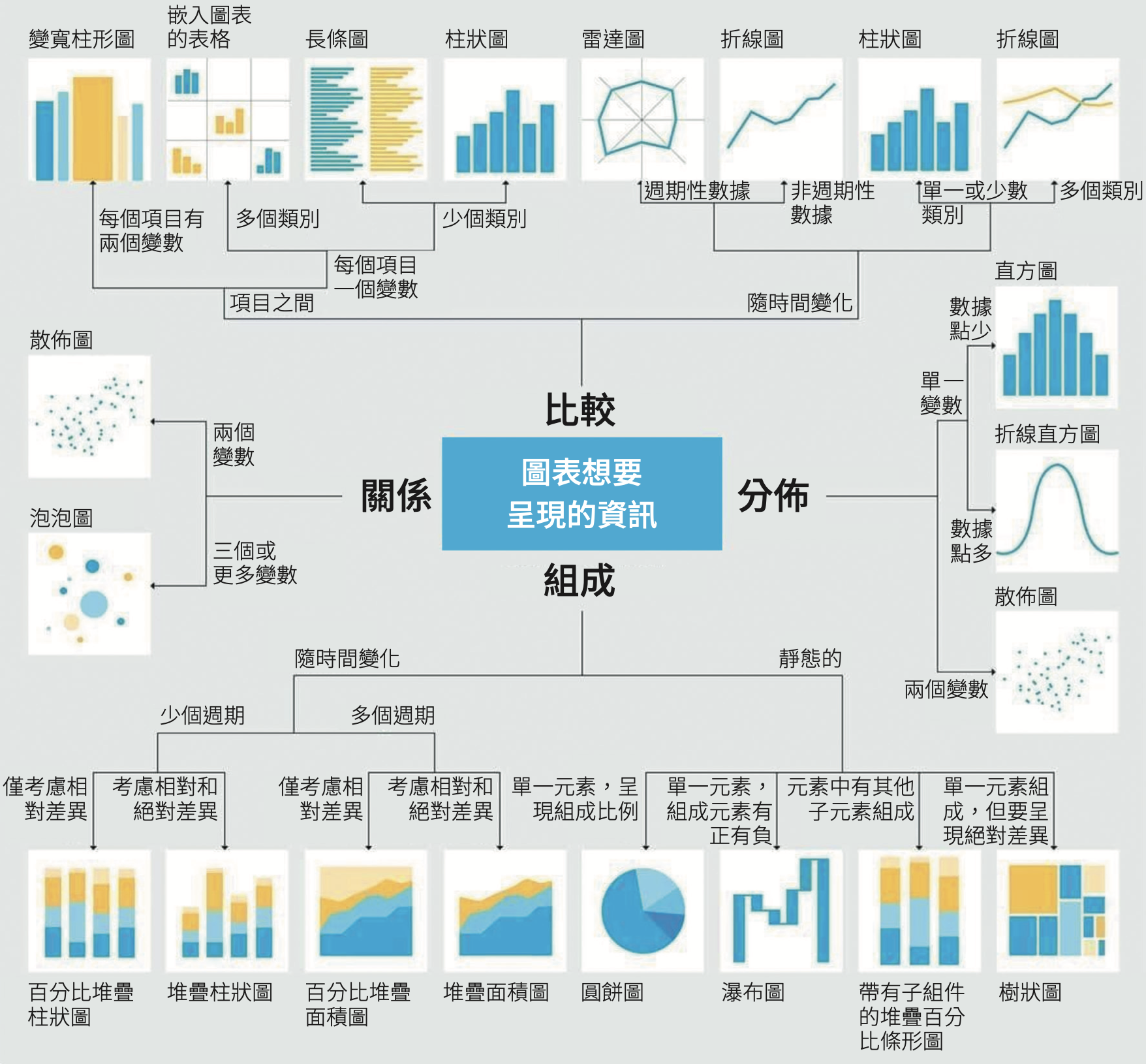
- 資料整理:將資料整理成圖表的原始資料,在這部分可以透過資料透視表完成,或是直接使用原始資料繪製圖表,並使用圖表內建的設定完成匯總。
- 繪製圖表並調整細節:在 Google Sheets 中只要選取資料範圍並點選「插入 ⭢ 圖表」,Google Sheets 便會根據資料自動判斷圖表的種類並生成一張圖表,插入圖表後可在圖表右側的圖表編輯器調整各項設定與自訂格式,例如將要強調的資訊用不同顏色顯示、將金額或比例最高的月份用較大的字體顯示等。
- 根據圖表呈現的結果,找出原本沒有發現的結論、發想可能的原因等。
然而若只是在進行探索性資料分析時,針對原始資料的某一個欄位初步查看其趨勢或是分布狀況,通常不需要特別繪製圖表,可以使用以下兩個方式迅速分析:
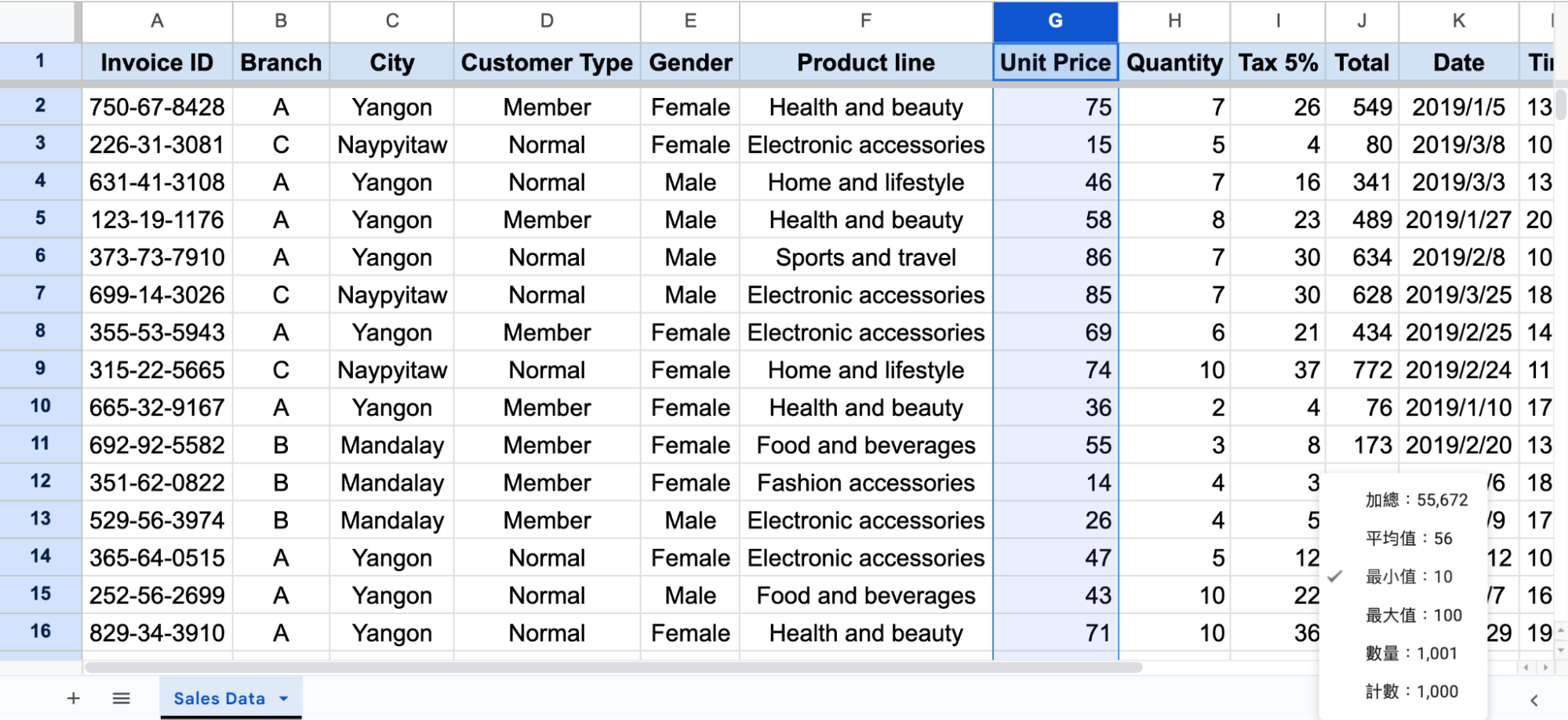
- 直接選取數字欄,並在右下角查看最大值、最小值等資訊,如下圖:
- 資料欄統計資料:只要在工作表任意選取一個儲存格並點選「資料 ⭢ 資料欄統計資料」進入欄統計資料的介面,可以在最上面選擇要查看哪一欄資料的分布,下面則可選擇要忽略的列數、格線數 / 分布,以及各項最常出現 / 最不常出現的內容,以及不重複的值、最大值、最小值、平均等資訊。
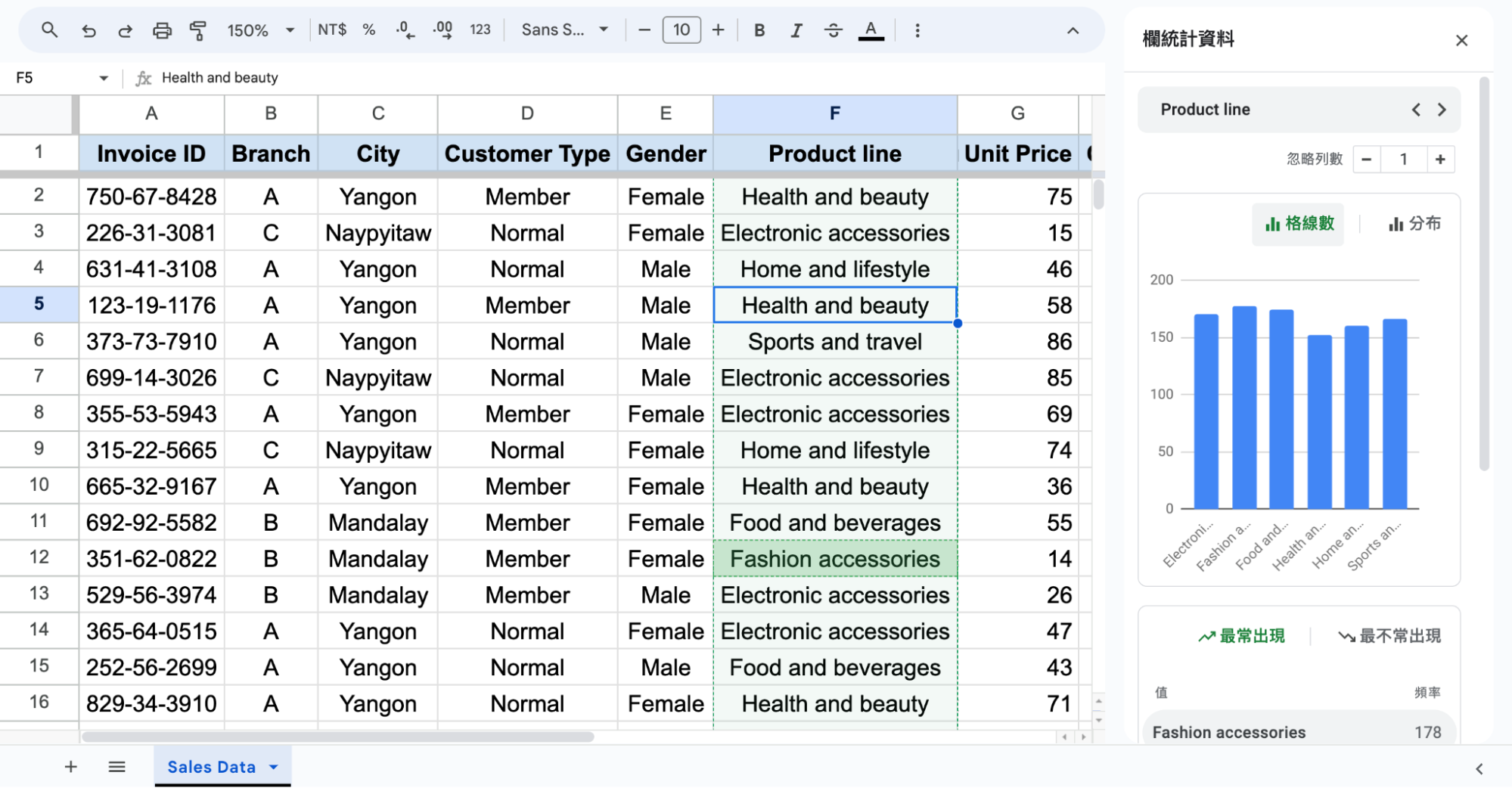
以上介紹的兩種方式雖然非常簡單,但都沒有辦法跨欄位比較與分析,因此較適合用於初步取得資料時快速掌握特定欄位的分布情況,若要進行較複雜的探索性資料分析或是圖表呈現,還是需要使用 Google Sheets 中的「圖表」完成,因此接下來兩節將說明如何在 Google Sheets 使用圖表。