Chapter 1. Spreadsheets 101 › 1.6 Excel 與 Google Sheets 比較
1.6 Excel 與 Google Sheets 比較
本章使用 Google Sheets 對某個銷售資料進行基本的分析,包括使用了公式對原始資料進行計算、使用資料透視表、圖表等功能進行資料統整與呈現,接下來後面各個章節將會對各項功能做更詳細的介紹。
在第 2~3 章將會介紹格式設定、檔案共用等基本設定,第 4~5 章將會分別介紹資料透視表、圖表功能,第 6~13 章則會對試算表的各種函式進行完整的介紹,對這些的功能與函式有基本的認識加上適當的練習後,相信一定能在未來各個需要用到 Excel / Google Sheets 的時機都能快速地解決所有問題。
然而到目前為止,所有的範例都是使用 Google Sheets 完成的,但實務上有 Excel 及 Google Sheets 兩套的試算表軟體,在部分功能 / 特點上有些許差異,而 ChatGPT 在這部分也有不錯的歸納,如下圖:
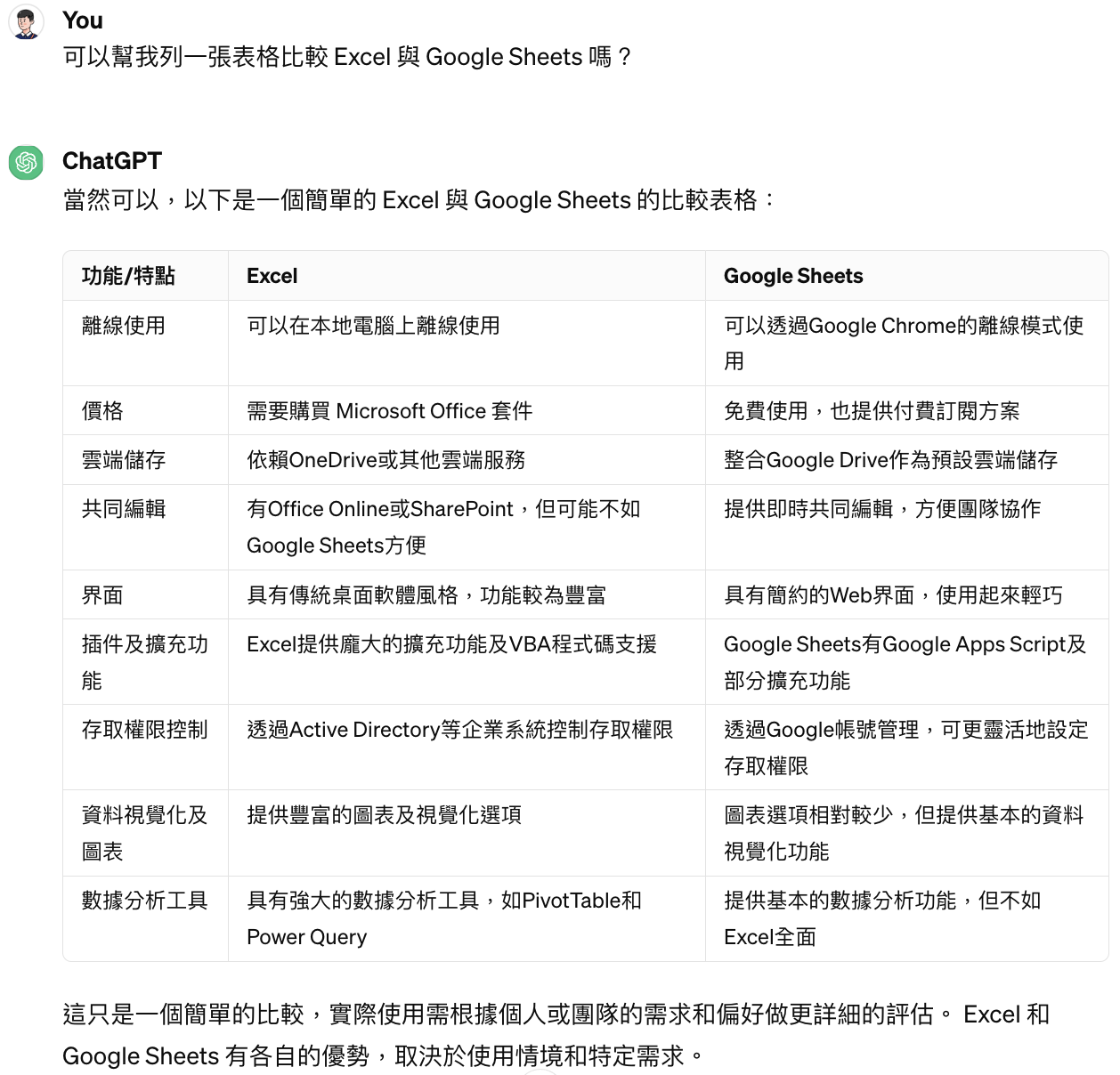
除了上面的比較外,我也附上一些相關比較的網頁供各位參考:
綜合上述比較及我多年的使用經驗,我認為 Excel 及 Google Sheets 各自的優點如下:
| Excel | Google Sheets |
|
|
綜合以上考量後,本套教材將以 Google Sheets 為主軸設計,主要原因有以下三點:
- 版本通用性:Google Sheets 在以下三個面向比 Excel 有更好的通用性:
- 免費使用:Excel 需要訂閱 Office 365 才能下載並使用,而 Google Sheets 只需要有 Gmail 帳號就可以免費在瀏覽器上直接使用,對學生上手難度較低。
- 無版本差異:Excel 的軟體版本會定期更新,例如 Excel 2016、2019、2021 等,而各版本之使用方式有些許差異;Google Sheets 在更新之後會自動更新到最新的版本,不需要重新下載,可避免版本不一致導致部分功能無法使用。
- 無作業系統差異:在 Excel 中有部分快捷鍵、繪製圖表等功能在 macOS 和 Windows 中不同,且部分功能只能在 Windows 使用,若使用 Google Sheets 可避免部分功能無法使用之情事。
- 學習面向與延伸性:有鑑於此教材希望培養如何使用試算表完成數據分析,並熟稔各項函式的用法,因此選擇多元性較高且支援雲端共享的 Google Sheets,等到對 Google Sheets 有一定的熟悉度後再使用 Excel 也能無痛轉換,並享有大數據量、快捷鍵增加效率的優勢。
- 貼合學生階段日常需求:考量此套教材主要受眾者為大學生,除了數據分析的需求外,平常若有社團記帳、Google 表單填寫與回覆等時機時,通常都會以 Google Sheets 作為主要工具。
然而,目前仍有許多大公司以 Excel 作為主要的試算表工具,所以此套教材將在每章章末特別標註與補充 Google Sheets 與 Excel 有差異的部分,例如資料透視表 (樞紐分析表) 與圖表的設定位置差異、在部分函式標註僅限 Excel / Google Sheets 或是用法上的差異等,以降低學生後續轉換的難度,但由於作者的電腦是 macOS 系統,因此介紹時會以 macOS 的介面為主,不便之處敬請見諒。