Chapter 3. 資料整理與工作表設定 › 3.2 匯出資料
3.2 匯出資料
瞭解如何輸入資料後,接下來會使用 Google Sheets 的各項功能與函式進行一番處理,而在處理完後,常常會需要匯出 PDF、Excel 檔等,本節介紹三種匯出檔案的方式:
- 使用「檔案 ⭢ 下載 ⭢ 選擇要下載的格式」:若下載 Excel 檔,要注意是否有不相容的函式,以避免在 Excel 檔會變成錯誤的內容。例如 Excel 中並沒有 IMPORTRANGE,因此匯出 Excel 後整張讀入的資料都會變成 IFERROR 的函式。
- 列印檔案:「檔案 ⭢ 列印」,或直接常用工具列選擇列印,或按「⌘ / Ctrl + P」列印,點選後會進入 PDF 檔調整的頁面,可進一步設置影印格式、頁首頁尾等。
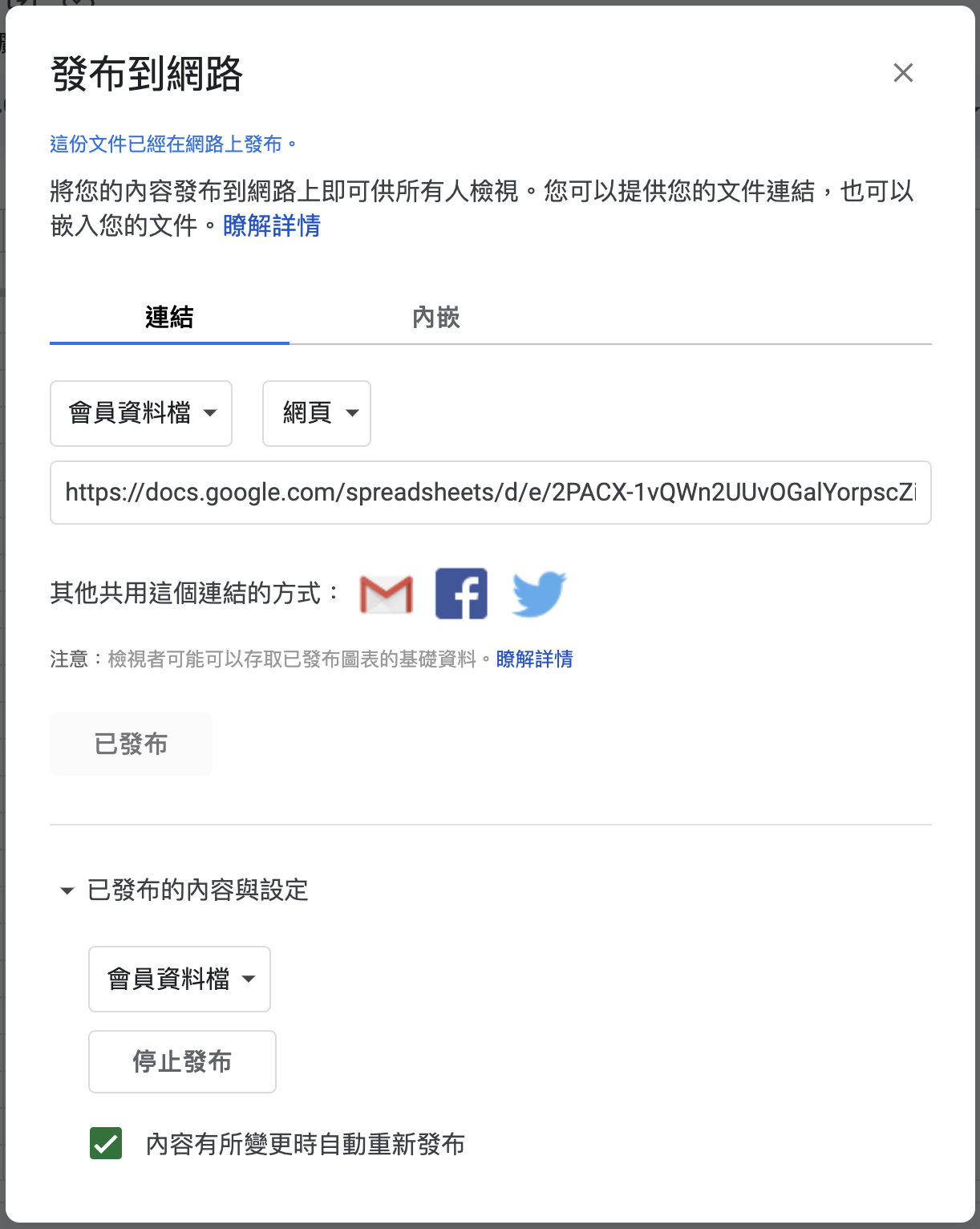
- 將檔案發布到網路:若要將檔案公布給其他人檢視,可點選「檔案 ⭢ 共用 ⭢ 發布到網路」讓其他人可以檢視此份檔案,並可針對發布之檔案進行以下設定:
- 發布之工作表:包括整份文件及特定工作表。
- 發布格式:選擇「連結」或「內嵌」,若選擇「連結」則可選擇要使用網頁,還是其他可供下載之格式。
設定完後點選「發布」即可發布,而針對已發布之工作表也可以設定是否在「內容有所變更時自動重新發布」,或是對已發布之工作表「停止發布」,如下圖: