Chapter 3. 資料整理與工作表設定 › 3.9 插入備註與註解
3.9 插入備註與註解
本節將介紹如何在協作時善用插入備註、註解兩個功能,以降低線上協作之溝通難度,這兩個功能可以透過以下兩方式執行:
- 在想要插入備註或註解的儲存格按右鍵 ⭢「插入備註 / 註解」。
- 「插入 ⭢ 插入備註 / 註解」。
瞭解如何插入備註與註解後,接下來介紹兩者之使用方式與時機:
- 插入備註:備註是在儲存格輸入 Memo,可以隨時更改內容,如下圖:
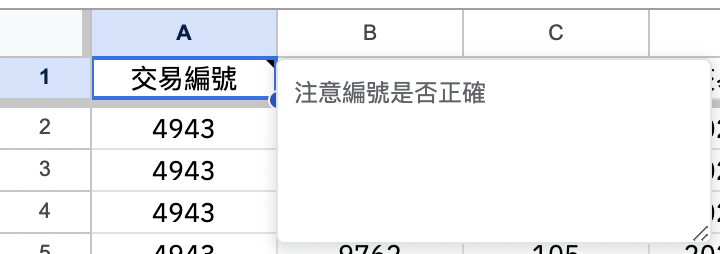
在有備註的儲存格中,其右上角會出現黑色三角形的符號,只要點選儲存格便會自動跳出該儲存格之備註。若要刪除備註內容,僅需在儲存格按右鍵並點選「刪除記事」即可。需注意備註雖然非常簡單且方便,但無法得知編輯者。 - 註解:適用於多人編輯工作表有待確認的事項時,可顯示是誰進行註解、註解內容,也可在儲存格中 @ 其他人,將任務指派給其他人,如下圖:
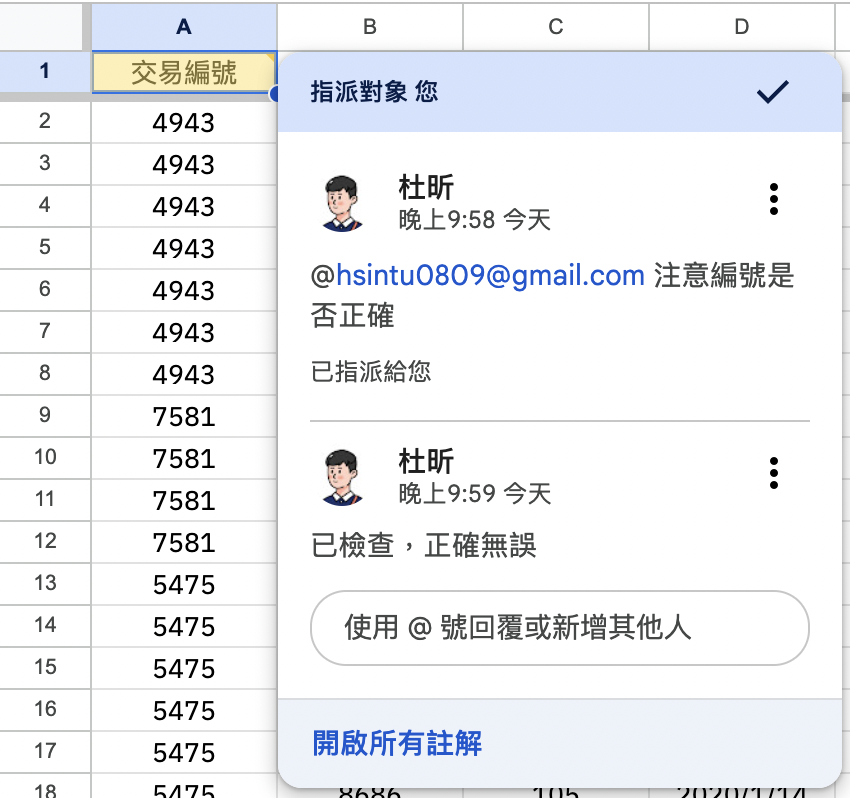
其他人在收到訊息後可以回覆或更改,更改完可勾選右上角的勾勾,將視為完成工作,註解便會消失。在有備註的儲存格中,其右上角會出現橘黃色三角形的符號,且最下面的工作表名稱會出現註解符號並顯示註解的數量,如下圖。
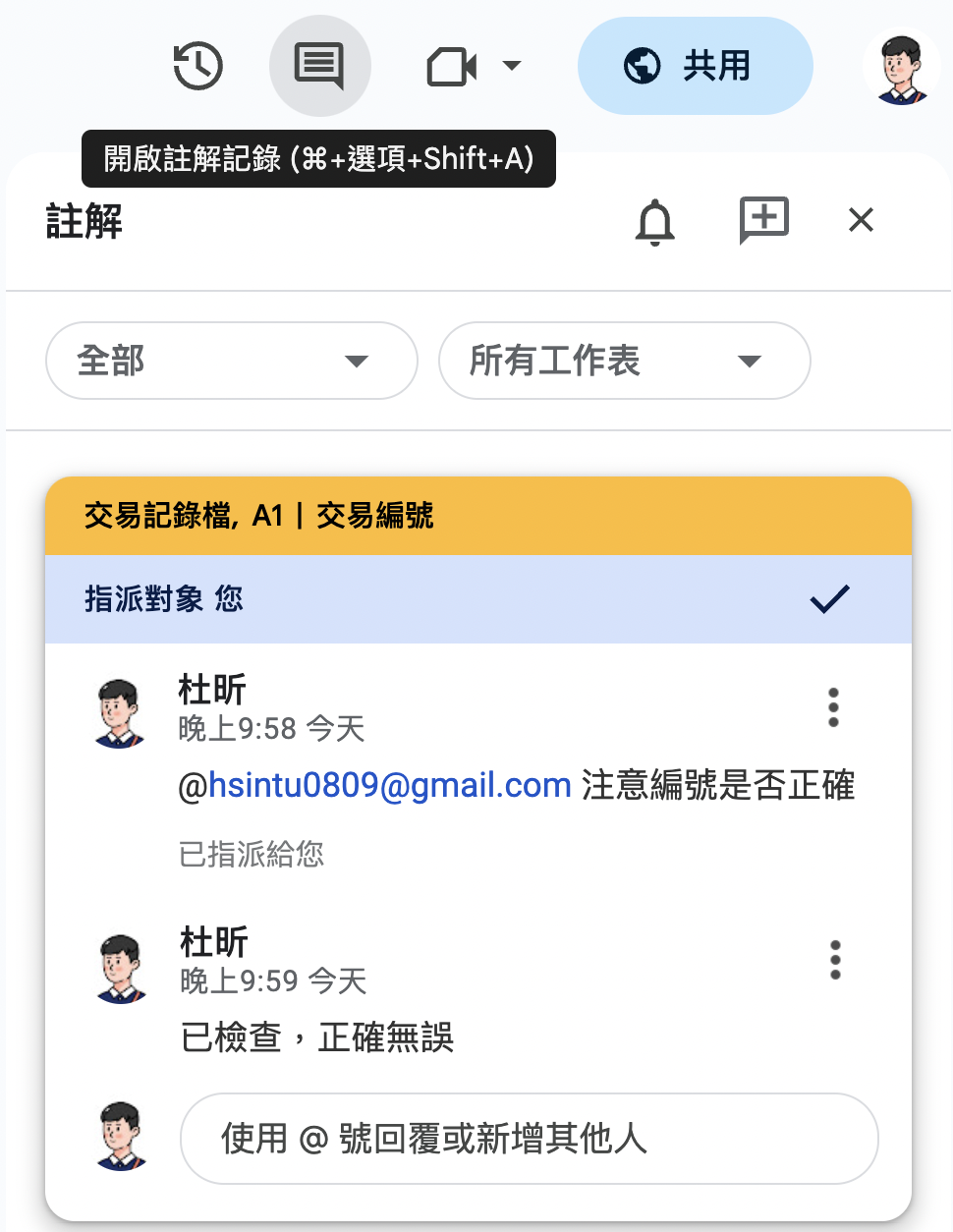
若要查看註解的歷史記錄,可點選視窗右上角的「開啟註解記錄」或「查看 ⭢ 註解 ⭢ 顯示所有註解」中查看完整記錄,並篩選備註的種類 (解決 / 未解決 / 與自己相關、所有工作表 / 這份工作表),如下圖:
Chapter 2~3 兩章介紹了各種儲存格、工作表相關的設定與功能,基本上已經介紹到多數的功能了,還有一些沒有介紹到的內容如下,這些功能都不難,各位有興趣的同學可以自行研究:
本章完成檔案:Chapter 3. 資料整理與工作表設定 完成版