Chapter 2. 儲存格基本操作與格式設定 › 2.5 數值格式設定與資料型態
2.5 數值格式設定與資料型態
本節將會介紹如何設定數字格式、檢查資料型態及日期 / 時間與數字格式的轉換:
- 設定數值格式:如同第 1.2
節介紹,可點選「格式 ⭢
數值」設定儲存格的數字格式,或將數字轉為純文字,如果沒有想要的數字
/ 貨幣 /
日期格式,也可以選擇最下面的「自訂貨幣
/ 日期和時間 /
數字格式」來設定自己想要的格式,以下簡單說明各項自訂格式的方式,詳細說明則請見官方說明。
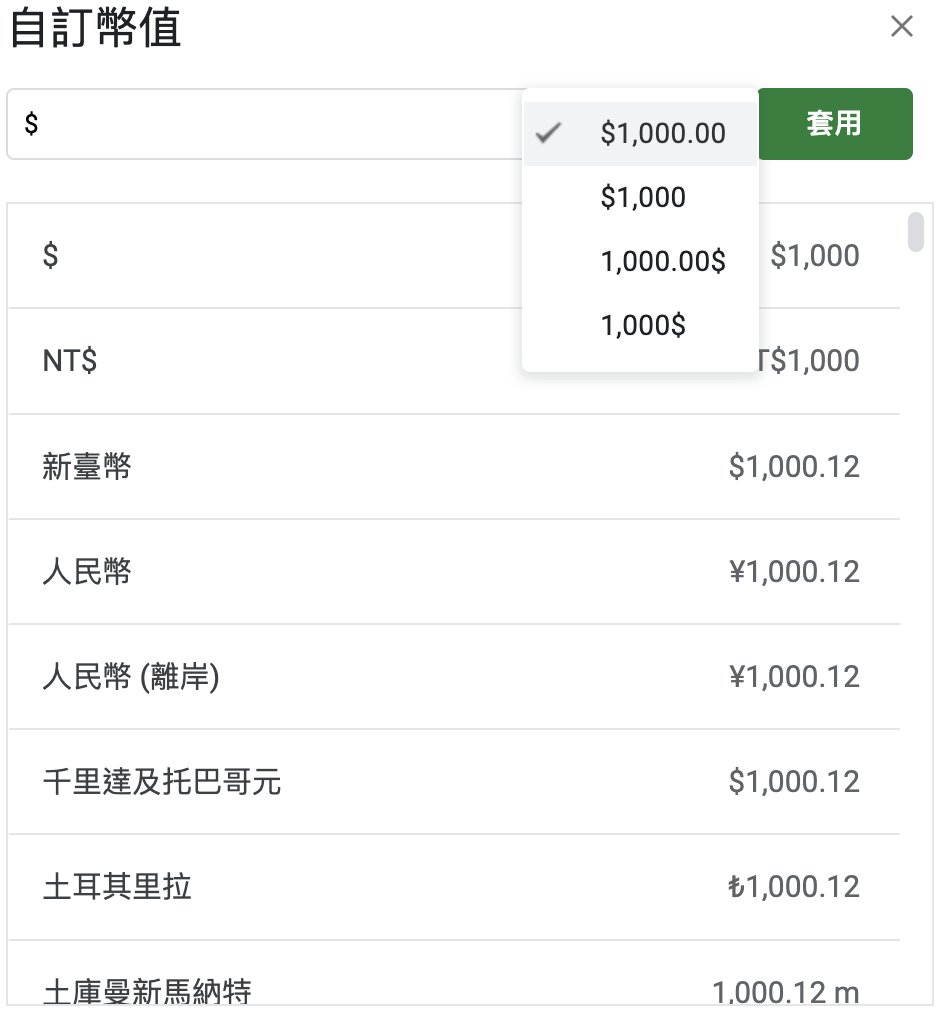
- 自訂貨幣:可選取下方的各式幣值選項,也可以在文字區自訂貨幣種類、貨幣符號的位置、小數點位數等選項,完成後點選「套用」即可。
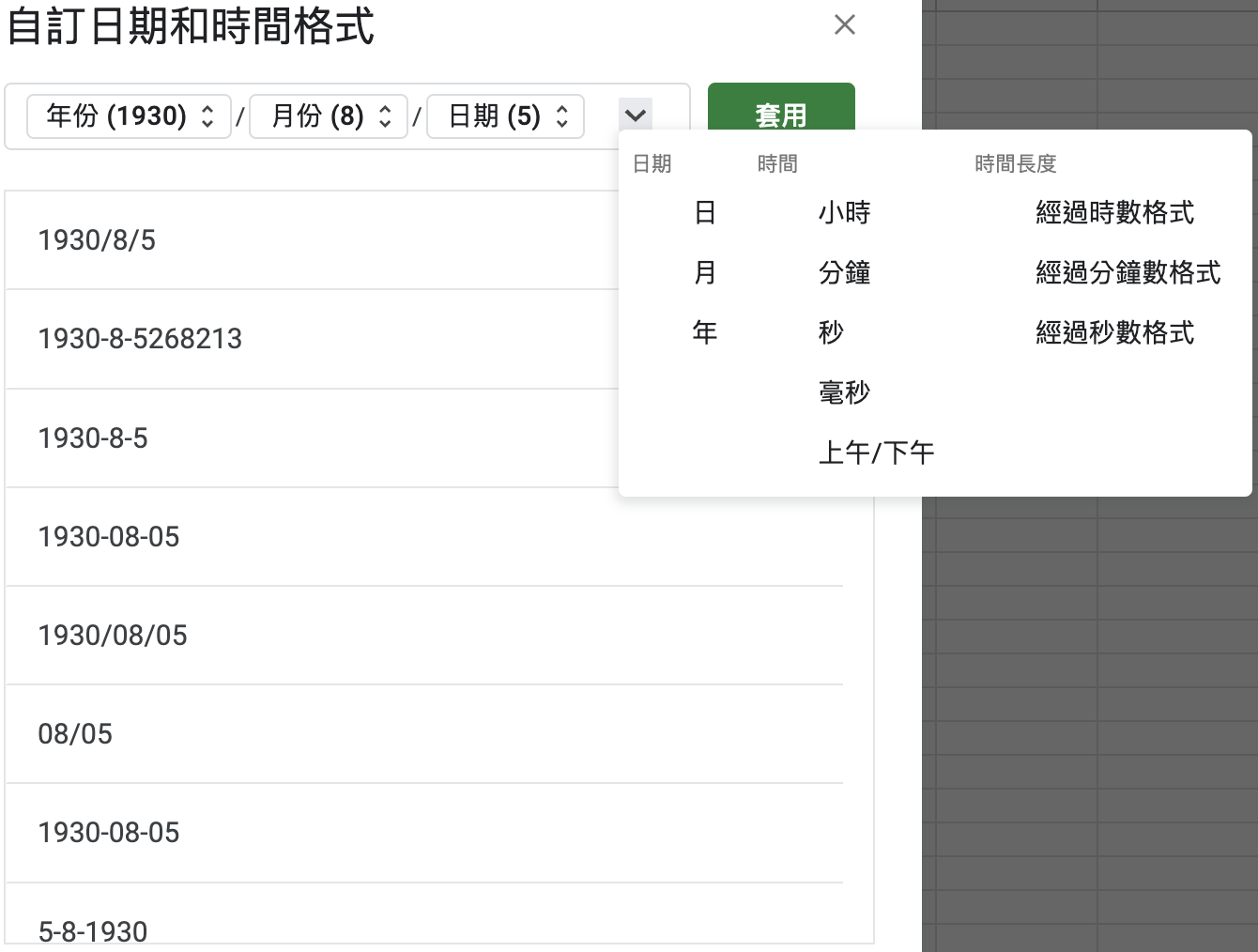
- 自訂日期和時間:可選取日期、時間、時間長度等各種形式,且各項元素皆可調整細節,例如年份可顯示二位數年份、月份
/ 日期可在前面加上
0,而個元素之間的連接也可以直接在文字格式中調整。
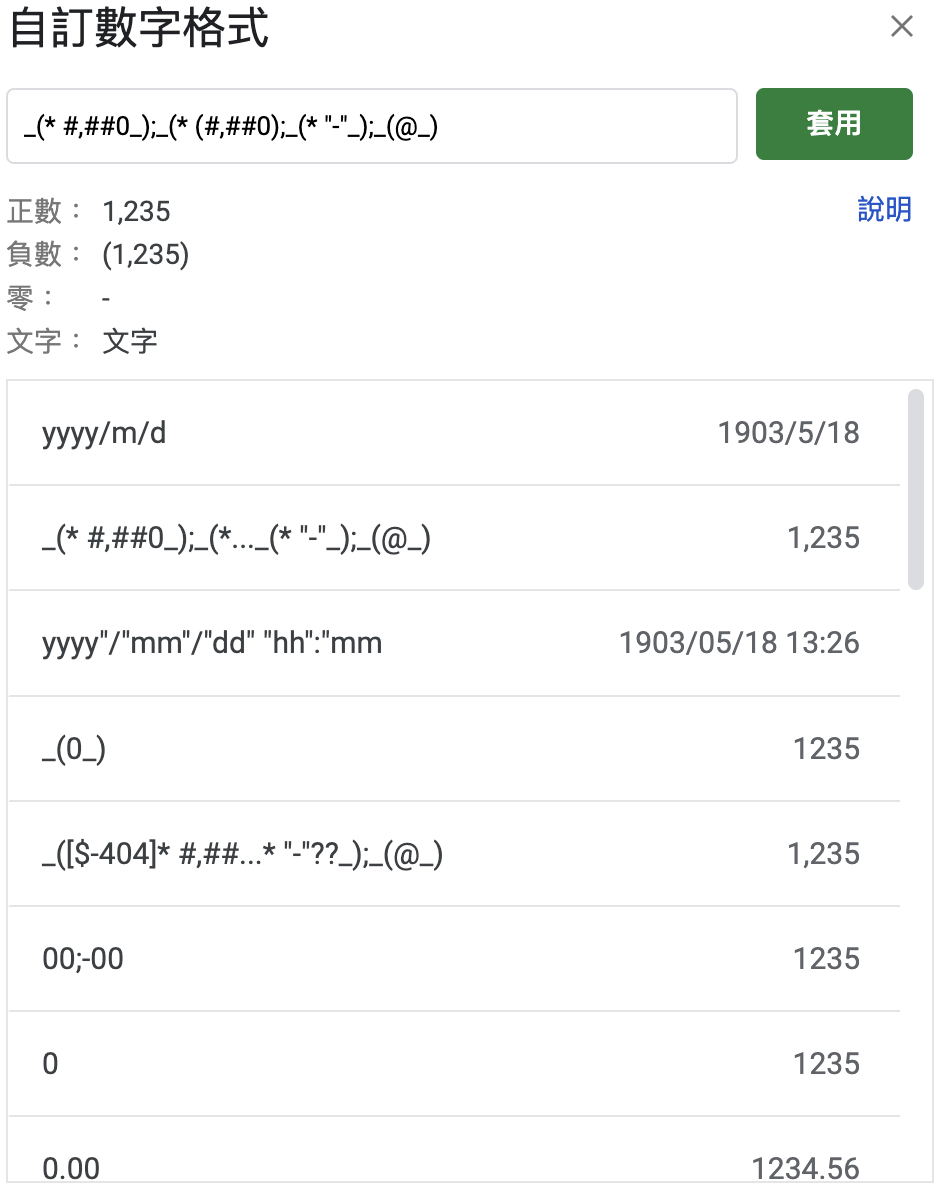
- 自訂數字格式:可選取下方的各種常用數字格式,其他各項符號代表之意義詳見官方說明在此不贅述。
- 自訂貨幣:可選取下方的各式幣值選項,也可以在文字區自訂貨幣種類、貨幣符號的位置、小數點位數等選項,完成後點選「套用」即可。
- 檢查資料的型態:一般情況下,用肉眼就能判斷資料的型態,但有些時候無法判斷資料的型態,常常發生在「看起來是數字的純文字格式」,以本章的資料來看,會員卡號就應該要是一種純文字型態,因為不能拿來運算,編號的大小也可能沒有意義,因此這時候我們可以將其轉換為純文字格式。但是在轉為純文字格式後,很可能在使用公式時會因為資料型態不同而受到影響。例如將會員資料檔
A 欄 (會員卡號)
的格式設為「純文字」後,若使用公式「='會員資料檔'!A2=1771」判斷,就會輸出
FALSE,因為 '會員資料檔'!A2
是純文字、1771
是數字。同理,若是使用「='會員資料檔'!A3="1771"」則會輸出 TRUE。
由上例可知 TYPE 函式說明如下:
語法
TYPE (值)
輸入
值:要判斷其類型的資料。
輸出
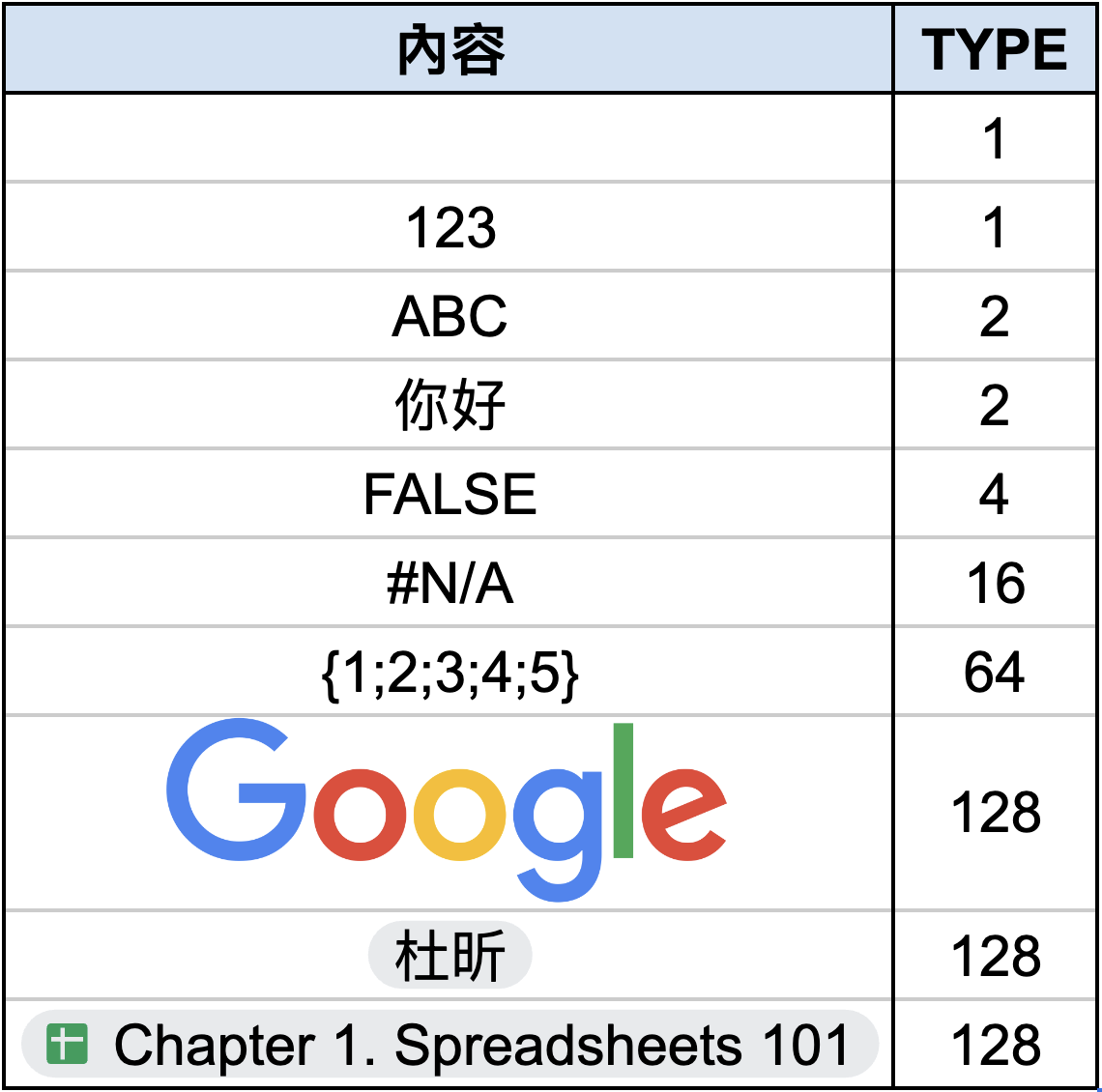
會根據 值 的值輸出 1 / 2 / 4 / 16 / 64 / 128 其中一項,分別對應數字 / 文字 / 布林值 / 錯誤值 / 陣列 / 其他內容六種。
TYPE 函式的範例內容與其輸出如下圖:
- 日期 /
時間與數字格式的轉換:日期與時間是「數字」的一種,因此「日期與時間」其實只是在數值格式中以「日期
/
時間」呈現,若將數值格式調整成「數字」,會發現日期與時間會被轉為數字,在
Google Sheets 中會以 0 為
1899/12/30,之後每一天多加
1,如下圖。而時間則是以 0:00 為
0、24:00 為 1
計算時間的值。因此,以後若看到一個欄位中的值都是
4XXXX
時,可以思考一下該欄位有沒有可能是日期喔!
