Chapter 14. Google Sheets 擴充功能簡介 › 14.2 Google Workspace 外掛程式簡介
14.2 Google Workspace 外掛程式簡介
Google 工具另一個強大之處在於有很多官方或民間開發的外掛程式,可以節省日常工作中的時間,這些外掛程式會安裝在你的 Google 雲端硬碟上,因此不限於 Google Sheets,文件 / 簡報 / Gmail 等都有實用的外掛程式可供下載,只要在 Google Sheets 中點選「擴充功能 ⭢ 外掛程式 ⭢ 取得外掛程式」,就會進入到 Google Workspace Marketplace,如下圖:
在此將以 Google 自己開發的 Goal Seek 為例,說明如何下載、應用外掛程式,在上方的搜尋中輸入 Goal Seek,找到之後點選「安裝」,安裝後就能在 Google Sheets 的「擴充功能」中找到外掛程式,如下圖: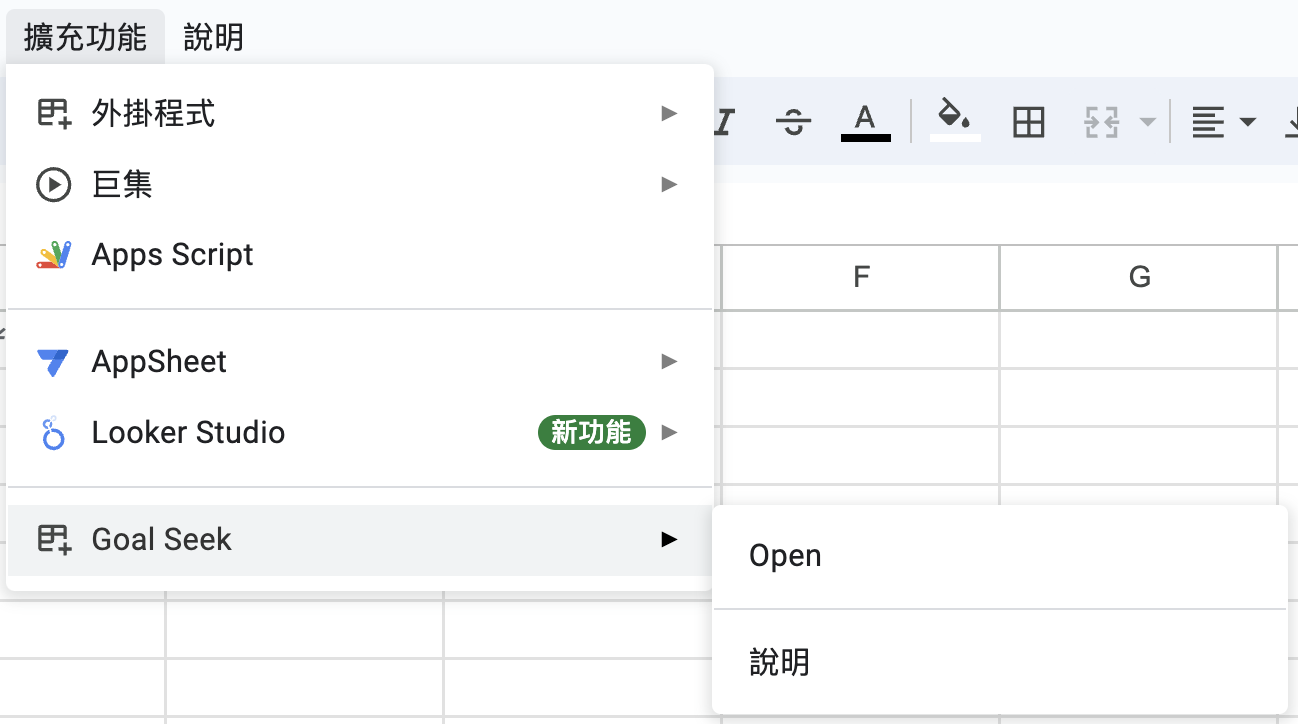
Goal Seek 的操作方式可以見官方文件說明,點選「Open」後,右方會跳出視窗,設定的項目包括以下幾項:
- Set Cell:要為哪個儲存格的值設定目標。
- To Value:希望 Set Cell 最終的值是多少。
- By Changing Cell:透過改變哪個儲存格的值來使 Set Cell 達到 To Value,有以下三項限制:
- 儲存格中不能有公式。
- 只能有一個儲存格,不然會無法在超過一個以上的值之間決定結果。
- 儲存格的值必須會影響 Set Cell 的值,也就是說 Set Cell 的儲存格會有公式,且會與 By Changing Cell 的值有關聯。
要輸入 Set Cell、By Changing Cell 的方式為「點選目標儲存格 / 可變變動的儲存格 ⭢ 點選 Set Cell / By Changing Cell 右方的儲存格符號」,而 To Value 只要直接輸入數字即可,輸入完所有項目後點選「Solve」就能開始進行目標查找,以下用兩個範例說明 Goal Seek 的用法:
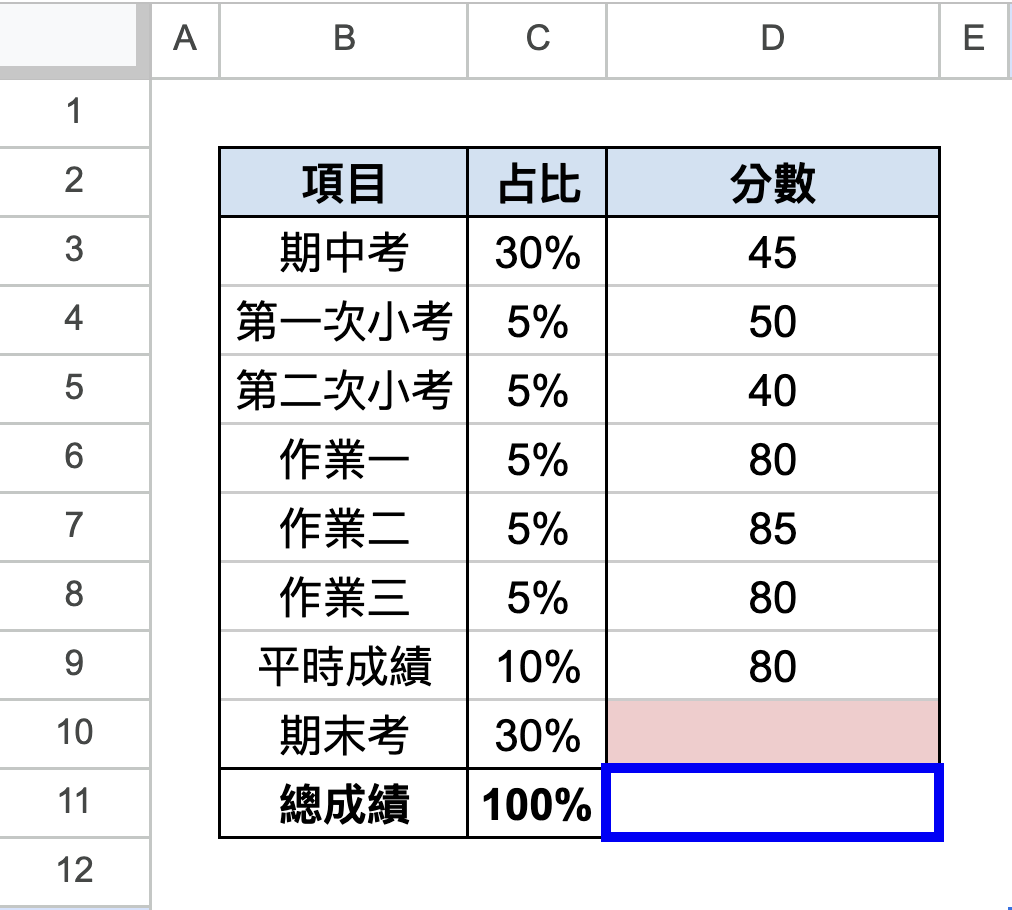
- 計算期末考需要幾分才會及格,各項成績與占比如下圖
結果
期末考需要 72.5 分。
解說
- 儲存格 D11 公式:總成績公式為 =SUMPRODUCT(C3:C10,D3:D10),因此期末考 (D10) 的值會影響到總成績是否能超過 60 分。
- Set Cell:在此要設定總成績的目標,因此為 D11。
- To Value:及格是 60 分,輸入 60。
- By Changing Cell:要知道「期末考」要考幾分,因此為 D10。
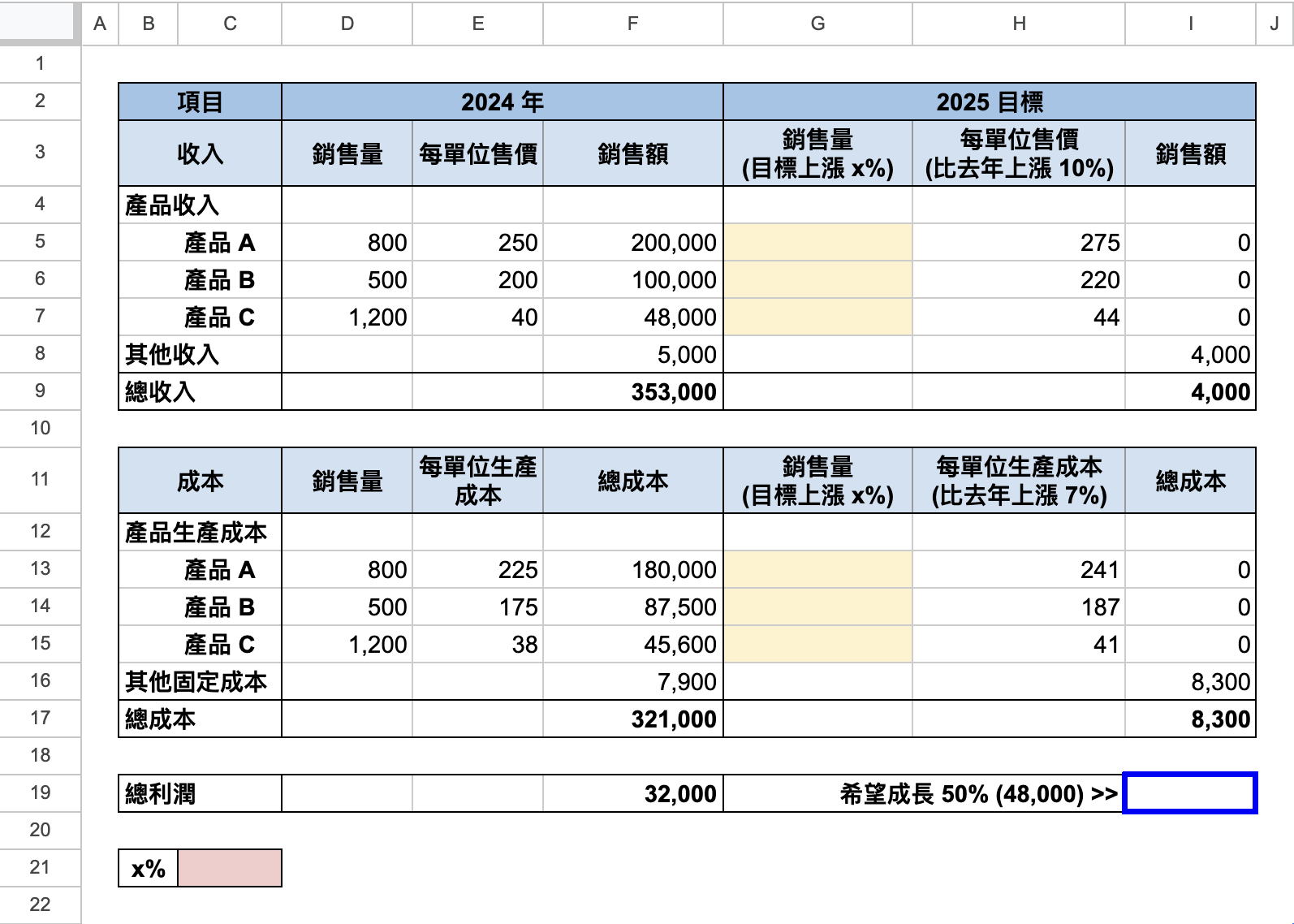
- 計算 2025 年銷售量需要較前一年上漲多少百分比 (x = ?),才能讓總利潤成長 50%,各項收入與成本如下圖:
結果
x% = 9.45315286517143%
解說
- 儲存格 G5:G7、G13:G15 公式:都是比去年成長 x%,因此輸入 =D_*(1+$C$21) 即可,其中 D_ 為 D5:D7、D13:D15。
- Set Cell:在此要設定總利潤的目標,因此為 I19,並在 I19 輸入公式 =I9-I17。
- To Value:比 2024 年的總利潤 32,000 成長 50%,所以是 48,000。
- By Changing Cell:要求出銷售量,但銷售量都是由比去年上漲 x % 影響,因此影響利潤最終的儲存格為 C21。
Goal Seek 只是其中一項外掛程式,在此如果沒有辦法理解此功能的用法也沒有關係,更重要的是在遇到問題或有想要的功能時,知道可以在 Google Workspace Marketplace 尋找看看有沒有適用的工具,並閱讀相關的官方文件,讓工作事半功倍。