Chapter 2. 儲存格基本操作與格式設定 › 2.2 定義已命名範圍
2.2 定義已命名範圍
「為儲存格範圍命名」的功能可以讓日後更好持續追蹤工作表中的公式。舉例來說,在第 1.2 節的第二個範例輸入的公式為 =SUMIF(A:A,A2,K:K),若對於沒有看過工作表的人一定無法得知此公式的計算脈絡,而在此若將 A、K 兩欄分別命名為「交易編號」、「貨品總金額」,並將公式調整為 =SUMIF(交易編號,A2,貨品總金額) 便可使沒有看過工作表的人知道此公式在計算「交易編號 = A2 的所有貨品金額加總」。了解儲存格命名之原因後,接下來介紹為儲存格範圍命名的方式,共有以下兩種:
- 在「已命名範圍」視窗中設定:有以下兩種方式可進入到「已命名範圍」視窗:
- 「資料 ⭢ 已命名範圍」
- 「選擇想要命名的範圍 ⭢ 按右鍵點選查看更多列 / 欄 / 儲存格動作 ⭢ 定義已命名範圍」
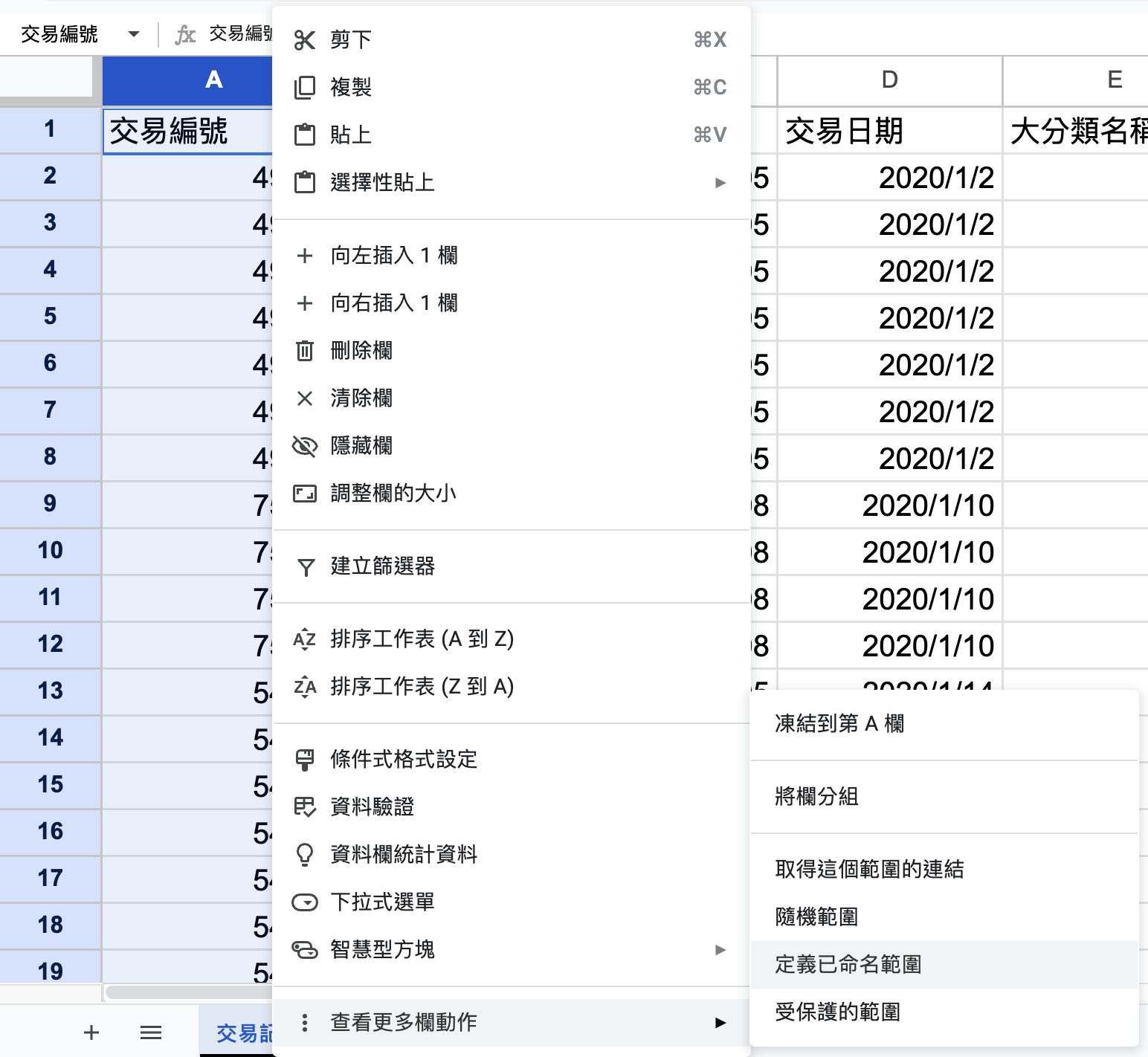
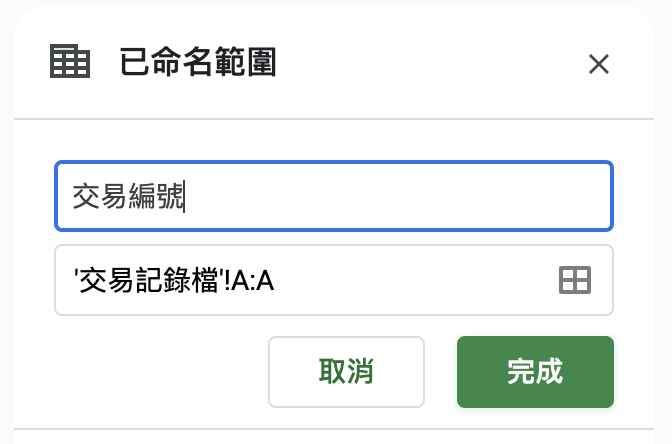
- 使用名稱方塊快速命名:選取欲命名的範圍,公式列左邊的「名稱方塊」並輸入想要命名的名稱即可,位置如下圖:
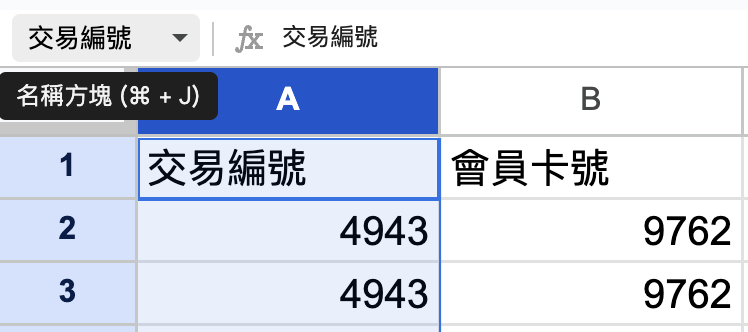 若點選名稱方塊的箭頭,可查看目前所有已命名的範圍,如下圖。點選「管理已命名的範圍」亦可進入「已命名範圍」視窗進行編輯。
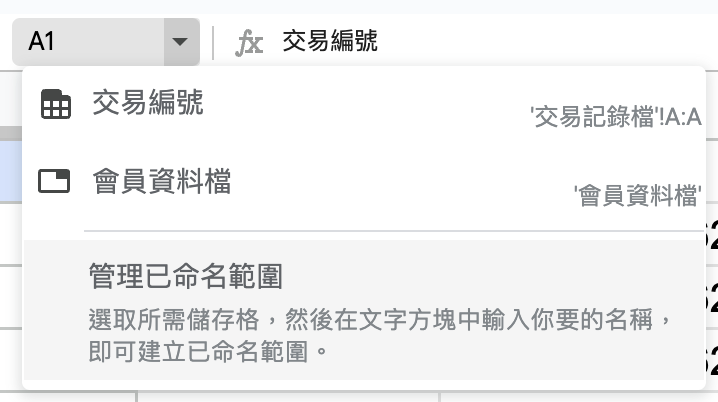 而若要編輯或刪除已命名的範圍,只需要使用上述任一方式進入已命名範圍視窗後,選取欲調整的範圍點選「編輯」,便可重新命名、調整範圍,或是刪除已命名的範圍。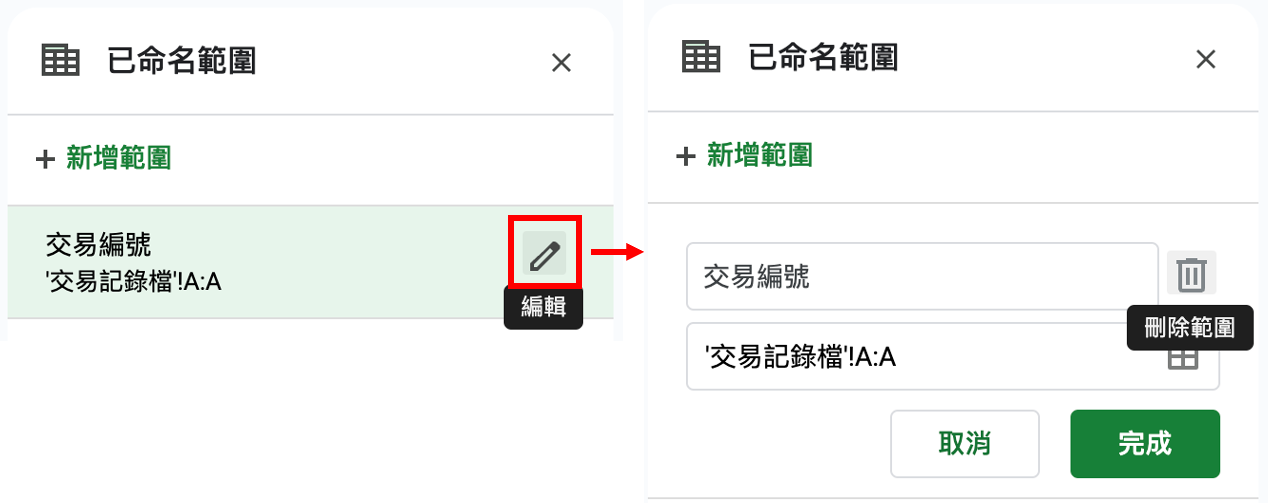
瞭解如何對儲存格範圍命名後,最後說明範圍命名的規則,在命名時需要遵守 Google Sheets 官方文件所規定之命名規定,包括以下五項:
- 只能包含字母 (中文字)、數字和底線。
- 開頭不可以是數字或「true」或「false」等文字。
- 不可包含任何空格或標點符號。
- 至少要有 1 個字元,最多 250 個字元。
- 不可使用 A1 或 R1C1 語法。舉例來說,如果您將範圍命名為「A1:B2」或「R1C1:R2C2」,系統可能會顯示錯誤訊息。
設定完交易編號後,接下來請各位完成以下要求:
- 設定「貨品總金額」,範圍為交易記錄檔的 K 欄
- 在交易資料檔 L2 輸入「=SUMIF(交易編號,A2,貨品總金額)」,並將整欄使用相同的公式
完成以上兩個練習後,恭喜你已經學會如何使用已命名範圍囉!