Chapter 2. 儲存格基本操作與格式設定 › 2.4 條件式格式設定
2.4 條件式格式設定
條件式格式設定可根據儲存格的內容判斷輸出之格式,打開條件式格式設定視窗的方式有以下兩種:
- 選取欲設定的儲存格,按右鍵點選「查看更多儲存格動作 ⭢ 條件式格式設定」。
- 「格式 ⭢ 條件式格式設定」。
打開視窗後會發現有單色、色階兩個選項,本節將介紹這兩種用法的基本操作:
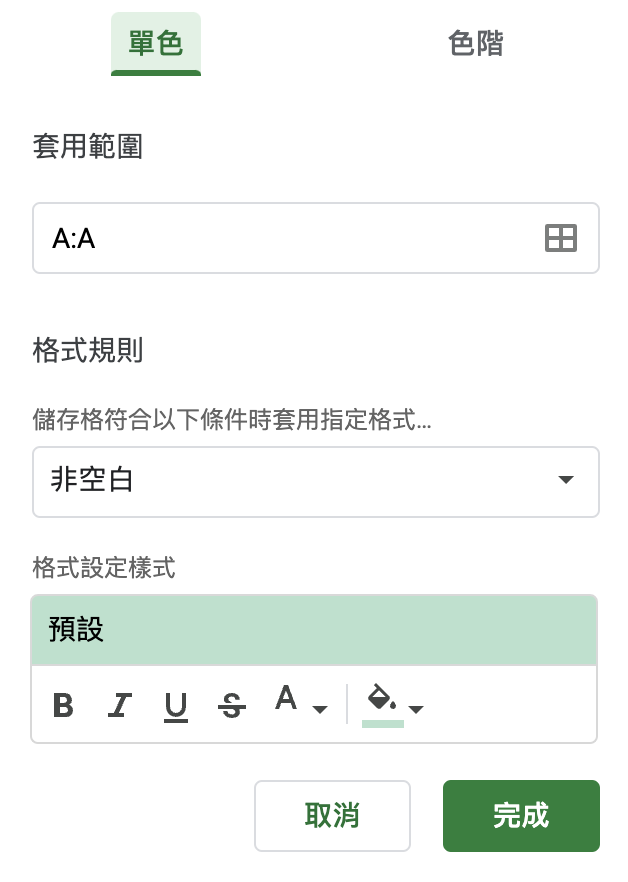
- 單色:若儲存格的內容「符合某種格式規則」時,就會將儲存格轉為指定的格式,介面如下圖。其中格式規則又包括文字、日期、數字相關的規則,也可以選擇自訂公式設定更進階、複雜的條件。
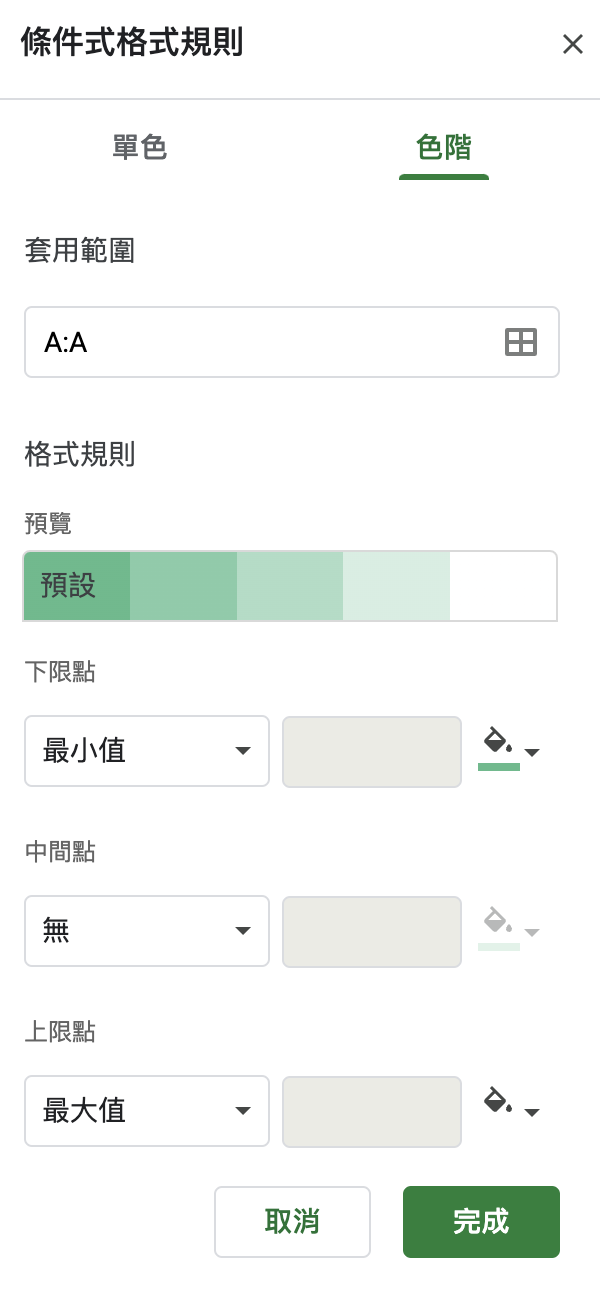
- 色階:將多個數字型態的資料依大小而有漸層的顏色,介面如下圖。在格式規則中可在「預覽」中設定色階之外,也能設定下限點 (預覽最左側)、中間點 (預覽第三格)、上限點 (預覽最右側) 的條件,包括最小 / 最大值 / 無、數字、百分比、百分位數。
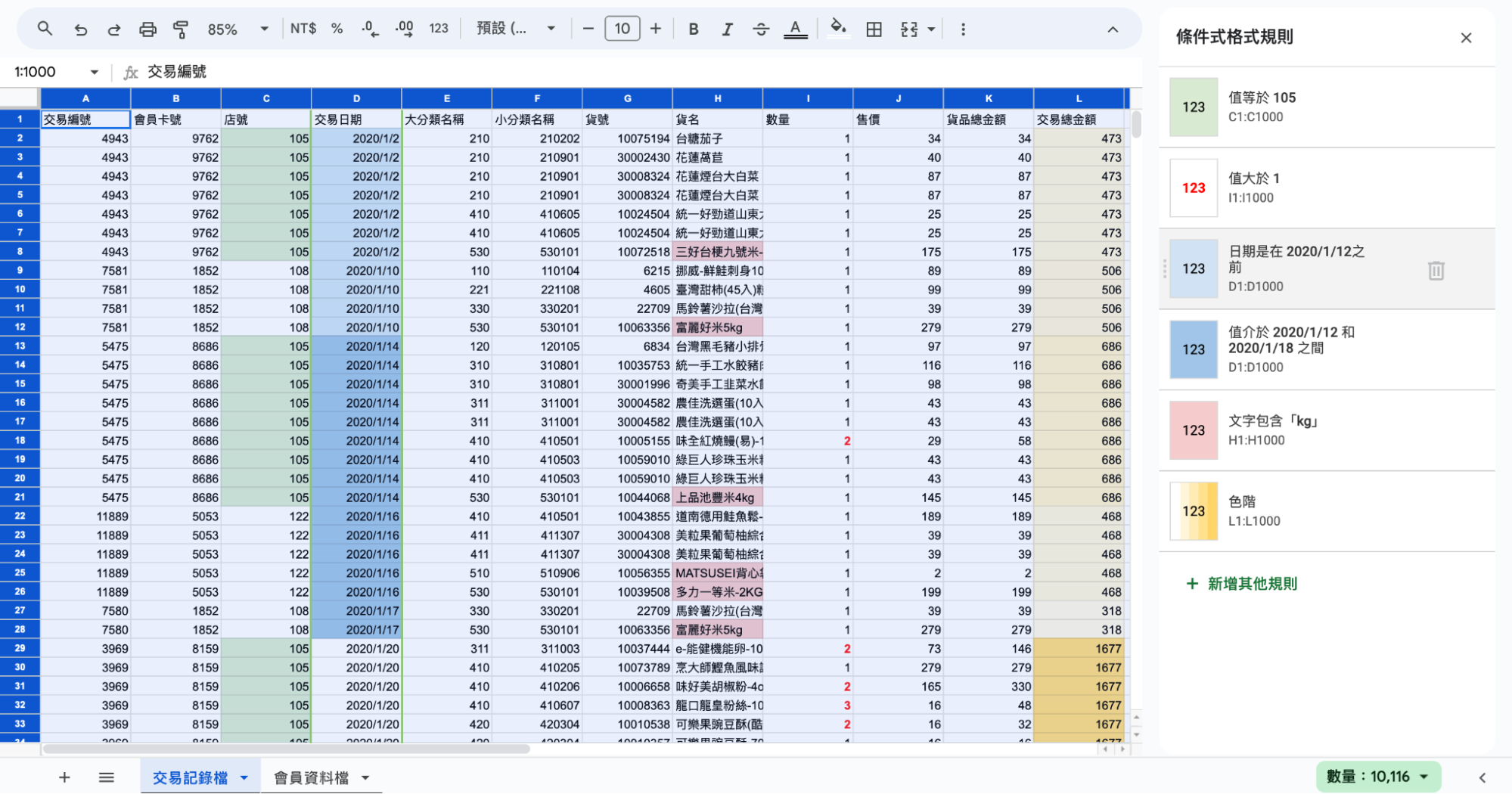
接下來將在交易記錄檔完成五個範例,說明條件式格式設定的具體用法:
- 將 C 欄店號 = 105 的填滿顏色設為淺綠色 3。
- 將 I 欄數量 > 1 的文字顏色標為紅色,並設定為粗體。
- 將 D 欄交易日期在 2020/1/12 以前的填滿顏色設為淺藍色 3、2020/1/12~2020/1/18 的填滿顏色設為淺藍色 2。
- 將 H 欄文字包含 kg 的填滿顏色設為淺紅色 2。
- 將 L 欄設定由白漸黃的色階,其下限點、上限點分別為 0、2000,無中間點。
結果 |
|
解說 | 除了 C. 之外的範例都非常直觀,因此在此直接使用條件設定的截圖說明之 而 C. 必須設置兩個條件式格式設定:
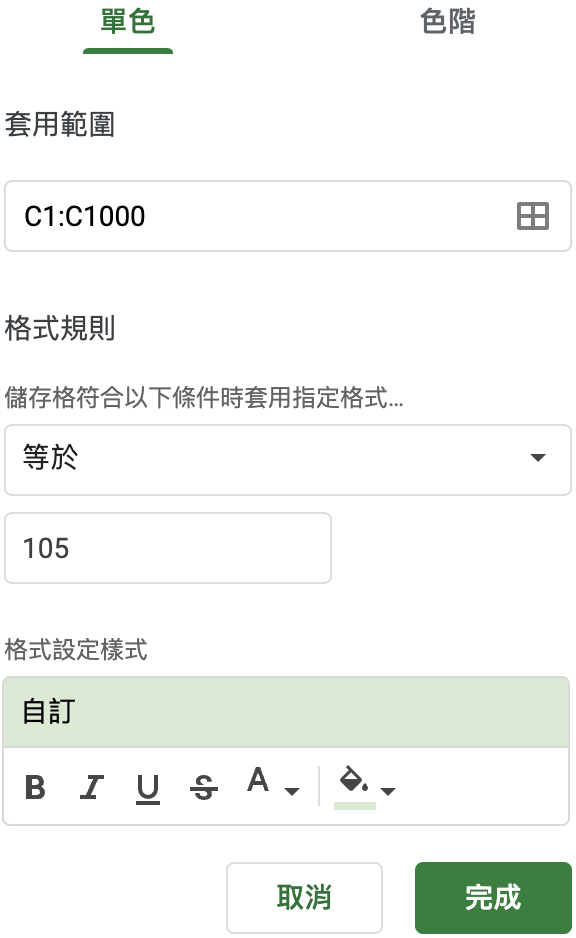 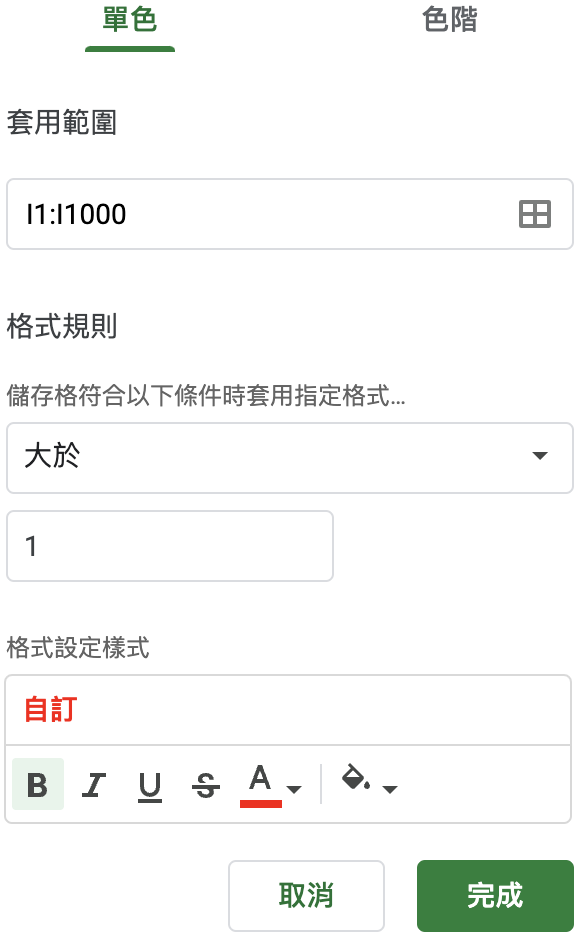 ⭡A. (左圖) / B. (右圖) 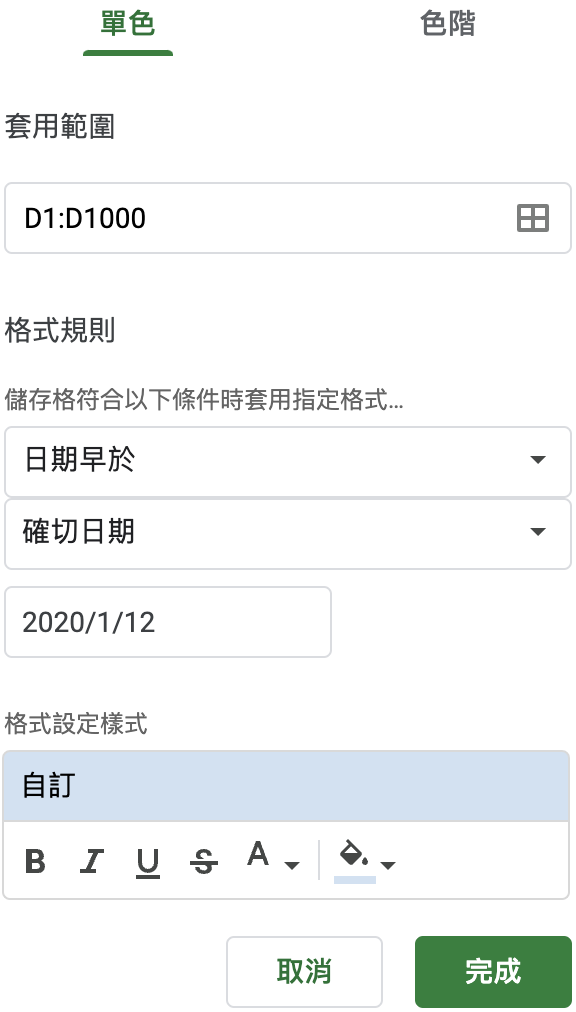 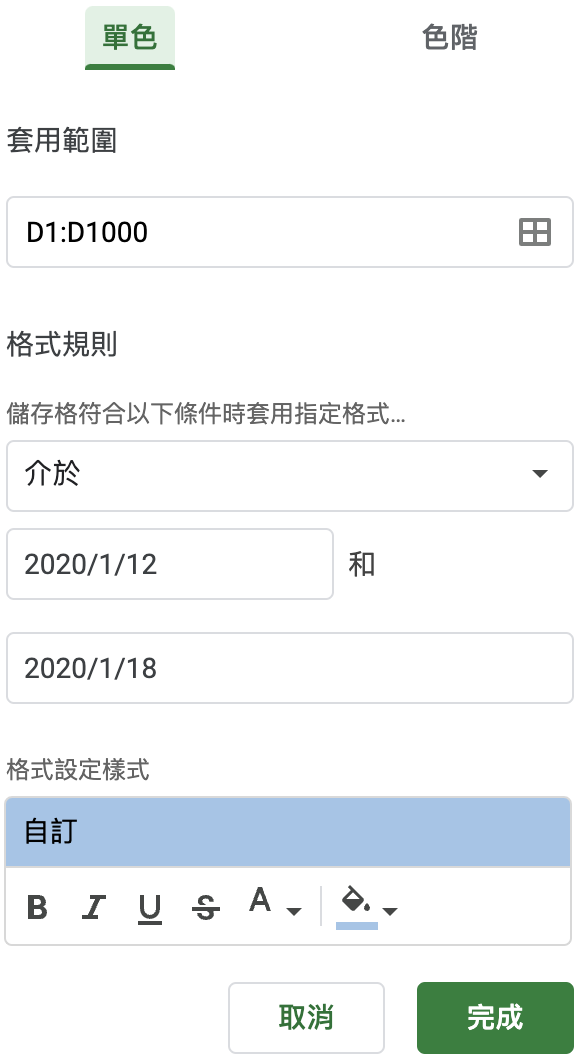 ⭡C. 兩項條件 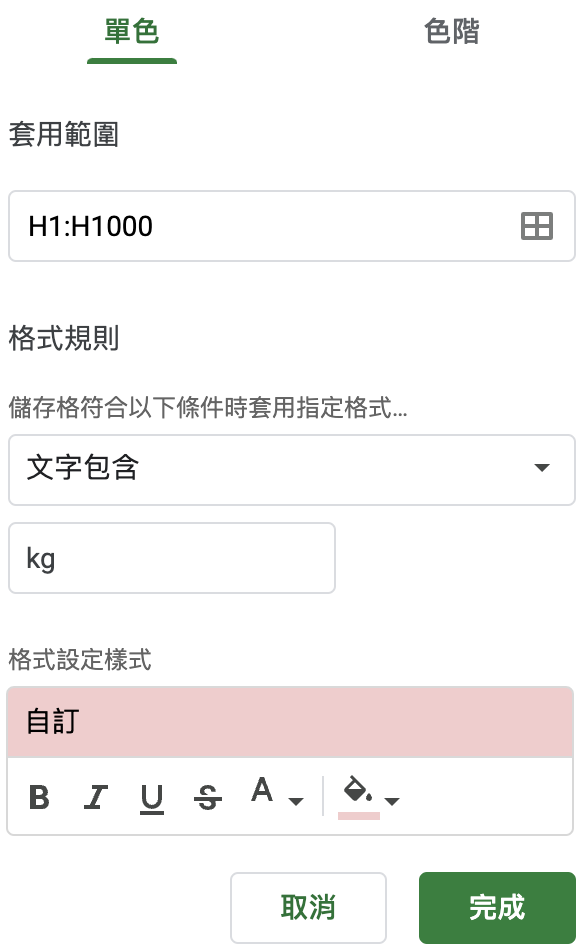 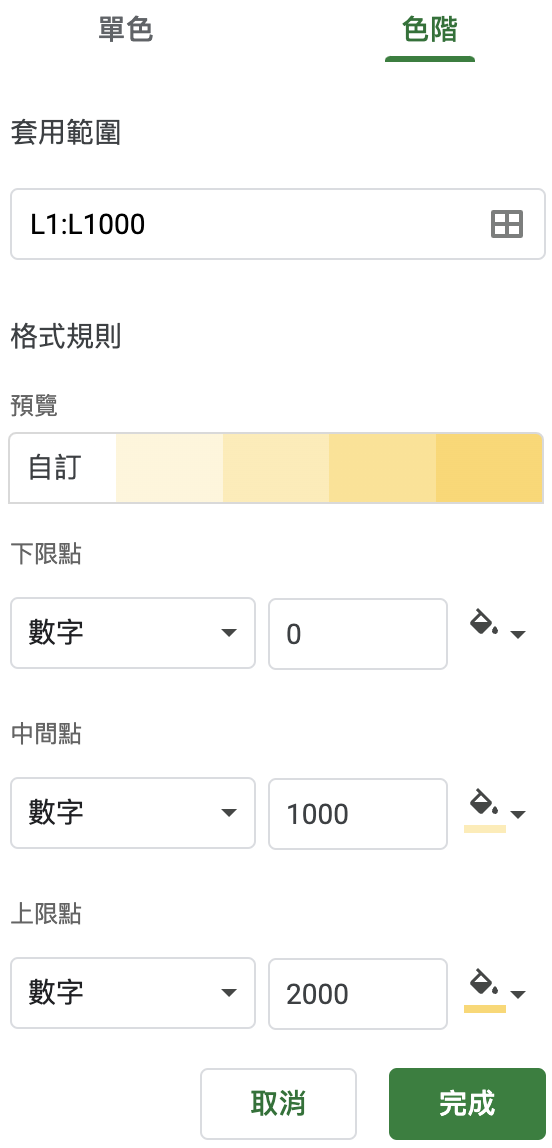 ⭡D. (左圖) / E. (右圖) |
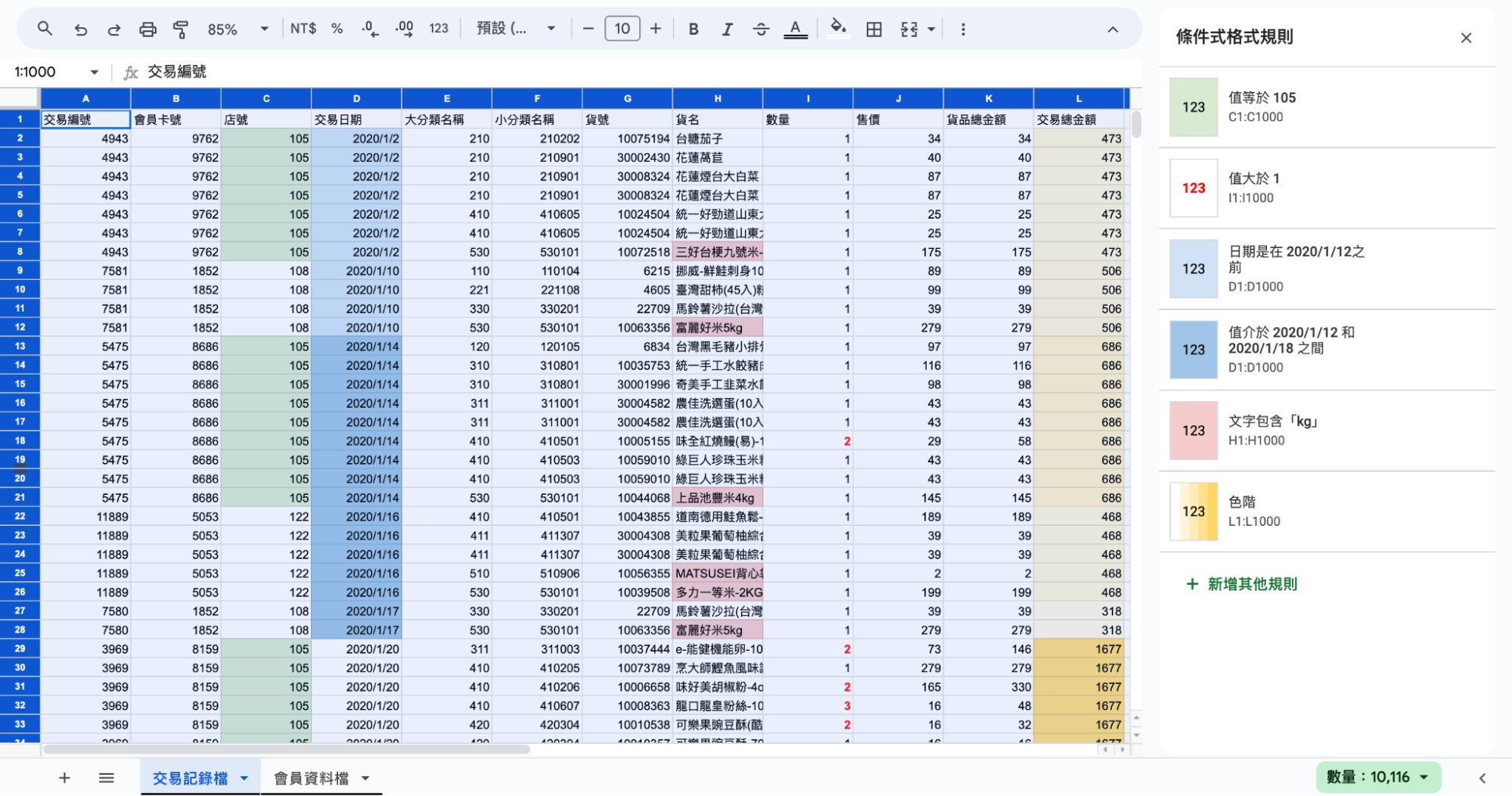
完成所有設定後,若要編輯或刪除已設定的規則,可以使用前述方式進入視窗,視窗中會顯示所有所選取儲存格中適用的條件,點選條件後可進行編輯或刪除。如下圖,選取整張工作表便可出現整張工作表所有的條件式格式規則。
此外,條件式格式設定有優先順序的概念,一個儲存格即使被套用且符合多個規則,但只會顯示順序在最上面的條件。如下圖,按住並上下拖曳規則左側的點點便能調整各規則的先後順序。