Chapter 6. 函式 (一):邏輯與運算 › 6.1 運算符號、布林值與參照
6.1 運算符號、布林值與參照
本章先從公式的基本觀念開始說起,再介紹邏輯運算子、條件判斷、統計值相關的函式,最後一節則使用較複雜的進階應用的範例讓同學了解實務中如何操作,但因為篇幅較長而不以文字說明之,有興趣的同學可以參考教學影片一起操作。
在試算表中可以使用函式完成各項複雜的計算,但是學習必須從最基本開始,因此本節將先介紹各項基本的數學運算如何在 Google Sheets 中用函式計算,函式如下:
- 四則運算:
語法 | |
輸入 | 值_1 / 值_2:要運算的值,必須是格式,其中 DIVIDE 的 值_2 不能是 0。 |
輸出 | 兩個數字相加 / 相減 / 相乘 / 相除的結果,範例如下圖。
|
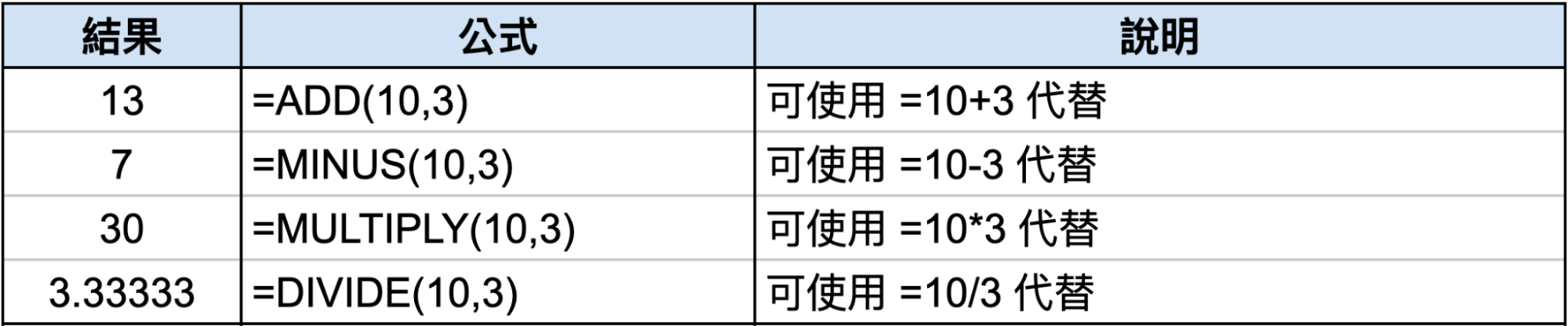
- 其他常見的運算符號:
語法 | |
輸入 | 值 / 值_1 / 值_2:要計算的值,必須是數字格式。其中 QUOTIENT / MOD 的 值_2 不能是 0、SQRT 的 值 要大於等於 0。 |
輸出 |
以上函式的範例如下圖:
|
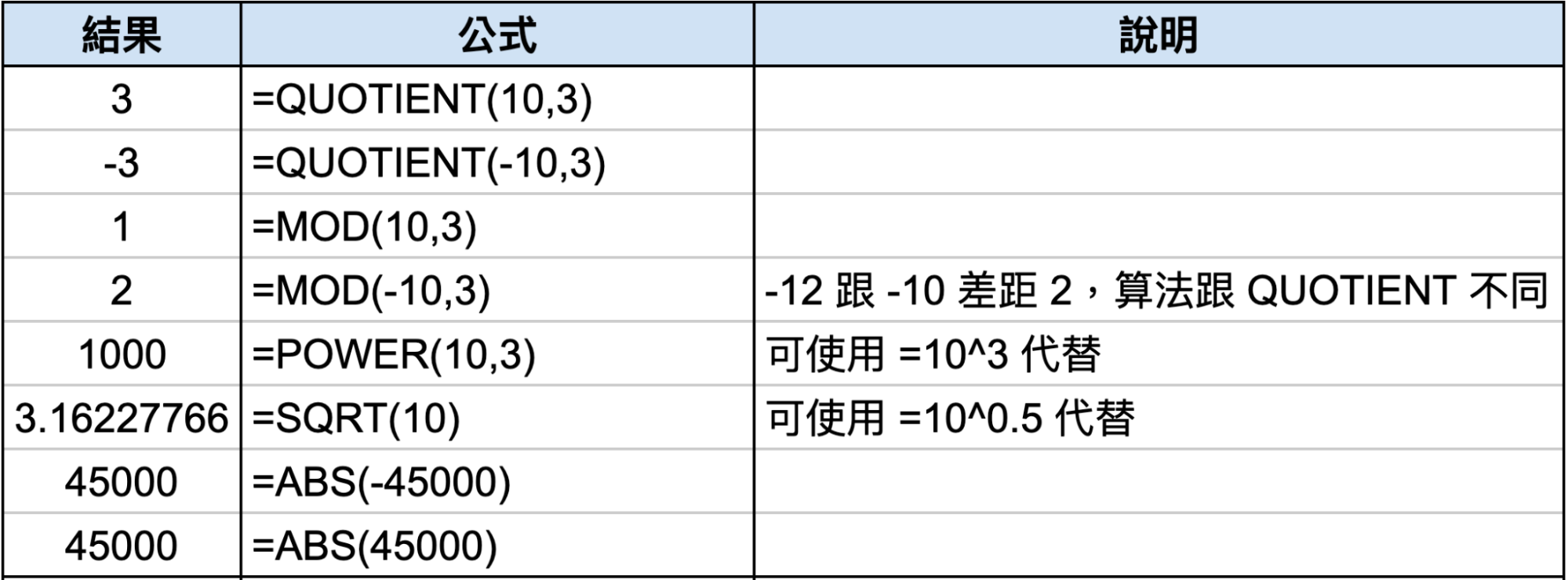
了解以上函式的用法後,接下來介紹布林值,布林值就是 TRUE / FALSE,例如輸入 =10+3=13 或 =2^3>=8 就會輸出 TRUE、輸入 =10+3<>13 就會輸出 FALSE (註:<> 是不等於)。布林值是相當簡單但重要的觀念,也是許多函式的判斷原理。舉例來說 =SUMIF(A1:A5, 1, B1:B5) 在計算輸出時會依據以下步驟進行運算:
- 判斷 A1 是否等於 1,得到 TRUE / FALSE。
- 若 A1 等於 1,則把 B1 加起來,反之則跳過。
- 對 A2:A5、B2:B5 重複 Step 1~2. 的判斷與加總,最後再輸出加總的值。
此外,在 Google Sheets 中若使用 TRUE / FALSE 進行加減計算時,會將 TRUE 轉為 1、FALSE 轉為 0,因此 =TRUE+TRUE 會輸出 2。
上述的所有範例都是使用數字運算,但在試算表中公式可以使用多個函式疊加起來,也可以使用儲存格作為函式的輸入,也就是參照的概念,例如 =A1+B1、=ABS(A1+B1) 等。
此外,也可以將一樣的公式套用至其他儲存格中,此時參照的欄 / 列可以選擇跟著變動或不變動,即相對參照 / 絕對參照,兩者的定義與作法如下:
- 相對參照:參照的欄 / 列跟著變動,例如在 C1 中輸入 =A1+B1,將公式套用到 C2 就會變成 =A2+B2、套用到 F1 就會變成 =D1+E1。
- 絕對參照:參照的欄 / 列不會變動,此時要使用「$」鎖定欄 / 列,例如在 C1 中輸入 =$A$1+$B$1 ,將公式套用到 C2 或 F1 公式都還會是 =$A$1+$B$1。
在決定使用相對參照或絕對參照時,欄 / 列可以分開決定,例如欄使用絕對參照、列使用相對參照,如下圖的範例所示:
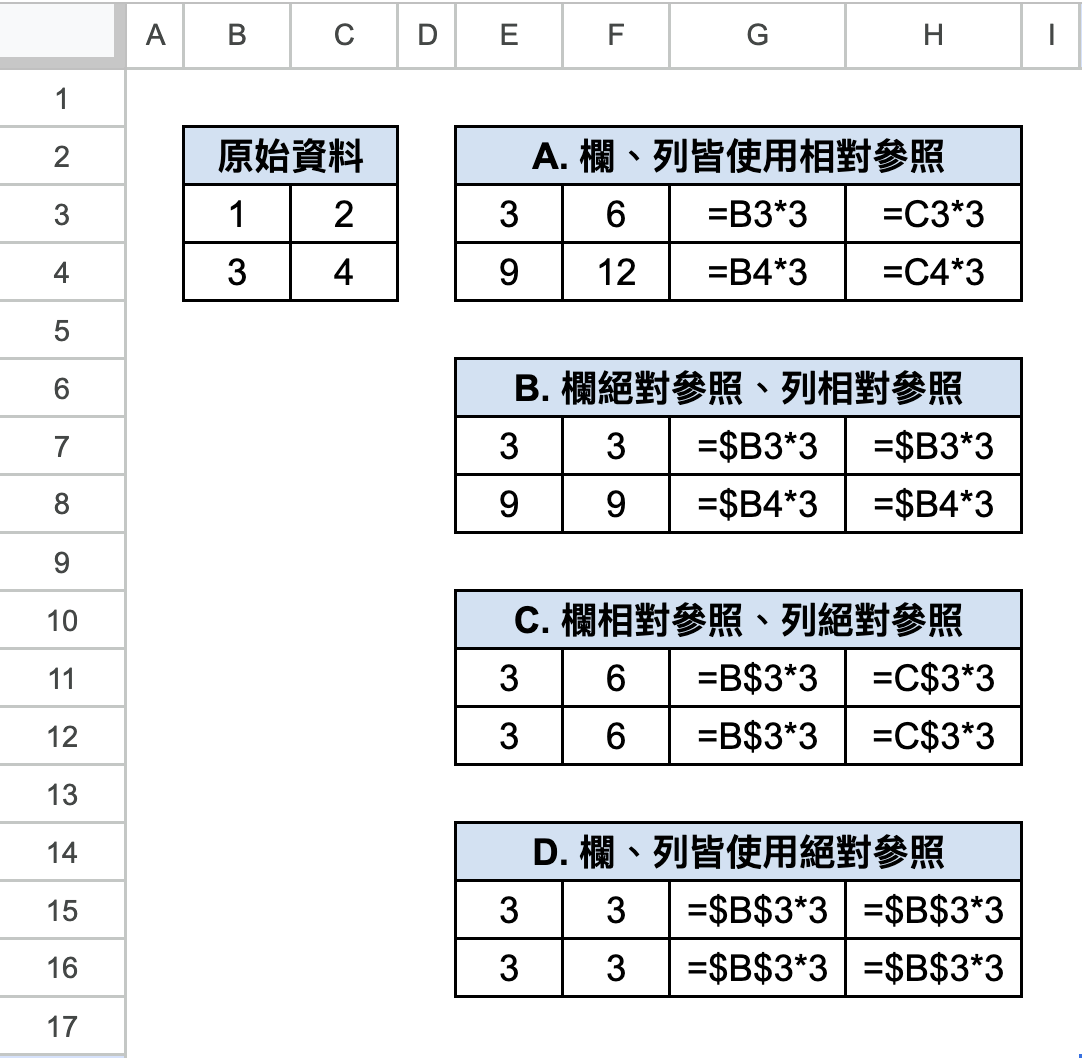
了解布林值、相對參照與絕對參照的概念後,接下來在工作表「6.1 運算符號、布林值與參照 (3)」中使用兩個範例說明如何在條件式格式設定中使用自訂公式,並在公式中使用絕對參照。
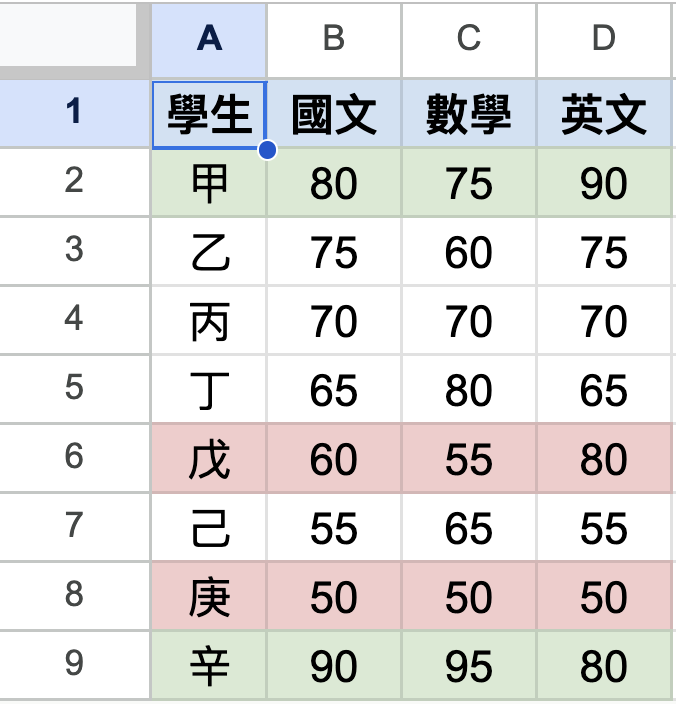
- 將數學 < 60 分的學生整列 (A:D 欄) 填滿顏色改為「淺紅色 3」
結果
公式
套用範圍「A1:D9」,自訂公式「=$C1<60」。
解說
- 套用範圍:因為要整列變更底色,因此設為 A1:D9。
- 格式規則:使用「自訂公式:=$C1<60」,若沒有將 C 欄絕對參照,公式將會在 A2 判斷 C2 是否 > 60、D2 判斷 B2 是否 >60,以此類推。
- 格式設定樣式:填滿顏色設定為「淺紅色 3」。
- 將三科平均 > 80 分的學生整列 (A:D 欄) 填滿顏色改為「淺綠色 3」
結果
如範例 A. 所示
公式
套用範圍「A1:D9」,自訂公式「=$B1+$C1+$D1>240」。
解說
平均 80 分即三科加起來超過 240 分,其中欄必須使用絕對參照。
了解上述範例後,大家可以試試看將英文比數學成績高 10 分以上的資料整列填滿顏色設定為淺黃色 3,驗證自己到底能不能理解背後的計算邏輯。